

版本:v3.6.8 一键重装系统工具
分类:系统软件
时间:2026-09-16 15:43
大小:36.9M
等级:
环境:WinAll
授权:免费软件
语言:中文
黑鲨装机大师是一款专为Windows平台打造的系统安装与重装工具,旨在帮助普通用户以最简单、最安全的方式完成操作系统部署。无论是系统崩溃、运行卡顿,还是想要升级到新版Windows,这款软件都能通过智能化的引导流程,让用户无需专业技术背景即可轻松搞定。软件内置了官方纯净版系统镜像和完整的驱动程序库,支持在线重装、U盘启动等多种模式,特别适合电脑小白和经常需要维护系统的进阶用户使用。
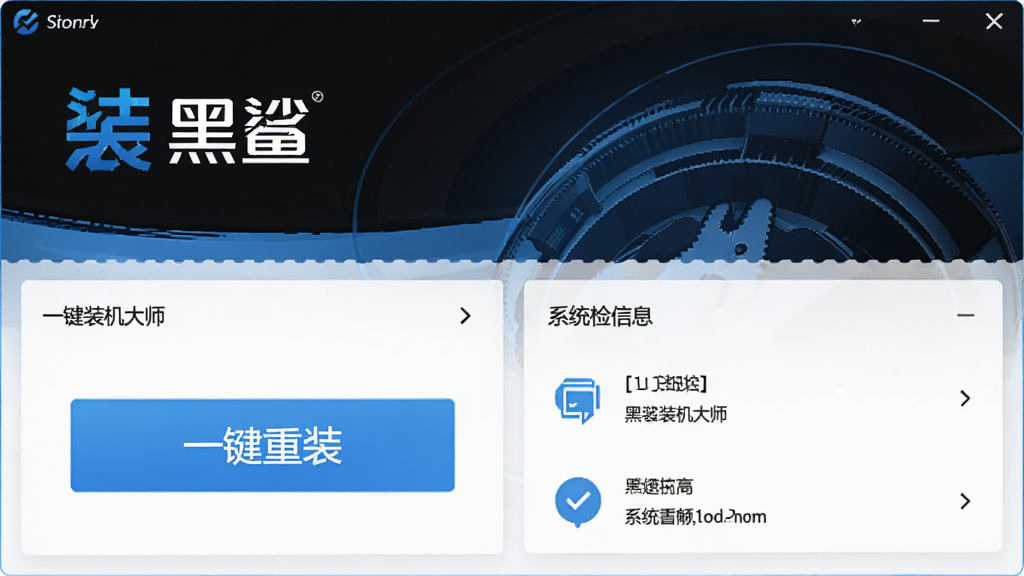
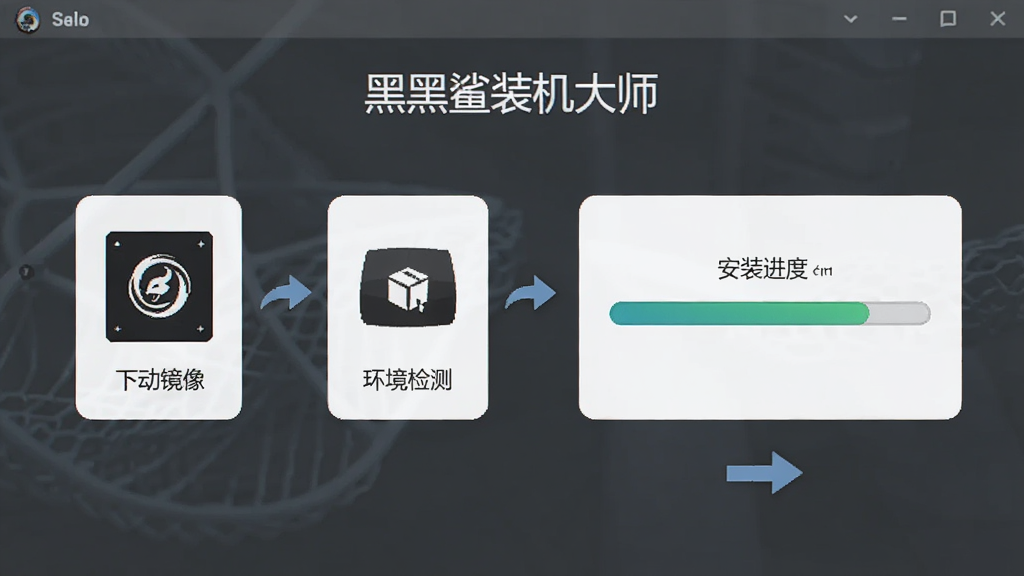
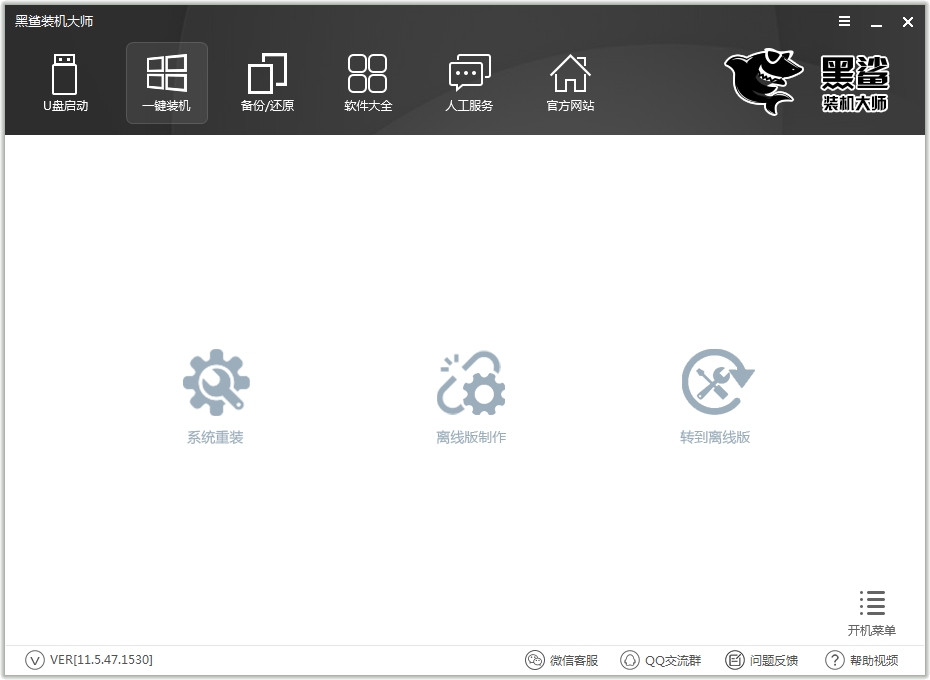
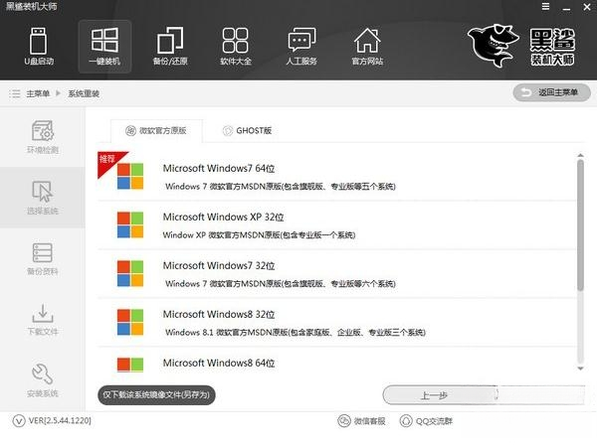
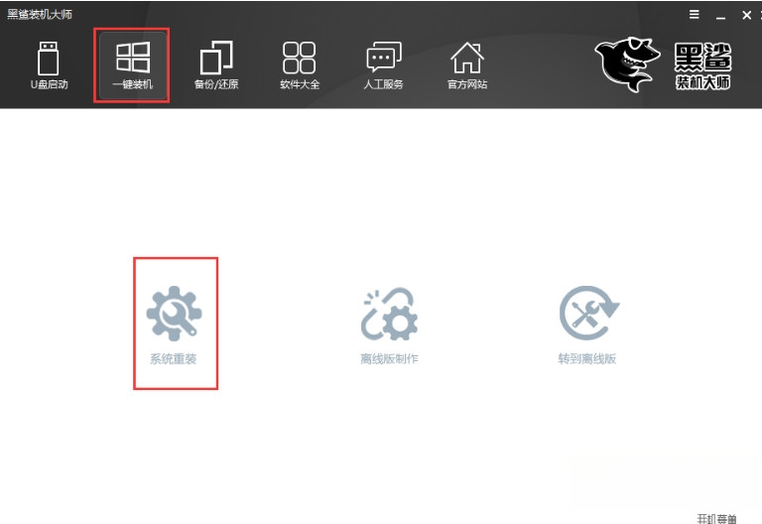
黑鲨装机大师将复杂的系统安装过程简化为“点击下一步”式操作。用户只需选择需要安装的系统版本,软件便会自动完成镜像下载、环境检测、数据备份和系统写入等全部流程。整个过程有清晰的状态提示,实时显示进度百分比,即便中途遇到断电或异常中断,重新启动后也能自动恢复任务,避免半途而废的尴尬。
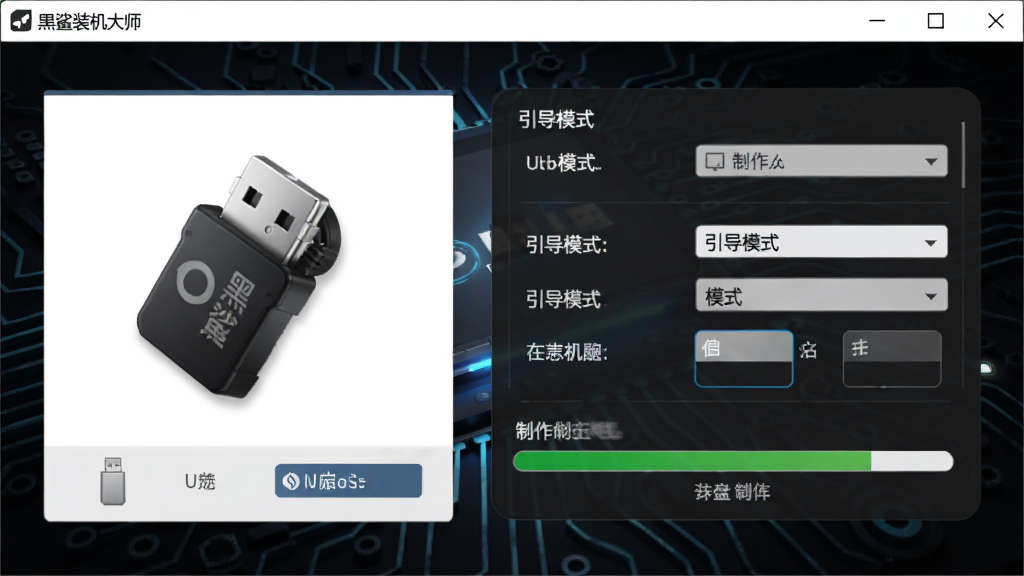
针对无法正常进入系统的电脑,黑鲨装机大师提供了强大的U盘启动盘制作功能。用户只需准备一个空白U盘,软件会自动将其制作为可引导的安装介质,并内置PE维护系统。制作完成后,将U盘插入故障电脑并设置U盘启动,即可进入PE环境进行系统重装、分区调整、密码重置等高级操作。该功能完美兼容各类品牌台式机与笔记本,包括老旧BIOS和新型UEFI引导模式。
系统安装完成后最令人头疼的就是驱动问题。黑鲨装机大师内置了庞大的驱动数据库,能够自动识别电脑硬件型号,并精准匹配下载对应的网卡、显卡、声卡等驱动程序。用户无需再花费大量时间四处寻找驱动,软件会在系统安装完成后自动启动驱动安装程序,一键完成所有硬件的驱动部署,确保电脑各项功能正常运行。
重装系统最怕丢失重要文件。黑鲨装机大师在重装前会主动扫描用户桌面、文档、图片、视频等常见位置的文件,并提供一键备份到指定磁盘或U盘的功能。软件还支持将当前系统完整镜像备份,方便日后随时还原。对于新手用户,软件会以醒目提示引导其完成备份操作,最大程度降低数据丢失风险。
除了安装系统,黑鲨装机大师还集成了系统优化工具,可对开机启动项、垃圾文件、注册表冗余等进行深度清理,提升系统运行速度。同时,针对常见的系统蓝屏、引导丢失、网络异常等问题,软件也提供了修复入口,帮助用户快速排查并解决故障,延长电脑使用寿命。
| 安装阶段 | 具体步骤 | 注意事项 |
|---|---|---|
| 准备阶段 | 1. 下载黑鲨装机大师并双击运行 2. 选择“一键重装”或“U盘启动” 3. 根据提示关闭杀毒软件(如360、腾讯管家) | 确保电脑电量充足,连接电源适配器;备份重要文件到移动硬盘或网盘 |
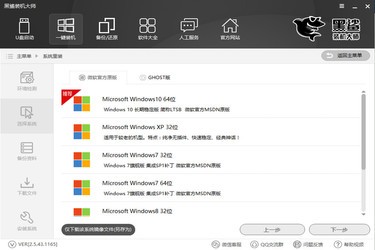
| 系统下载 | 1. 在软件界面选择需要的Windows版本(Win10/Win11) 2. 点击“开始安装”,软件自动下载系统镜像 3. 等待下载完成,期间可暂停或继续 | 网速越快下载耗时越短,建议使用有线网络;下载过程不要关闭软件或休眠电脑 |
| 环境部署 | 1. 软件自动检测硬件驱动并安装到系统 2. 自动备份原系统驱动 3. 进入重启倒计时(默认15秒) | 重启后请勿断电,等待安装程序自动完成 |
| 系统安装 | 1. 电脑自动重启进入安装界面 2. 等待文件复制、展开和配置完成 3. 按提示设置用户名、密码和网络 | 安装过程中不要强制关机或重启,耐心等待进度条走完 |
| 进入桌面 | 1. 系统安装完成自动进入桌面 2. 黑鲨装机大师自动启动驱动安装 3. 重启一次以应用全部驱动 | 如驱动安装失败可手动运行软件重新安装 |
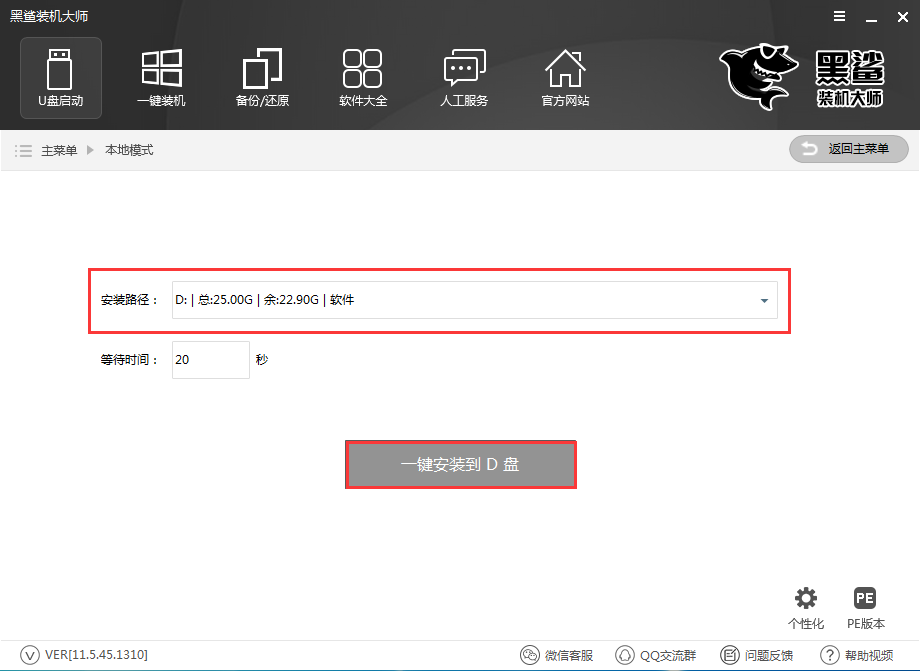
对于初次接触黑鲨装机大师的用户,以下操作建议能帮助你更顺利的完成系统重装。
1. 在电脑端使用时,务必以管理员身份运行软件,否则可能因权限不足导致安装失败。
2. 移动端用户如通过手机下载安装包,请使用数据线连接电脑,并将安装包复制到电脑桌面后运行,避免因文件损坏导致安装异常。
高危避坑:安装过程中切勿强制断电或强制关机,否则可能导致系统文件损坏,甚至硬盘分区表丢失。
优化技巧:在重装前使用软件自带的“驱动备份”功能,可节省后续驱动安装时间。
3. 安装系统前,请将电脑上的杀毒软件暂时退出,以免误拦截系统镜像释放文件。
4. 若遇到卡顿或进度条长时间不动,可耐心等待5-10分钟,部分步骤需要较长时间解压文件。
5. 若出现蓝屏或黑屏,可尝试进入BIOS将硬盘模式从AHCI改为IDE,或反之,再重新安装。
基础温馨提示:重装系统会清空C盘所有数据,请务必提前做好备份。
6. 使用U盘启动时,制作好启动盘后记得在BIOS中设置U盘为第一启动项,不同品牌按键不同(常见F12、F2、ESC)。
7. 安装完成后,建议先安装网卡驱动,确保网络连接正常,再通过软件安装其他驱动。
8. 如果系统无法激活,可以使用软件内置的激活工具,但需注意系统版本必须匹配。
| 软件名称 | 功能优势 | 推荐指数 |
|---|---|---|
| 阿里巴巴重装系统 | 一键备份还原 | ★★★★★ |
| 钢琴重装系统 | 支持PE环境 | ★★★★☆ |
| 小白一键重装 | 绿色纯净无广告 | ★★★★★ |
| 灵机重装师 | 驱动智能匹配 | ★★★★☆ |
| 红色重装系统 | 支持离线安装 | ★★★★ |
| 安卓重装师 | 兼容老旧电脑 | ★★★★☆ |
黑鲨装机大师作为一款专业的系统重装工具,在用户群体中拥有良好的口碑。其操作流程经过大量优化,即使是对电脑不熟悉的用户也能按照指引顺利完成系统安装。安全性方面,软件下载的系统镜像均为微软官方纯净版,无任何捆绑插件或恶意修改。同时,软件自身通过了腾讯电脑管家的安全认证,下载和安装过程中不会触发安全警报。不过,建议用户从官方渠道或可信站点下载,避免使用来路不明的破解版或修改版,以免带来风险。
使用黑鲨装机大师进入PE模式非常简单。首先,在电脑上运行黑鲨装机大师,选择“U盘启动”功能,并插入一个空白U盘(建议8GB以上)。软件会自动将PE系统写入U盘。制作完成后,重启电脑,开机时按下对应的启动快捷键(如F12、ESC等),选择U盘作为启动项,即可进入PE界面。在PE中,你可以进行分区、密码重置、系统安装等操作。如果无法进入,请检查BIOS中是否开启了UEFI启动,并尝试切换启动模式。





 经典大师超跑免广告版赛车竞速
 经典大师超跑游戏模拟经营
 武器铸造大师内置功能菜单最新版休闲益智
 记忆大师游戏冒险解密
 推土机大师无限货币版模拟经营
 海战大师MOD内置菜单策略塔防
 鱼力全开钓鱼大师游戏休闲益智
 盗贼大师游戏冒险解密
 陷阱大师合并防御免广告冒险解密
 巴士模拟器长途客车大师免内购版模拟经营
 SpaceSniffer
 Icaros IcarosShell
 傲梅轻松备份
 Dism++免费版
 Dism系统优化清理
 .NET框架清理工具
 NET Framework工具
 NET Framework Cleanup Tool
 Wise Care 365
 Directory Opus
 BullZip PDF Printer
 BleachBit