

版本:1.50.1 文件碎片智能整理工具
分类:应用软件
时间:2026-09-17 11:47
大小:984KB
等级:
环境:WinAll
授权:免费软件
语言:中文
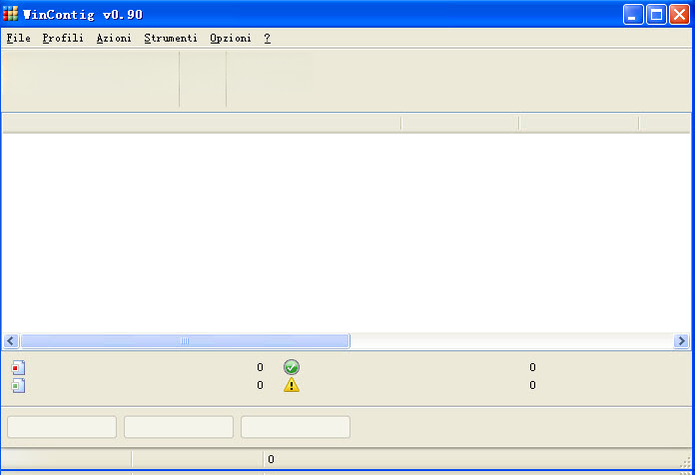
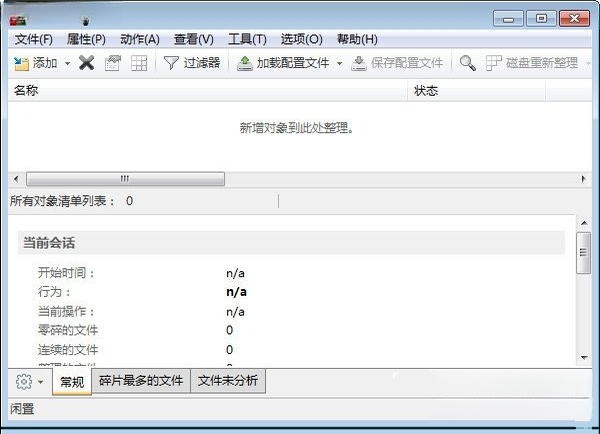
WinContig是一款专为Windows系统打造的轻量级文件碎片整理工具,它不依赖系统自带的碎片整理功能,而是通过独立分析卷中指定文件或文件夹的存储状态,快速完成碎片整理与优化。软件体积小巧、运行高效,特别适合对单个文件或目录进行精准碎片整理的用户。无论是日常办公文档、大型游戏安装包,还是虚拟机镜像文件,WinContig都能在不影响系统整体性能的前提下,显著提升文件读取速度。其直观的界面与便携式设计,让用户无需安装即可直接运行,是追求高效与便捷的用户的理想选择。
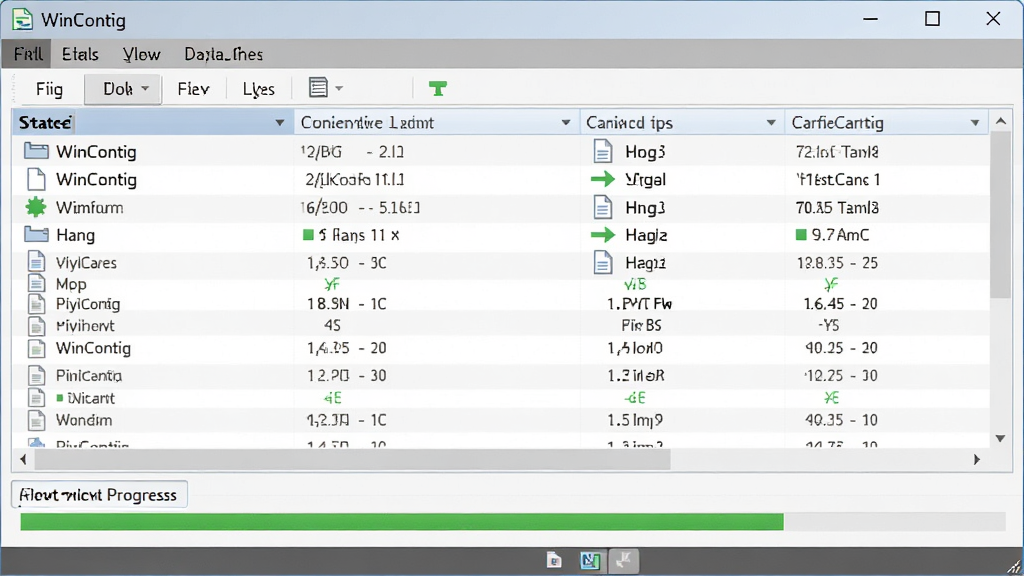
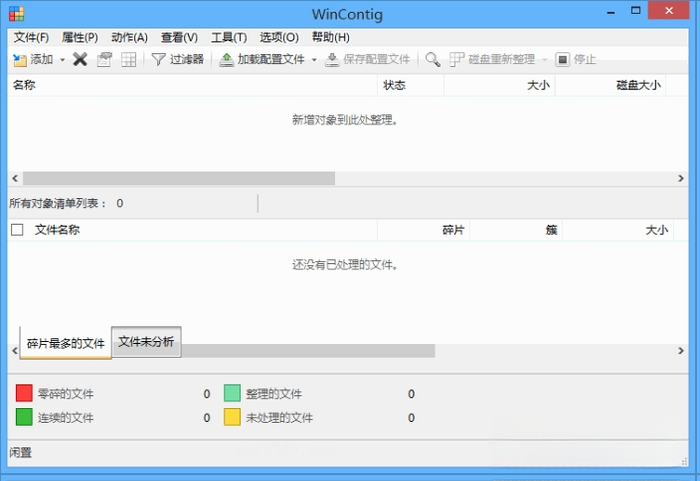
WinContig能够深入分析NTFS与FAT32文件系统中的文件碎片分布情况,以直观的色块图展示每个文件的数据簇占用状态。用户可一眼识别哪些文件存在严重碎片化,从而决定是否需要进行整理。该功能基于底层卷映射技术,不修改文件内容,仅调整物理存储位置,确保数据安全。
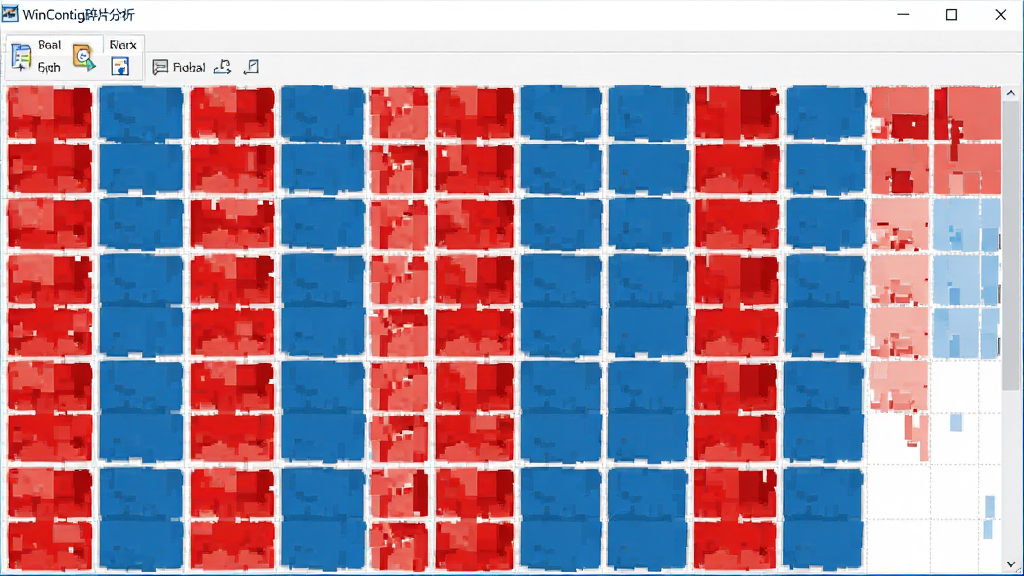
WinContig内置了高速整理算法,能够在几分钟内完成对数十GB文件的碎片整理,相比系统自带工具速度提升数倍。它支持多线程并行处理,充分利用现代CPU多核性能,同时采用智能缓存机制,减少磁盘I/O冲突。整理过程中,软件会实时显示进度百分比与当前操作文件,用户可随时暂停或取消,灵活控制整理节奏。
WinContig提供便携版,无需安装即可直接运行,适合放在U盘或移动硬盘中随身携带。它不写入注册表,不产生系统垃圾,对系统环境零污染。用户可以在任何一台Windows电脑上直接运行,特别适合IT运维人员与经常需要处理多台电脑的极客用户。
高级用户可通过命令行参数调用WinContig,实现自动化碎片整理任务。例如,可以设置定时任务,在系统空闲时自动整理指定目录。该功能支持批处理脚本,方便与系统任务计划程序集成,满足无人值守的维护需求。
| 操作场景 | 具体步骤 | 注意事项 |
|---|---|---|
| 整理单个文件 | 打开WinContig,点击“添加文件”按钮,选择需要整理的文件(如大型视频、数据库文件),点击“整理”按钮开始。 | 确保文件未被其他程序占用,否则会提示失败。 |
| 整理整个文件夹 | 点击“添加文件夹”按钮,选择目标文件夹,软件会自动扫描其中所有文件,并显示碎片状态。 | 文件夹内文件过多时,扫描时间可能较长,建议分批整理。 |
| 使用命令行整理 | 在CMD或PowerShell中执行:WinContig.exe -c "C:\目标文件夹",可配合任务计划程序实现定时整理。 | 命令行参数需参考官方文档,避免误操作。 |
| 查看碎片报告 | 整理完成后,软件会生成详细报告,显示整理前后碎片数量、节省空间等数据。 | 报告可导出为TXT文件,便于存档。 |
| 系统兼容性 | 支持Windows XP/Vista/7/8/10/11,32位与64位系统均可运行。 | 在Windows 10及以上系统,需以管理员身份运行以获得最佳权限。 |
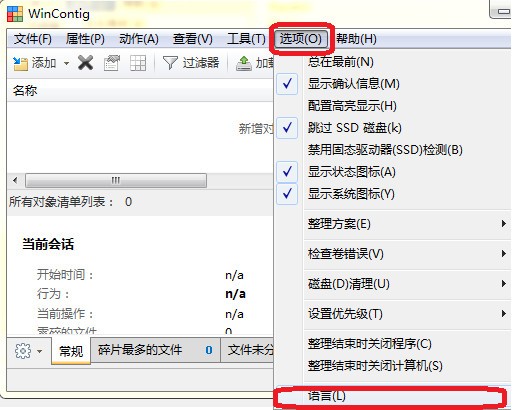
第一次使用WinContig时,建议先对单个测试文件进行整理,熟悉操作流程。
整理前请关闭所有正在访问目标文件的程序,避免文件锁定导致失败。
如果目标文件位于系统盘(如C盘),可能需要管理员权限,请右键点击WinContig图标,选择“以管理员身份运行”。
高危避坑:切勿在整理过程中强制断电或重启电脑,否则可能导致文件系统损坏。
优化技巧:使用“分析”功能先查看碎片程度,如果碎片率低于5%,无需整理,以免浪费磁盘寿命。
基础温馨提示:WinContig是免费软件,但建议从官方网站或可信下载站获取,避免捆绑恶意插件。
移动端用户可以通过远程桌面工具连接电脑操作,但无法直接运行WinContig的移动版。
如果遇到闪退或卡顿,请检查磁盘空间是否充足,并关闭杀毒软件实时监控。
若出现“无法访问卷”错误,可能是磁盘存在问题,请先运行chkdsk命令修复。
安装依赖组件需安装.NET Framework 4.5或更高版本,否则软件可能无法启动。
整理大型文件(超过10GB)时,请耐心等待,不要频繁点击界面,以免程序无响应。
在Windows 11上运行,请确保系统已安装最新更新,以兼容最新安全策略。
整理完成后,建议重启电脑一次,让系统重新缓存文件路径,提升整体流畅度。
对于SSD固态硬盘,碎片整理意义不大,反而会缩短寿命,请谨慎使用。
对于机械硬盘,定期整理可显著提升读取速度,建议每月一次。
如果软件无法识别某些文件,请检查文件是否被加密或压缩,WinContig不支持这些文件。
使用命令行时,请务必先测试参数,避免误格式化或删除文件。
如果在企业网络环境中,可能需要IT管理员授权才能运行便携软件。
最后,养成定期备份重要数据的习惯,以防万一。
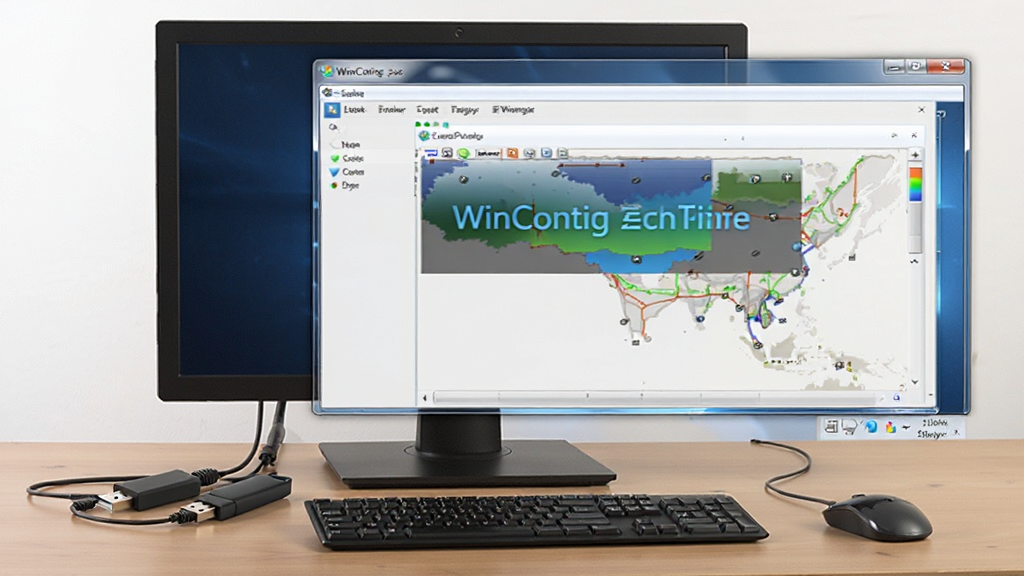
| 软件名称 | 功能优势 | 评分 |
|---|---|---|
| Piriform Defraggler | 支持快速整理与计划任务 | ★★★★☆ |
| IObit SmartDefrag | 智能分析,自动整理 | ★★★★☆ |
| UltraDefrag | 开源免费,支持命令行 | ★★★★☆ |
| MyDefrag | 自定义脚本,灵活强大 | ★★★☆☆ |
| Smart Defrag | 界面友好,适合新手 | ★★★★☆ |
| O&O Defrag | 专业级整理,支持SSD优化 | ★★★★★ |
| Defraggler | 体积小,专注文件级整理 | ★★★★☆ |
对于虚拟硬盘文件(VHD),WinContig同样可以高效整理。VHD文件通常体积巨大且容易产生碎片,影响虚拟机性能。使用WinContig整理VHD时,建议先关闭虚拟机,然后对VHD文件执行整理操作。软件会重新排列文件簇,使VHD文件在物理磁盘上连续存储,从而提升虚拟机启动与读写速度。需要注意的是,如果VHD文件正在被Hyper-V或其他虚拟化软件占用,整理会失败,务必先停止相关服务。此外,整理VHD文件可能需要较长时间,请确保电脑电源稳定,避免中断。整理完成后,可以重新启动虚拟机,感受明显的性能提升。
操作wincontig整理vhd碎片其实很简单。首先,确保你的VHD文件处于非使用状态,即关闭所有使用该文件的虚拟机或程序。然后,打开WinContig,点击“添加文件”按钮,浏览到你的VHD文件所在路径,选中它。接下来,点击“整理”按钮,软件就会开始分析并整理该文件的碎片。整个过程可能持续几分钟到十几分钟,取决于文件大小和碎片程度。整理期间,你可以看到进度条和实时状态。完成后,会弹出提示。建议整理后重启电脑,让系统重新加载文件映射。
wincontig整理vhd碎片是安全的。它只对文件进行物理位置的重排,不修改文件内容,也不会破坏文件结构。整理过程中,软件会先分析文件碎片分布,然后以数据簇为单位进行移动,确保数据完整性。不过,为了以防万一,在整理重要VHD文件前,建议先备份一份,因为任何磁盘操作都存在极小概率的意外风险。此外,请确保使用最新版本的WinContig,并关闭杀毒软件或防火墙的实时监控,避免干扰。只要操作规范,整理VHD碎片并不会对文件或系统造成损害。






 OneClaw智能助手app下载手机软件
 QWKUltimate音乐解析app下载影音播放
 EmuCoreR最新版下载游戏辅助
 植物大战僵尸金铲铲版下载(Plants Vs Zombies Golden chess)策略塔防
 英雄防御之王虫虫助手下载(Hero Defense King)策略塔防
 大富翁王国最新版(Board Kings安装器)休闲益智
 植物大战僵尸海绵宝宝版(SpongeBob vs. Zombies)策略塔防
 魔法的墨水游戏(Magical Ink安装器)模拟经营
 TwinsU AI手机软件
 CAD Agent最新版办公商务
 光速pdf阅读器电脑版应用软件
 飞火动态壁纸桌面版应用软件
 千问桌面版应用软件
 通义灵码pc端应用软件
 cursor电脑版应用软件
 黑鲨装备箱电脑版应用软件
 亦心ai闪绘电脑版应用软件
 kimi桌面版应用软件
 QQ浏览器
QQ浏览器 99宝宝八字取名
 宁教云
宁教云 迅捷苹果录屏精灵
 我要地图桌面版
 模模搭客户端
 人人影视
人人影视 正宗笔画输入法
 Smallpdf转换器
 深蓝词库转换IMEWLConverter
 石墨文档mac版
 myPlan