

版本:1.7.2 思维导图工具
分类:应用软件
时间:2026-09-17 10:10
大小:1.8M
等级:
环境:WinAll
授权:免费软件
语言:中文
GitMind是一款集思广益、高效便捷的跨平台思维导图与头脑风暴工具,它致力于将用户脑海中零散的想法、复杂的信息与项目规划,通过直观的节点与连线,快速转化为结构清晰、逻辑分明的可视化图表。无论是个人用于学习笔记整理、工作计划制定,还是团队用于项目协作、会议纪要梳理,GitMind都能提供流畅自如的创作体验。软件支持多端云同步,让灵感随时随地无缝衔接,配合丰富的主题样式与智能布局,极大提升了信息整合与知识管理的效率,是当下备受欢迎的效率类应用之一。
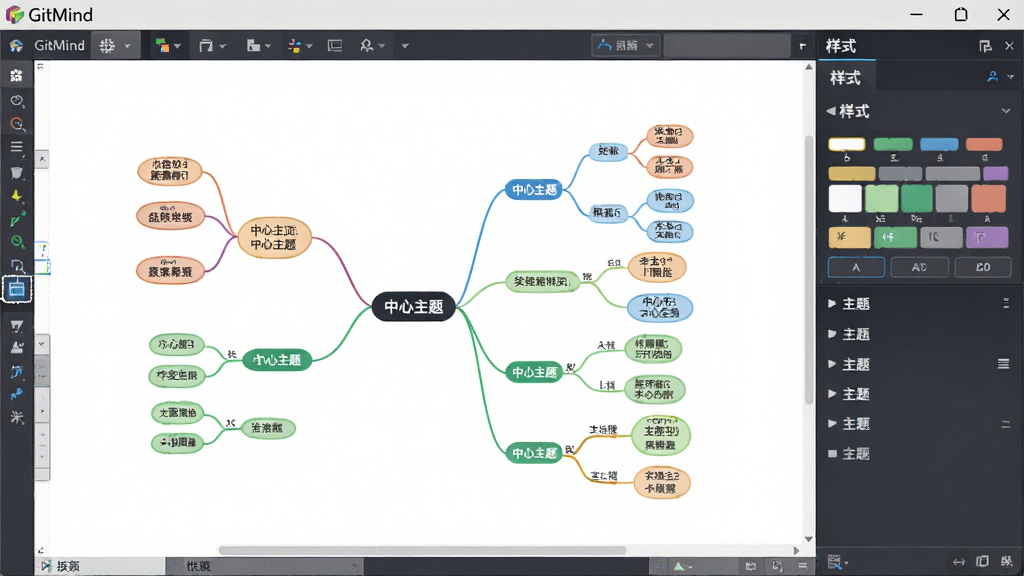
GitMind内置多种经典且实用的思维导图结构,包括向右逻辑图、上下因果图、组织结构图、树状图等,用户可根据内容性质与展示场景自由切换。其智能排列算法能自动优化节点间距与层级关系,即便面对庞大复杂的信息网络,也能保持视觉上的整洁与秩序,让逻辑梳理一目了然,大幅降低信息过载带来的阅读压力。
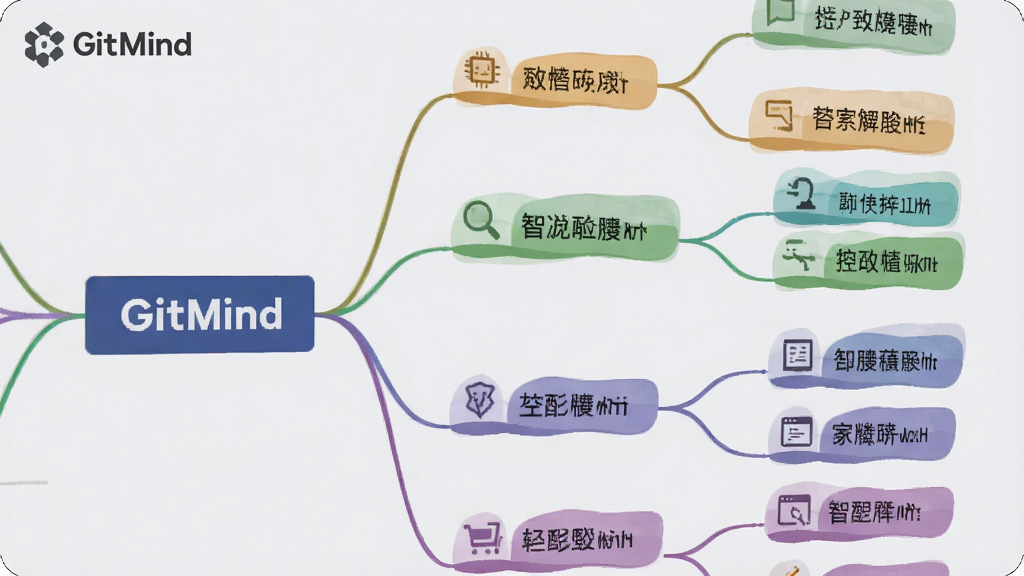
为了帮助用户快速启程,GitMind精心准备了覆盖学习、工作、生活等多个领域的数百款专业模板,从SWOT分析、读书笔记到项目管理、旅行规划,一键套用即可获得专业级框架。同时,软件提供丰富的主题配色、字体样式以及节点图标库,用户可自由组合,打造出符合个人审美或品牌调性的专属导图。每一次创作都不仅是逻辑的呈现,更是美学的表达。
GitMind支持Windows、Mac、iOS、Android以及网页版等多平台无缝切换,所有文档自动同步至云端,确保用户在不同设备间都能获取最新内容。更强大的是,它支持多人实时在线协作,团队成员可同时编辑同一张导图,所有修改即时可见,配合内置的评论与讨论功能,极大提升了远程办公与团队头脑风暴的效率,让思想碰撞不再受时空限制。
| 功能模块 | 详细说明 |
|---|---|
| 快捷键支持 | Tab插入子节点、Enter创建同级节点、Delete删除节点、Ctrl+C/V复制粘贴、Ctrl+Z撤销,操作高效流畅。 |
| 导出格式 | 支持导出为PNG、JPEG、PDF、TXT、Markdown、Word、Excel、PPT等多种格式,满足不同场景需求。 |
| 演示模式 | 一键进入演示模式,自动按分支顺序播放,适合课堂讲解、方案汇报等场合,提升展示效果。 |
| 系统兼容 | 完美支持Windows 7/8/10/11,macOS 10.12及以上,Linux及Android、iOS移动端,数据互通。 |
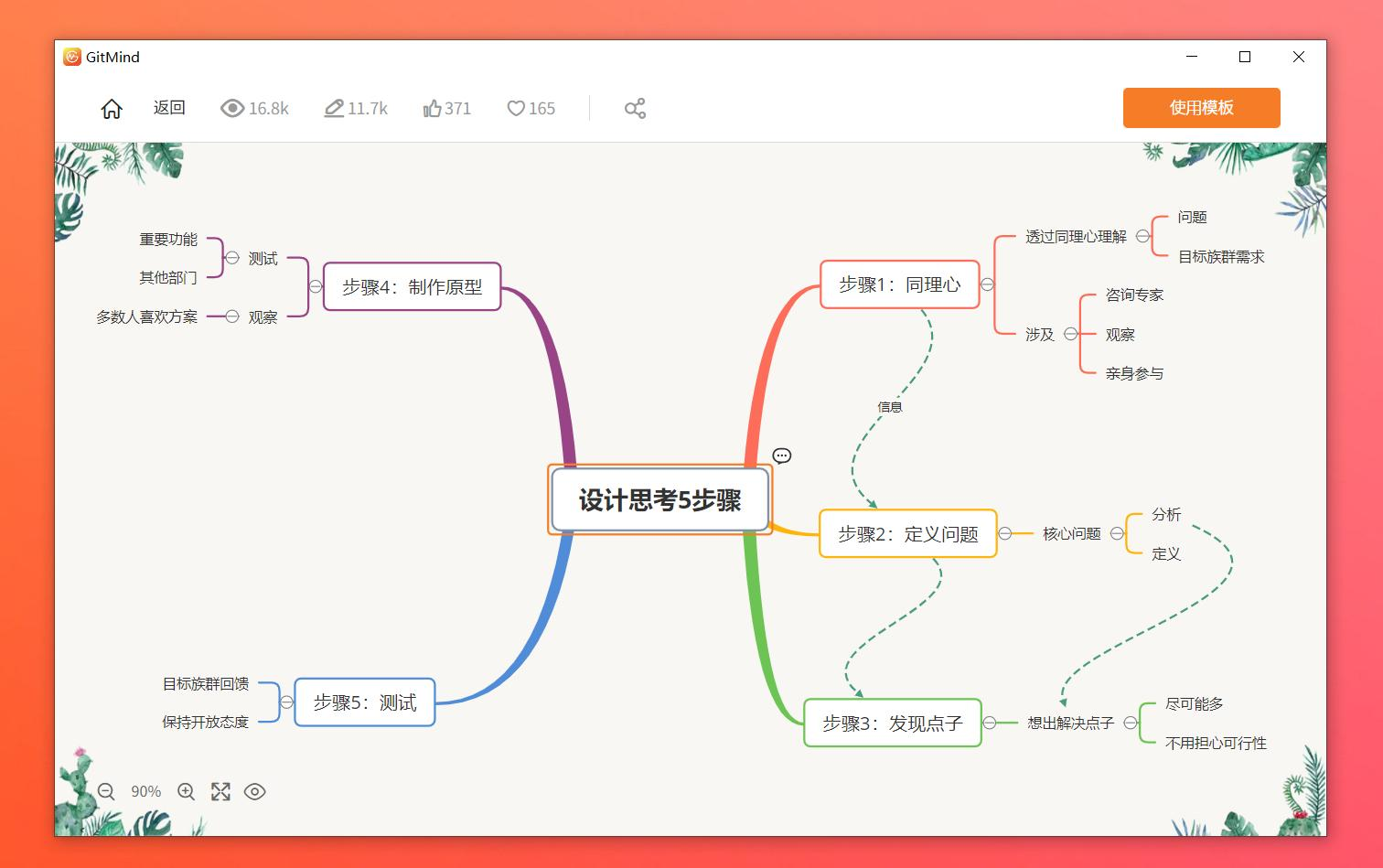
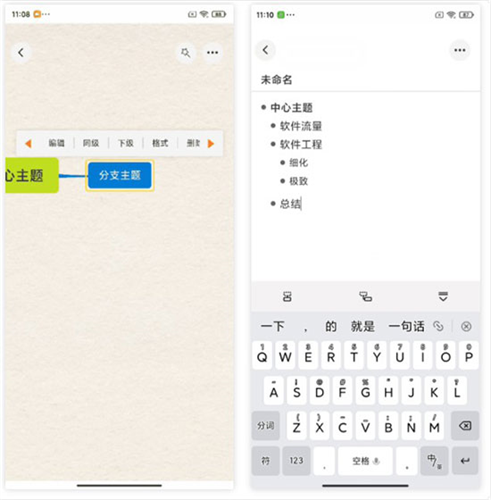
对于初次接触GitMind的用户,建议先从空白导图开始,点击中心主题输入核心想法,然后使用Tab键快速添加子节点,逐步展开思路。在移动端,长按节点可弹出快捷操作菜单,支持添加图标、备注、超链接等,触摸操作同样流畅。若遇到闪退或卡顿,请先尝试清理软件缓存或重启应用;若无法登录,请检查网络连接或尝试切换网络环境。导出高清图片时,建议在设置中调整分辨率至2倍以上,以避免文字模糊。复杂导图建议定期保存并开启自动云备份,防止数据丢失。若缺失运行组件,可尝试安装微软常用运行库合集。使用过程中,注意避免在低内存设备上同时打开多个大型导图,以免影响性能。

在GitMind中导出高清图片非常简便。点击右上角“导出”按钮,选择图片格式(PNG或JPEG),在设置中勾选“高清”选项,系统会自动生成2倍分辨率的图片,确保文字边缘清晰。若需要透明背景,可选择PNG格式。在移动端,导出操作相似,但需注意部分手机系统可能会自动压缩图片,建议导出后检查实际清晰度。若导出失败,可尝试更新软件至最新版本或检查存储空间是否充足。
GitMind网页版无需安装即可使用,适合临时编辑或快速查看,但部分高级功能(如离线编辑、复杂导出设置)可能受限。客户端版则提供更稳定的性能、更快的响应速度以及完整的离线支持,且数据自动同步,适合频繁使用或需要处理大型导图的用户。两者数据互通,用户可根据场景灵活选择,登录同一账号即可无缝切换,非常便捷。







 思维导图Xmind2026电脑版直装版应用软件
 思维导图Xmind2024电脑版应用软件
 思维导图应用软件
 思维导图笔记软件办公商务
 思维导图Mind简作app办公商务
 思维导图大师app办公商务
 思维导图MindMaster官方版(万兴脑图)办公商务
 思维导图工具app办公商务
 思维导图软件手机软件
 简约思维app办公商务
 光速pdf阅读器电脑版应用软件
 飞火动态壁纸桌面版应用软件
 千问桌面版应用软件
 通义灵码pc端应用软件
 cursor电脑版应用软件
 黑鲨装备箱电脑版应用软件
 亦心ai闪绘电脑版应用软件
 kimi桌面版应用软件
 麦库记事
麦库记事 思想快车(ThinkingExpress)
 Doit.im for Windows
 SView5
 热度音效助手
 课堂街教师直播
 光速PDF转换器
 Plays.TV
 eDiary电子日记本
 WizTree
 光速PDF阅读器
 Ditto免费版