

版本:7.2.0103 专业文件传输工具
分类:网络软件
时间:2026-09-15 08:59
大小:30.6M
等级:
环境:WinAll
授权:免费软件
语言:中文
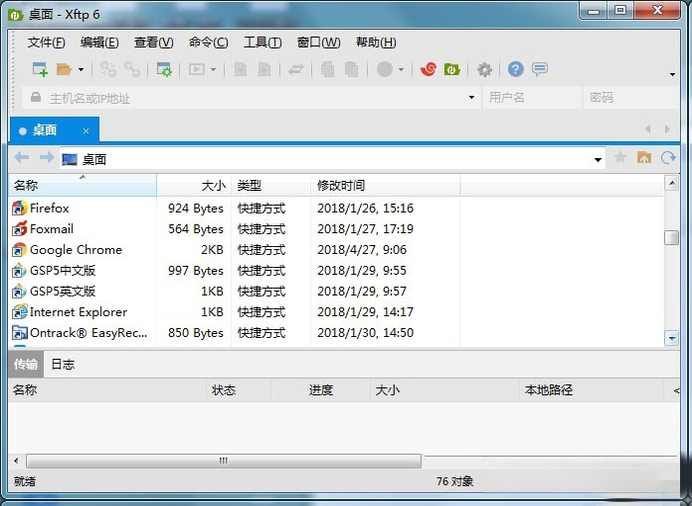
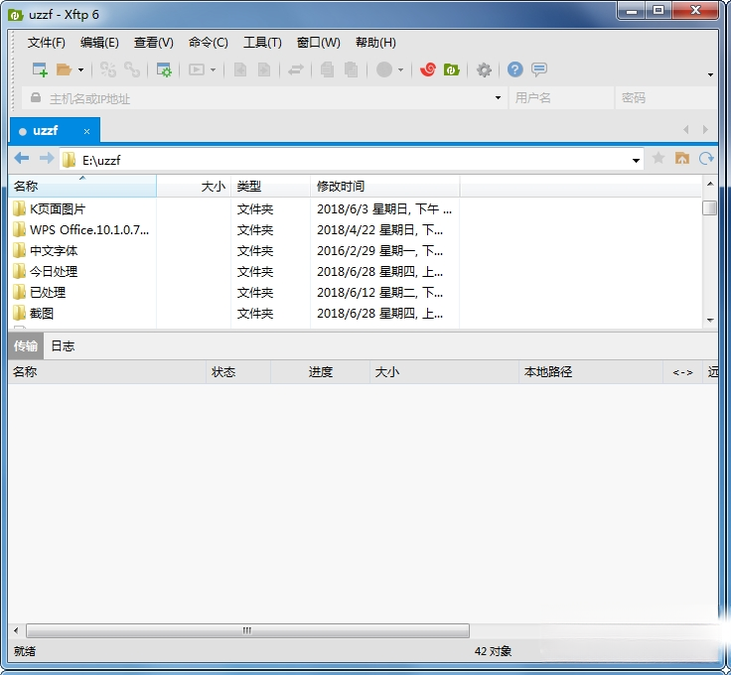
Xftp是一款功能强大的SFTP、FTP传输客户端,专为需要频繁进行远程文件管理的用户设计。它提供了直观的图形界面和丰富的传输选项,让用户能够在Windows系统上轻松连接Unix/Linux服务器,实现文件的安全上传、下载与同步。无论是网站开发者、系统管理员还是运维工程师,Xftp都能显著提升文件传输效率,简化工作流程,是远程文件管理的理想选择。
Xftp全面支持SFTP(SSH File Transfer Protocol)、FTP、FTPS等主流传输协议,所有数据在传输过程中均经过加密处理,有效防止信息被窃取或篡改。尤其适合对安全性要求极高的企业级应用场景,确保文件在互联网上传输时的机密性与完整性。
Xftp支持多标签页操作,用户可以在一个窗口内同时打开多个远程连接,轻松切换不同服务器。同时,支持分割窗口视图,方便用户同时浏览多个目录,进行跨服务器的文件对比或拖拽传输,极大提升了多任务处理效率。
Xftp内置智能传输队列管理,用户可以批量添加传输任务,并支持断点续传、传输速度限制、任务优先级调整等功能。即使遇到网络波动,传输任务也能自动恢复,避免重复劳动,确保大文件传输的稳定性和高效性。
Xftp与Xshell无缝集成,用户可以直接在Xftp中打开远程文件进行编辑,保存后自动上传至服务器。同时,提供目录同步功能,可快速对比本地与远程文件夹的差异,实现双向同步,极大方便了网站更新与代码部署。
Xftp拥有简洁直观的用户界面,支持主题切换、字体调整、工具栏自定义等个性化选项。用户可以按照自己的操作习惯配置快捷键、视图布局和默认行为,打造最顺手的传输环境,提升日常操作的舒适度和效率。
| 项目 | 说明 |
|---|---|
| 系统支持 | 适用于Windows 7/8/10/11,支持32位和64位系统,建议使用最新版本以获得最佳性能。 |
| 连接方式 | 支持SFTP、FTP、FTPS协议,可自定义端口、代理设置,支持SSH密钥认证。 |
| 传输功能 | 支持断点续传、多线程传输、传输队列管理、速度限制、文件完整性校验。 |
| 同步功能 | 提供镜像同步、增量同步、文件夹对比,支持自动同步策略。 |
| 界面语言 | 支持多国语言,包含简体中文、繁体中文、英文等,可随时切换。 |
Xftp的安装和基础使用非常简单,但对于初学者仍有一些关键点需要注意。首先,在Windows系统上安装时,建议关闭杀毒软件或添加信任,避免误报拦截。安装完成后,启动Xftp,点击“新建会话”按钮,输入服务器IP、端口(默认22)、用户名和密码即可快速连接。对于移动端,虽然Xftp没有官方安卓版,但可以通过远程桌面或使用同类移动应用来访问服务器文件。若遇到连接失败,请检查网络、防火墙设置以及服务器SSH服务是否开启。若传输速度慢,可尝试开启多线程或调整传输限速。若界面显示乱码,请在“工具”菜单中调整编码为UTF-8。若软件闪退,可尝试更新显卡驱动或重装运行库。若提示缺少组件,请在站内搜索“Xftp 运行库”下载安装。
使用Xftp时,严禁在传输过程中强制关闭软件或断开网络,这可能导致文件损坏或服务器异常。请勿在公共网络环境下传输敏感文件,务必使用SFTP加密协议。建议定期更新Xftp至最新版本,以获得安全补丁和新功能。优化技巧:可以在“工具”菜单中开启“使用多线程传输”,显著提升大文件传输速度。合理使用传输队列,将多个小文件打包传输,减少连接次数。温馨提示:首次使用建议先连接测试服务器,熟悉操作流程后再部署正式环境。
若传输过程中出现“连接超时”,请检查服务器地址和端口是否正确,并确认服务器防火墙已放行相应端口。若出现“权限拒绝”,请检查用户名和密码是否正确,或尝试使用密钥认证。若出现“文件错误”,请先对比本地和远程文件大小,确认传输完整性。
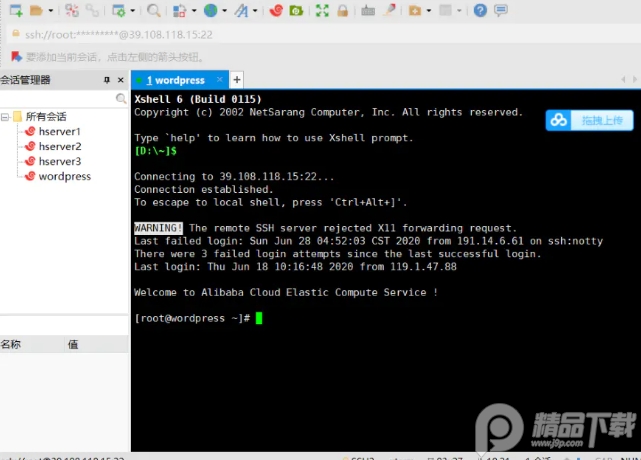
对于高级用户,Xftp支持命令行参数和脚本调用,可以实现自动化传输。同时,支持与Xshell联动,在Xshell中右键即可打开Xftp传输文件,非常便捷。若需要批量处理,可使用“同步”功能,设置好规则后一键同步所有差异文件。
最后,建议定期清理传输日志和临时文件,保持软件运行流畅。若在使用中遇到其他问题,可访问官方网站查看帮助文档,或在社区论坛寻求技术支持。
| 软件名称 | 功能优势 | 推荐指数 |
|---|---|---|
| FileZilla | 开源免费,支持FTP/SFTP | ★★★★★ |
| WinSCP | 轻量级,支持脚本和同步 | ★★★★★ |
| FlashFXP | 老牌FTP工具,支持多协议 | ★★★★☆ |
| CuteFTP | 界面友好,适合新手 | ★★★★☆ |
| SmartFTP | 支持FTP备份和同步 | ★★★★☆ |
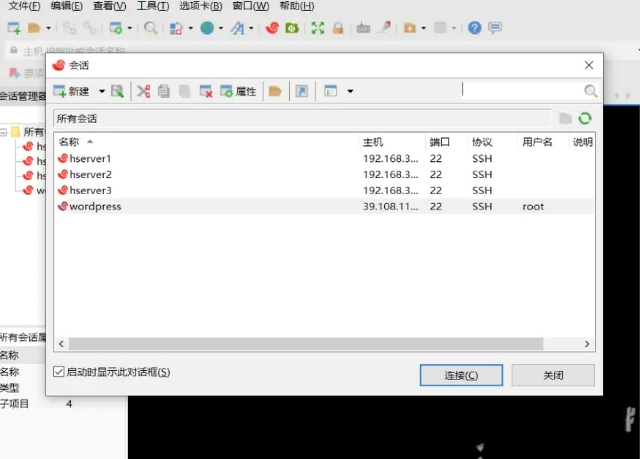
连接服务器是使用Xftp的第一步。打开Xftp,点击左上角的“新建”按钮,在弹出的会话属性窗口中,输入会话名称(例如“我的服务器”)、主机IP地址、端口号(默认22)、协议选择SFTP,然后输入用户名和密码。点击“连接”后,Xftp会尝试建立连接,成功后即可在右侧看到远程文件列表。如果连接失败,请检查网络是否通畅、服务器是否开启SSH服务、防火墙是否放行端口。若使用密钥认证,需在“用户身份验证”中选择“Public Key”并导入密钥文件。
支持。Xftp内置断点续传功能,当传输中断时,再次传输同一文件会提示“续传”、“覆盖”或“重命名”。选择“续传”即可从断点处继续传输,节省时间。同时,在传输队列中,右键点击任务也可手动选择“续传”。为确保断点续传有效,建议在“工具”菜单的“选项”中,勾选“启用断点续传”和“传输完成后校验文件”。
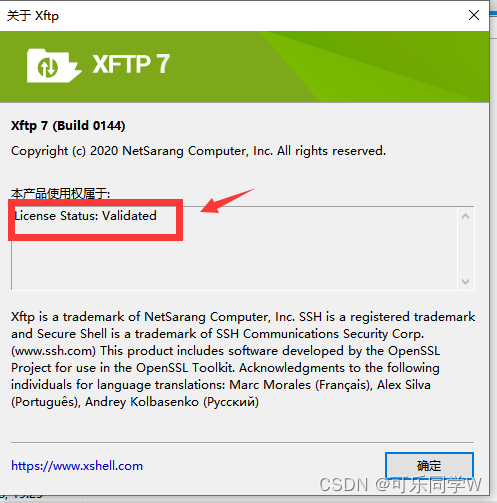
Xftp是正规商业软件,官方提供免费版和付费版,代码经过严格审计,安全性有保障。它默认使用SFTP加密传输,数据在传输过程中不会被窃取。但用户也需注意:从官方或可信渠道下载,避免使用破解版,以防捆绑恶意程序。同时,建议设置复杂的服务器密码,并定期更换。Xftp不会上传任何个人数据,可放心使用。





 手机搬家互传app生活服务
 云上链app办公商务
 WinSCP网络软件
 SecureFX应用软件
 茄子快传应用软件
 当面传输app下载手机软件
 灵动岛小组件免费版手机软件
 无线同屏软件手机软件
 Send Files To TV软件手机软件
 airportal空投快传手机软件
 高速浏览器
高速浏览器 WinGate
 随知插件
随知插件 Free Download Manager FDM
 Tixati
 迅游国际版
迅游国际版 Xmanager Enterprise(Xmanager Enterprise 企业版)
 千影浏览器
千影浏览器 下雨浏览器
下雨浏览器 网通宽带拨号客户端
 FileZilla