

版本:6.24.2.5848 高效下载工具
分类:网络软件
时间:2026-09-11 10:43
大小:38.5M
等级:
环境:WinAll
授权:免费软件
语言:中文
Free Download Manager(简称FDM)是一款功能强大且完全免费的下载管理工具,致力于为用户提供高速、稳定、安全的文件下载解决方案。它支持HTTP、HTTPS、FTP等多种主流下载协议,并兼容主流浏览器,能够无缝接管浏览器中的下载任务。无论您是下载大型软件、高清视频、音乐文件还是海量文档,FDM都能通过多线程技术和智能文件分段技术,显著提升下载速度。同时,它还内置了强大的视频抓取功能,能够轻松嗅探并下载网页中嵌入的视频内容,是网络资源获取的得力助手。
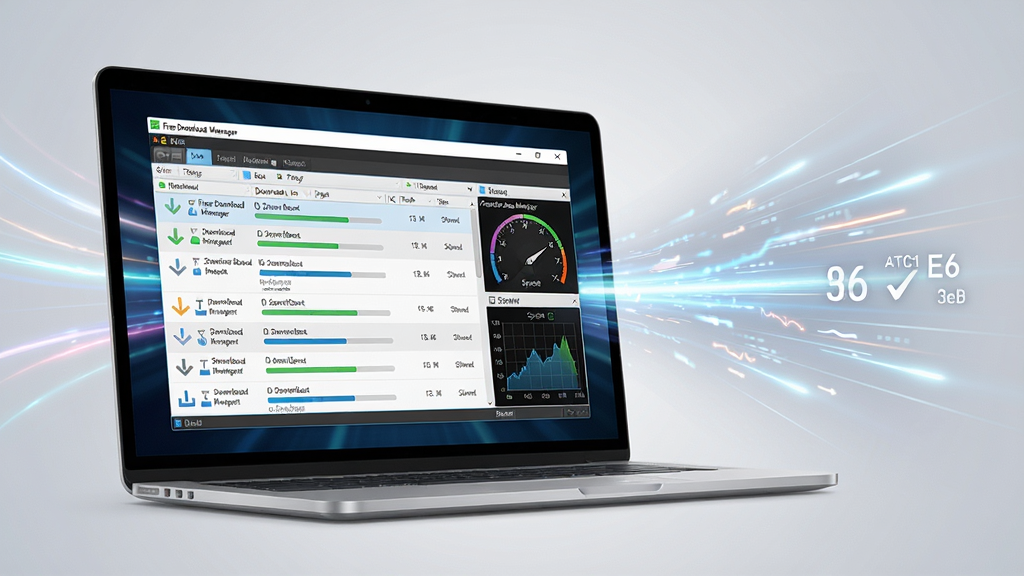
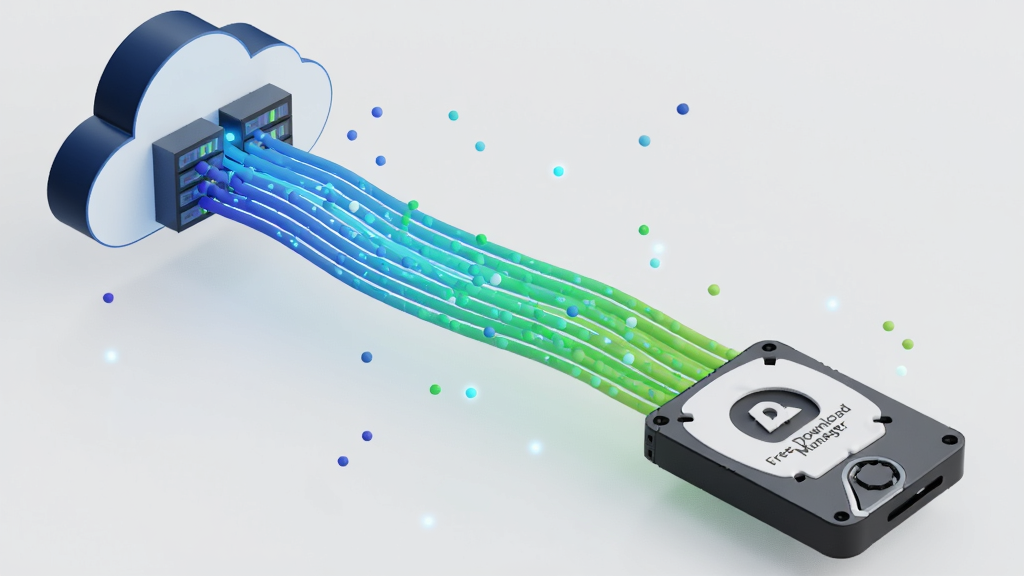
FDM采用先进的多线程下载技术,能够将一个大文件智能分割成多个小块,并同时从服务器进行下载,从而最大限度地利用网络带宽。与浏览器自带的单线程下载相比,FDM可以显著提升下载速度,尤其是在下载热门资源或大文件时,效果尤为明显。它还能根据网络状况动态调整线程数量,确保下载过程稳定高效。
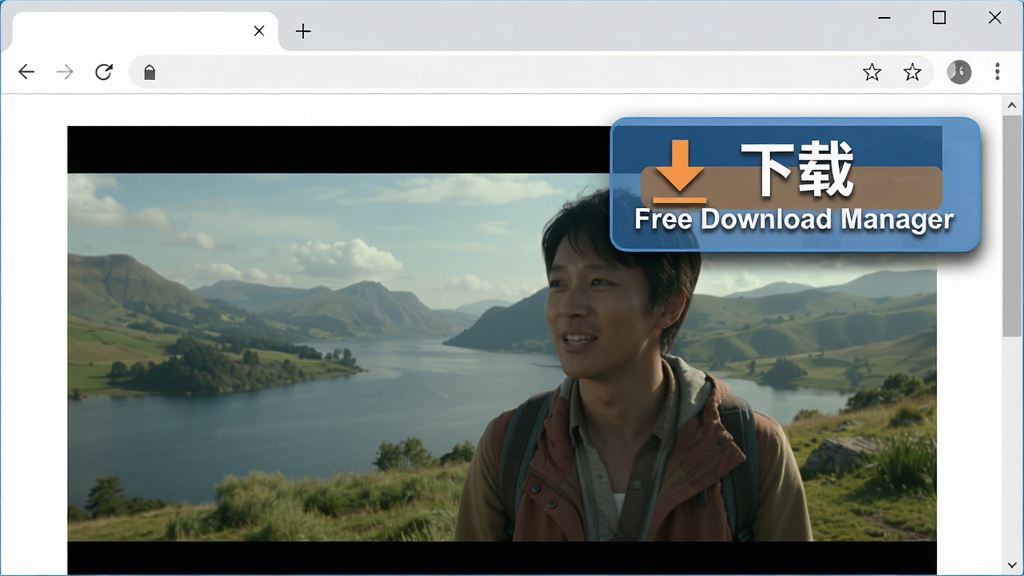
内置的智能视频嗅探技术是FDM的一大亮点。当您在浏览器中播放视频时,FDM会自动检测到视频文件,并在视频右上角或工具栏中弹出下载按钮。一键点击即可轻松保存网页中的视频内容,无需安装任何额外的插件或脚本。该功能支持几乎所有主流视频网站,让您能够轻松收藏喜爱的影片、教程或音乐视频,离线观看不受网络限制。
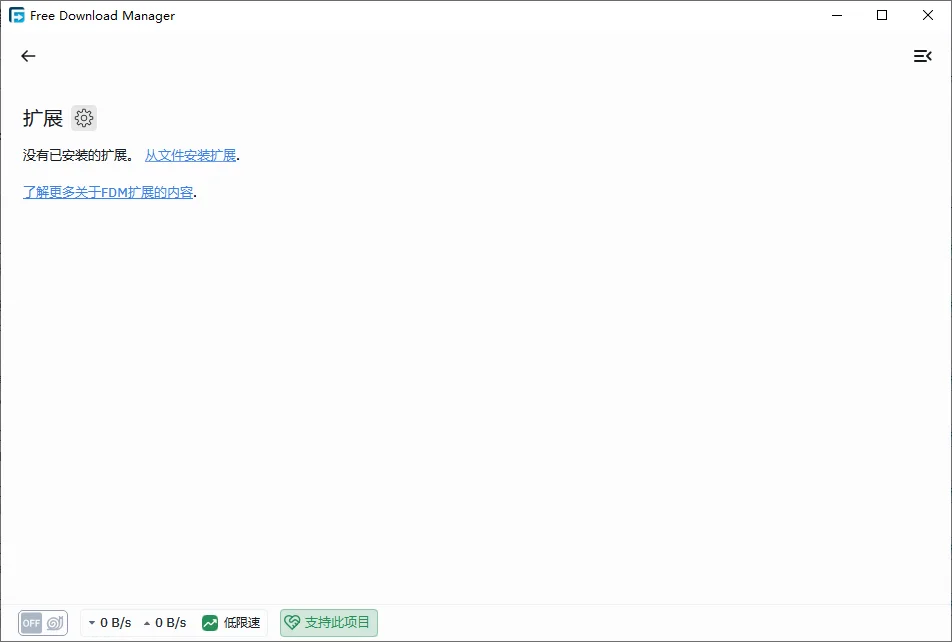
FDM支持与Chrome、Firefox、Edge等主流浏览器的深度集成。安装后,它会自动接管浏览器中的所有下载任务,并替换浏览器自带的下载管理器。当您点击下载链接时,FDM会立即弹出下载窗口,让您直接使用高速下载功能。此外,它还支持从浏览器中拖拽链接到FDM悬浮窗进行下载,操作极为便捷。这种无缝集成的体验,让下载管理变得更加统一和高效。
除了传统的HTTP/FTP下载,FDM还内置了强大的BitTorrent(BT)协议支持。您可以直接通过FDM打开种子文件或磁力链接,下载P2P资源。软件会智能优化P2P连接,有效提升BT下载的速度和稳定性。同时,FDM还支持下载队列管理和带宽限制功能,您可以根据需要合理安排下载任务,避免影响其他网络活动。
FDM注重用户的下载安全,内置了文件病毒扫描接口。下载完成后,软件可以自动调用您系统中已安装的杀毒软件对文件进行扫描,确保文件安全无害。此外,FDM还提供了强大的文件分类管理功能,您可以根据文件类型(如视频、音乐、软件、文档)自动归类到不同的文件夹,方便日后查找和管理,让您的下载目录井井有条。
| 亮点/操作 | 详细说明 |
|---|---|
| 多语言界面 | 软件支持包括简体中文在内的多种语言,安装时可根据系统语言自动匹配,或手动在设置中切换,对国内用户极为友好。 |
| 悬浮窗拖拽下载 | 在桌面显示一个小巧的悬浮窗,直接将网页中的下载链接拖拽到悬浮窗上,即可快速发起下载任务,简化操作流程。 |
| 定时下载与关机 | 支持设定下载任务在指定时间开始,并可在所有任务完成后自动关机或待机,方便在夜间或空闲时段进行大文件批量下载,节省时间。 |
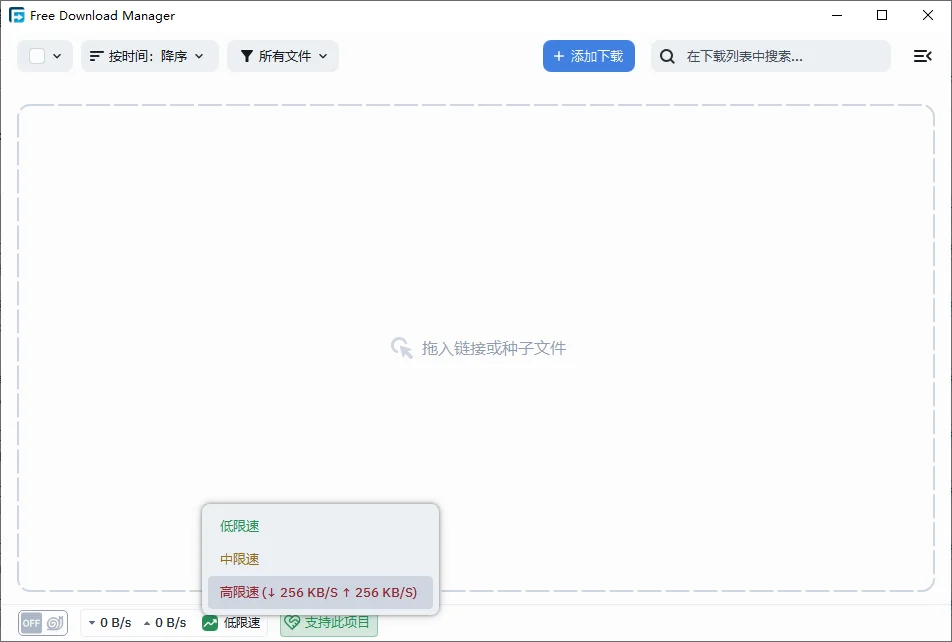
| 带宽智能调控 | 在设置中可自定义下载速度限制,避免下载占用全部带宽导致网页打不开或游戏卡顿,实现下载与上网两不误。 |
| 站点抓取功能 | 可对整个网站进行镜像下载,用于离线浏览网站内容。此功能适合下载包含大量图片或页面的静态网站,但需注意遵守网站版权规定。 |

高危避坑:请在下载完成后,第一时间使用杀毒软件对文件进行扫描,确保安全。
优化技巧:在“设置-连接”中,适当增加“最大连接数”(线程数),可以进一步提升下载速度。
第一步:双击下载的安装包,选择安装语言为“简体中文”(如果默认不是)。
第二步:安装过程中,建议选择“标准安装”,并勾选“集成到浏览器”选项,以便接管浏览器下载。
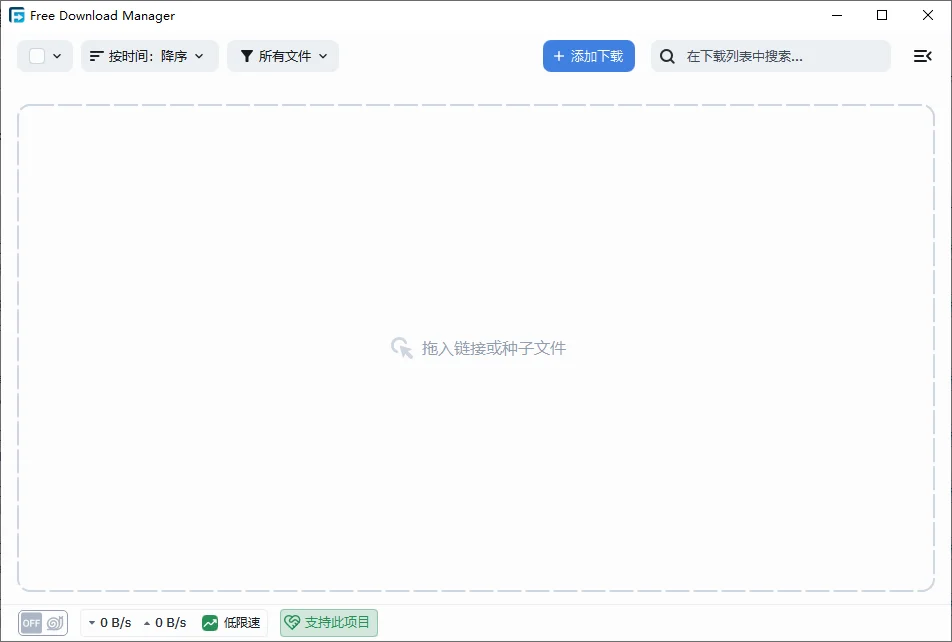
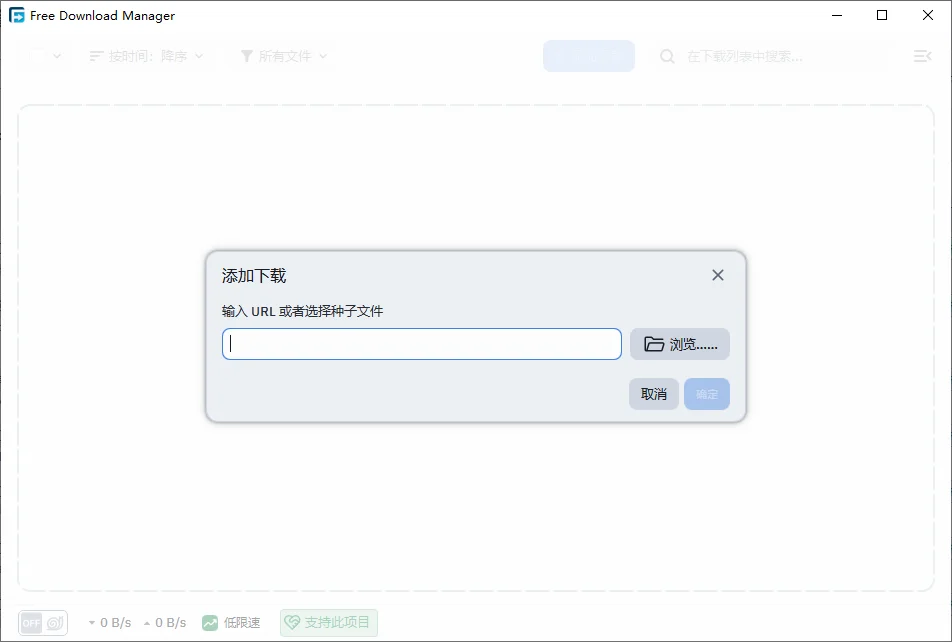
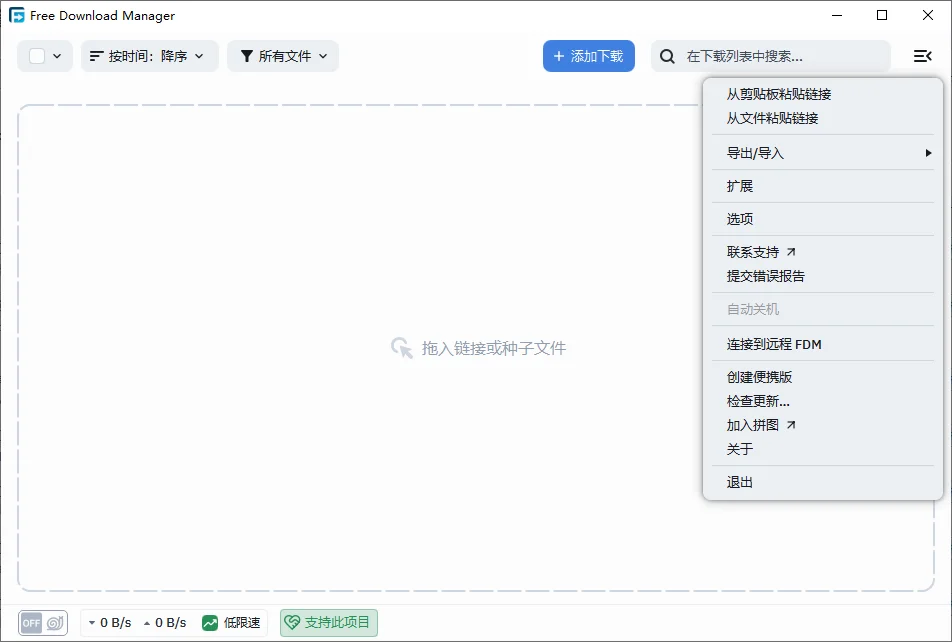
第三步:安装完成后,打开软件。在主界面点击“+”号或“新建下载任务”,粘贴下载链接即可开始下载。
基础温馨提示:如果您在安装过程中遇到安全软件拦截,请选择“允许”或“信任”,因为FDM是正规软件,可能需要修改浏览器设置。
如果您使用的是电脑端,请确保网络连接稳定,关闭代理服务器或VPN,以免影响下载速度。
如果您使用的是移动端(安卓版),安装后需在手机设置中允许FDM“后台运行”和“通知权限”,否则锁屏后下载可能会中断。
强制操作:在移动端,请务必在应用商店或官网下载正版APK,避免下载到捆绑恶意软件的盗版包。
如果在下载过程中遇到任务卡在99%不动,通常是连接超时或服务器响应慢。右击任务选择“重新启动”或“强制下载”即可解决。
如果软件提示缺少DLL文件或运行库,请在站内搜索“微软常用运行库合集”并安装,即可解决环境依赖问题。
遇到下载速度慢,请检查是否限制了下载速度,或者尝试更换下载源(如果支持)。
优化技巧:定期清理FDM的临时缓存文件,可以释放磁盘空间,保持软件运行流畅。
若软件出现闪退或无法启动,请检查系统是否满足最低运行要求,并尝试以管理员身份运行软件。
| 软件名称 | 功能优势 | 评分 |
|---|---|---|
| Internet Download Manager | 加速引擎强大,视频抓取强 | ★★★★★ |
| 透明下载器 | 界面清爽,无广告体验 | ★★★★ |
| EagleGet | 支持多协议,自带病毒扫描 | ★★★★ |
| 快车 | 老牌下载工具,资源占用低 | ★★★★ |
| 神气下载器 | 操作简单,适合新手使用 | ★★★★ |
使用FDM非常简单。安装后,您可以直接复制下载链接,FDM会自动弹出下载窗口;或者右键点击浏览器中的下载链接,选择“使用Free Download Manager下载”。对于视频下载,只需在播放视频时点击软件弹出的下载按钮即可。软件会自动应用多线程加速,您只需等待下载完成即可。
Free Download Manager是一款拥有多年历史的国际知名开源软件,其安全性在全球范围内得到了广泛认可。它本身完全免费,无恶意插件,无广告弹窗。官方网站会提供正版安装包,且软件支持下载后调用杀毒软件进行病毒扫描,只要从正规渠道下载,您可以放心使用,是非常靠谱的下载工具。
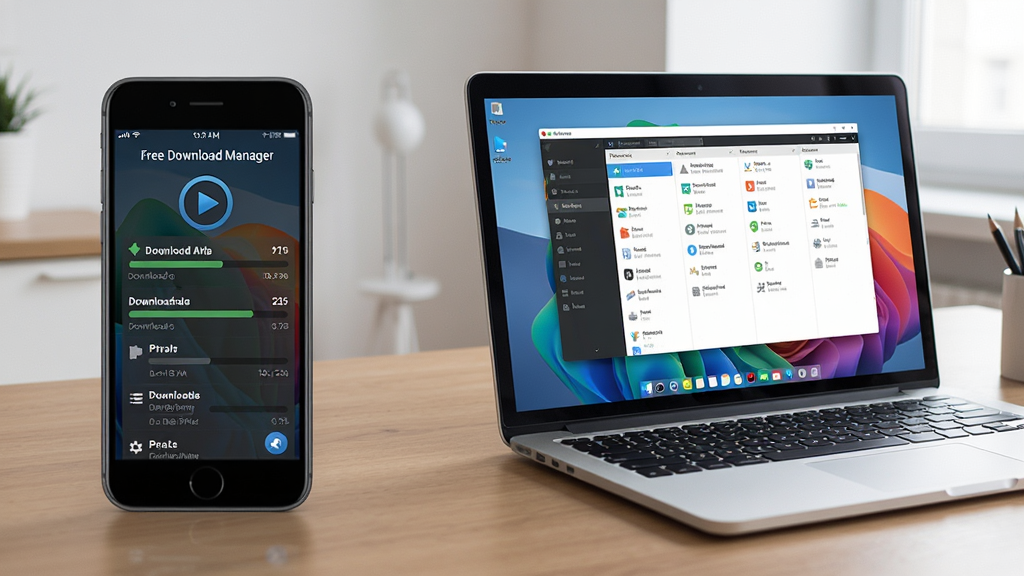
安卓版(FDM)针对移动设备进行了优化,操作界面更适合触控,但核心的下载加速功能与电脑端保持一致。主要区别在于,安卓版更侧重于管理手机下载任务和下载视频,而电脑端功能更全面,包括BT下载、站点抓取等高级功能。两者均支持中文,且可以手动设置下载目录,方便文件管理。





 下载工具箱解锁版手机软件
 下载工具箱手机软件
 Tixati网络软件
 迅雷12应用软件
 拾光素材库app手机软件
 VShare Helper应用软件
 视频工具酷应用软件
 4399手机助手应用软件
 亦轩视频小助手应用软件
 QVE视频下载图像软件
 迅游国际版
迅游国际版 Xmanager Enterprise(Xmanager Enterprise 企业版)
 千影浏览器
千影浏览器 下雨浏览器
下雨浏览器 网通宽带拨号客户端
 FileZilla
 爱奇艺加速器
 游帮帮加速器桌面版
 玲珑加速器pc版
 极客浏览器电脑版
 星愿浏览器桌面版