

版本:1.0.0 视频缓存提取工具
分类:应用软件
时间:2026-09-11 16:07
大小:142KB
等级:
环境:WinAll
授权:免费软件
语言:中文
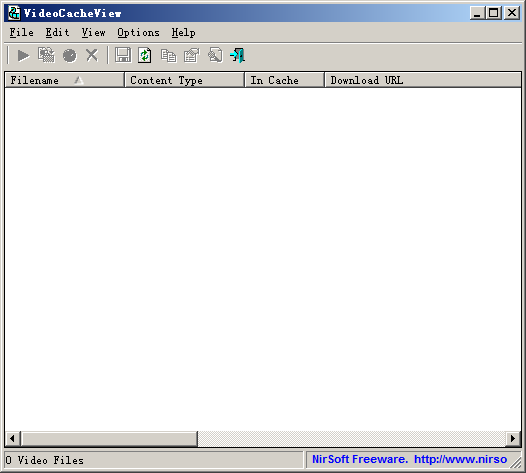
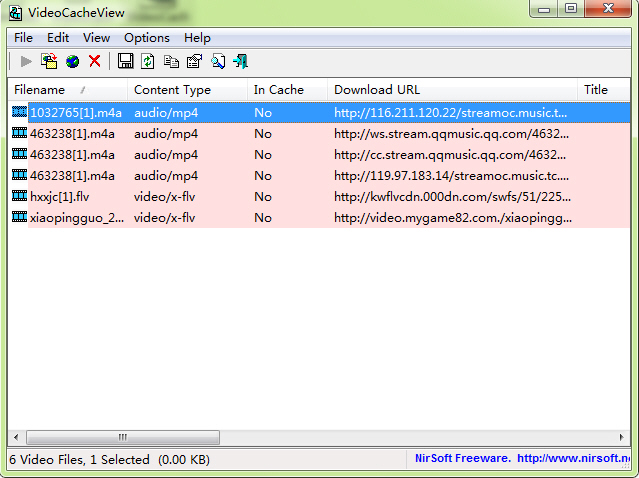
VideoCacheView是一款专为Windows平台设计的视频缓存提取工具,能够自动扫描浏览器(如Chrome、Firefox、Edge等)的缓存目录,快速定位并提取网页中播放过的视频文件。它无需复杂的操作,只需点击几下鼠标,即可将缓存的视频导出为本地MP4、FLV等格式,方便用户离线观看或二次编辑。对于经常观看在线视频、需要保存精彩片段的用户来说,VideoCacheView是一款不可或缺的实用利器。
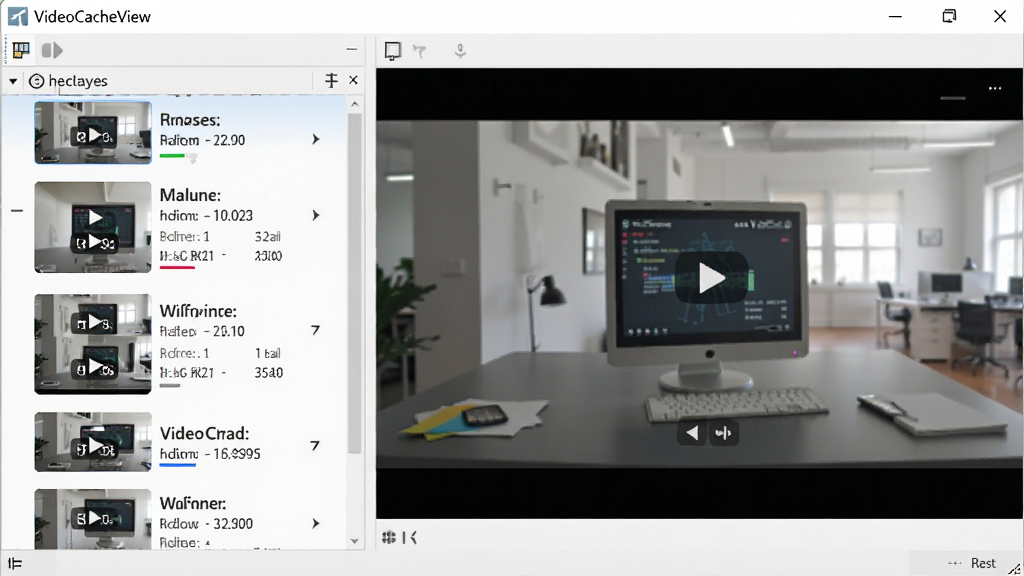
VideoCacheView全面兼容主流浏览器,包括Chrome、Firefox、Edge、Opera、Vivaldi等,能够自动识别并扫描每个浏览器的专属缓存文件夹,无需用户手动指定路径。无论是Windows系统默认的缓存位置,还是用户自定义的存储目录,软件都能精准定位,确保不会遗漏任何视频数据。

软件提供极其简便的操作流程,用户只需点击工具栏上的“播放”按钮即可预览视频,点击“保存”按钮即可将视频文件导出到指定文件夹。支持批量导出功能,可一次选择多个视频同时保存,极大提升工作效率。同时,VideoCacheView能够自动识别视频的真实格式和编码,确保导出后的文件可直接播放,无需额外转换。
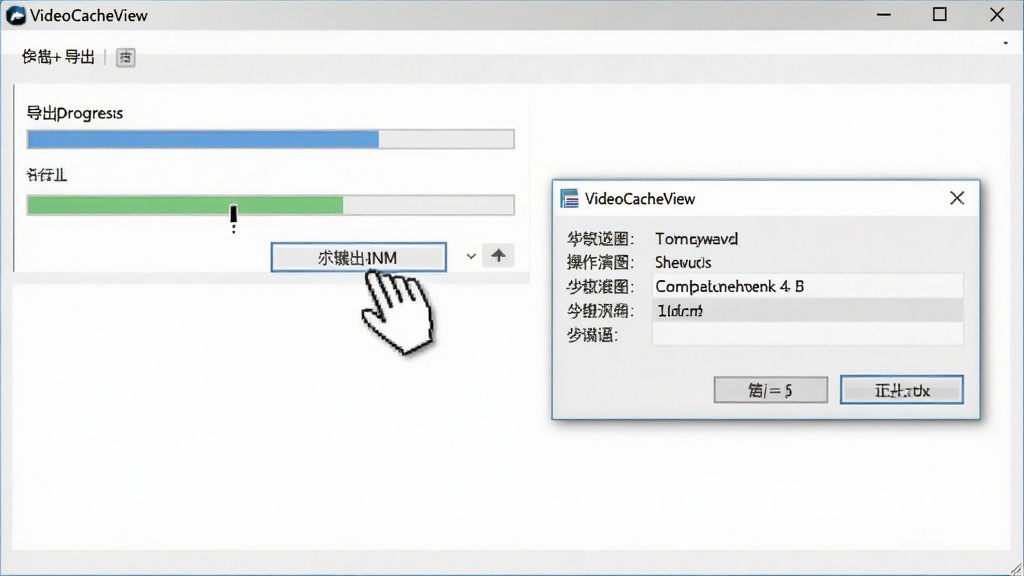
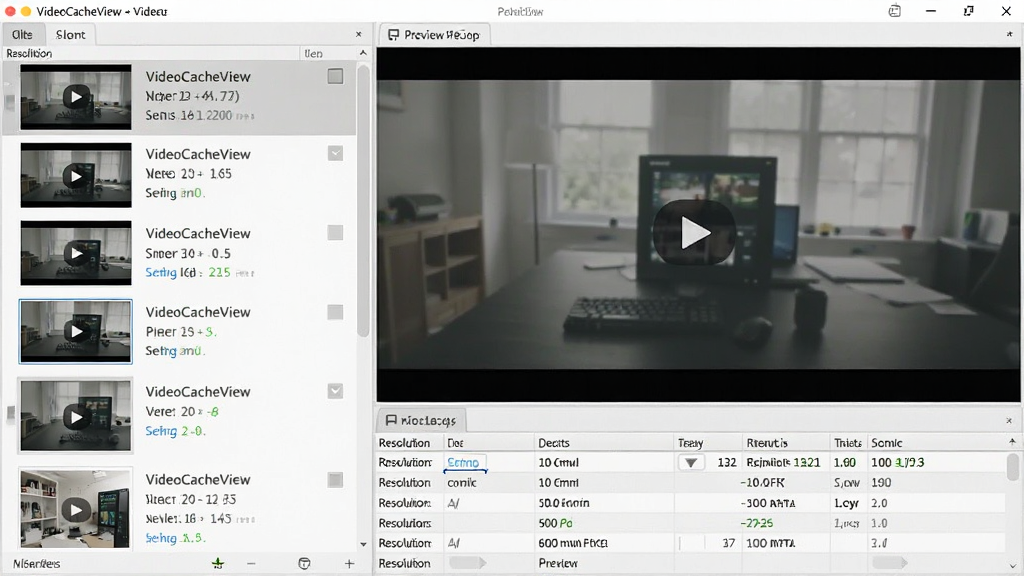
内置轻量级视频播放器,用户可以在不打开外部播放器的情况下直接预览缓存视频内容。同时,软件提供详细的视频信息面板,包括视频分辨率、帧率、编码格式、音频轨道、文件大小、缓存时间等,方便用户了解视频的完整属性。这些信息以表格形式清晰展示,一目了然。
| 功能模块 | 操作步骤 | 注意事项 |
|---|---|---|
| 扫描缓存 | 启动软件后,自动扫描所有支持的浏览器缓存 | 确保浏览器已关闭,避免文件占用 |
| 筛选视频 | 在列表中使用“类型”过滤器,选择“视频” | 可结合文件名搜索,快速定位目标 |
| 预览视频 | 选中视频,点击“播放”按钮,在预览窗口观看 | 预览不占用额外空间,流畅播放 |
| 导出视频 | 选中一个或多个视频,点击“保存”按钮,选择目标文件夹 | 建议保存到非系统盘,避免权限问题 |
| 批量操作 | 按住Ctrl或Shift键选择多个视频,右键批量保存 | 批量导出时请保持网络稳定 |
1. 下载并安装VideoCacheView,安装路径建议选择默认位置,避免后续权限问题。
高危避坑:切勿将软件安装在C盘根目录或系统目录,可能导致权限不足无法正常扫描缓存。
2. 打开软件前,请关闭所有浏览器,确保缓存文件未被占用。
3. 软件启动后会自动扫描,若长时间无响应,可点击“刷新”按钮手动重扫。
优化技巧:在“选项”中设置“自动刷新”功能,每次打开浏览器后自动更新列表。
4. 扫描结束后,使用“类型”筛选器选择“视频”,按大小排序,通常体积较大的文件即为目标视频。
5. 预览视频时,若画面卡顿,可先暂停缓冲,待进度条加载完成后再播放。
6. 导出视频时,建议选择MP4格式,兼容性最佳。
7. 若导出失败,提示“文件被占用”,请关闭所有浏览器和播放器后重试。
8. 移动端(安卓平板)可通过模拟器运行,但需注意软件仅支持Windows,模拟器可能影响扫描效率。
基础温馨提示:定期清理浏览器缓存,可减少扫描时间,提升软件响应速度。
9. 若出现闪退,请检查系统是否安装.NET Framework 4.5及以上版本,缺失时请前往本站搜索“.NET Framework”下载安装。
10. 软件运行时若被杀毒软件误报,请添加信任白名单,但请务必确认下载来源为官方渠道。
| 软件名称 | 功能特点 | 推荐指数 |
|---|---|---|
| Internet Download Manager | 全能下载工具,支持视频嗅探 | ★★★★★ |
| IDM | 捕获网页视频,多线程加速 | ★★★★★ |
| VideoTape | 轻量级视频缓存提取工具 | ★★★★☆ |
| VideoCacheView | 专攻浏览器缓存视频恢复 | ★★★★☆ |
| Chrome Cache View | 查看Chrome缓存文件的利器 | ★★★☆☆ |
| VideoCacheViewer | 视频缓存查看与导出工具 | ★★★☆☆ |
| Cache Viewer | 通用缓存文件浏览工具 | ★★☆☆☆ |
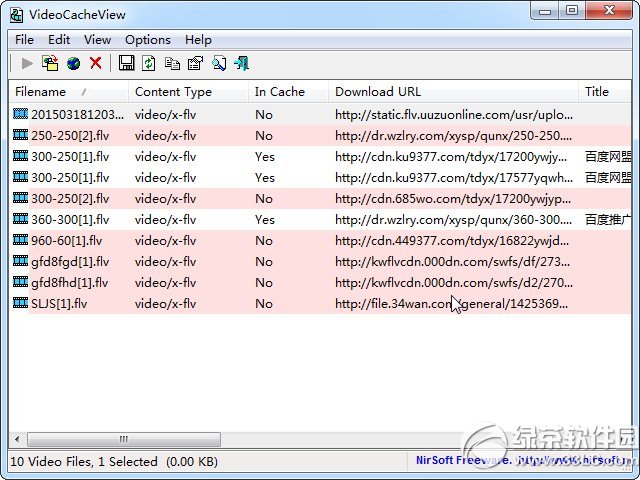
使用VideoCacheView提取视频非常简单:首先,关闭所有浏览器,打开软件,它会自动扫描所有支持的浏览器缓存目录。扫描完成后,在列表中找到需要提取的视频(可按大小排序,通常较大的文件就是视频),选中它,点击工具栏上的“保存”按钮,选择一个目标文件夹,视频就会以原始格式导出。如果视频较多,可以按住Ctrl键多选,然后右键选择“保存所选项目”进行批量导出。注意,如果浏览器正在运行,缓存文件可能被锁定,导致提取失败,所以务必先关闭浏览器。
VideoCacheView本身是安全的,它由知名开发者Nir Sofer开发,属于NirSoft系列工具,该系列工具在安全性和可靠性方面享有良好声誉。软件本身不包含恶意代码,也不会篡改系统文件。不过,由于它能够读取浏览器缓存,某些杀毒软件可能会误报,此时请将软件添加至信任列表。请注意,务必从官方网站或可信的下载站获取软件,避免使用破解版或修改版,以防捆绑恶意程序。在下载和使用时,建议开启杀毒软件实时防护,确保系统安全。





 Voidpet Dungeon虚空宠物地牢动作格斗
 ehVieWer绿色版1.9.9.8版本新闻阅读
 闲置花园最新版(Idle Garden)休闲益智
 bitwarden安卓版手机软件
 猫咪三消最新版(MeowMatch)休闲益智
 car scanner安卓中文版手机软件
 快乐山庄凶杀案游戏(The Happyhills Homicide)冒险解密
 快乐山凶杀案官方正版(The Happyhills Homicide)角色扮演
 帝国守卫战无限钻石中文版(Realm Defense)策略塔防
 The Birdcage 2鸟笼2解谜游戏冒险解密
 光速pdf阅读器电脑版应用软件
 飞火动态壁纸桌面版应用软件
 千问桌面版应用软件
 通义灵码pc端应用软件
 cursor电脑版应用软件
 黑鲨装备箱电脑版应用软件
 亦心ai闪绘电脑版应用软件
 kimi桌面版应用软件
 易捷智能关机
 Lenovo Super Pencil
 EV剪辑
EV剪辑 Adobe Creative Cloud
 巨为云店
巨为云店 零距离KX伴侣
 规范查阅
规范查阅 乐笔记
乐笔记 易笔易画
易笔易画 好卓搜搜
好卓搜搜 PDF合并分割器
 涂师傅文档修复