

版本:3.2.0.2026 极简PDF页面管理
分类:应用软件
时间:2026-09-11 15:26
大小:8.2M
等级:
环境:WinAll
授权:免费软件
语言:中文
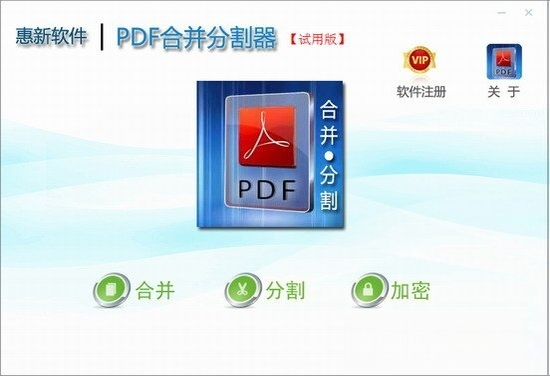
PDF合并分割器是一款专注于PDF文档页面管理的轻量级桌面工具,它摒弃了传统办公套件中繁复的功能堆砌,将核心资源倾注于“合并”与“分割”两大高频需求之上。软件以极简的交互逻辑和高效的批处理能力,帮助用户快速整合零散的PDF文件、提取指定页面或按需拆分大文档,无论是整理电子书籍、归档办公文件还是处理扫描件,都能在几步点击内完成操作。其内置的智能解析引擎能精准识别页面边界与文档结构,确保输出文件清晰无损,配合清爽无广告的界面设计,为普通用户与办公人士提供了真正即开即用的文档管理体验。
支持一次性导入数十个PDF文件,通过简单的拖拽调整排列顺序,点击“开始合并”即可将所有文档无缝整合为一个独立文件。软件内置多线程处理机制,即使面对数百页的大文件也能保持高速稳定,且合并过程中自动优化文件结构,避免出现乱码或排版错乱问题。
用户既可以按固定页数范围(如1-10页)进行区间提取,也能依据书签或空白页位置自动拆分文档。软件提供可视化页面缩略图预览,分割前可精确勾选需要保留或剔除的页面,操作全程所见即所得,彻底告别手工撕页式的低效整理方式。
采用底层字节级复制技术,在不重新编码PDF内容的前提下完成页面拼接与裁剪,确保合并或分割后的文件文字、图片、超链接及表单域均保持原始质量。处理后的文档依旧保持矢量清晰度,打印或屏幕阅读效果不受任何影响。
针对设有打开密码或权限密码的PDF文件,软件提供了密码输入框,支持输入用户密码后正常处理受保护文档。同时,在输出新文件时可选择继承原权限设置或重新定义加密规则,满足企业级文档安全管理需求。
| 操作维度 | 具体说明 | 适用场景 |
|---|---|---|
| 拖拽排序 | 直接拖动文件列表调整合并顺序,列表实时刷新页码预览。 | 多章节文档按任意顺序整合 |
| 页码精准提取 | 支持输入“1-5,8,10-12”等复合页码段,精确到单页提取。 | 从论文中抽取特定章节 |
| 扫描件处理 | 针对扫描版PDF提供图像增强选项,提升分割后的页面可读性。 | 处理相机拍摄的PDF文档 |
| 多标签页预览 | 每个待处理文件在独立标签页中打开,方便交叉核对内容。 | 同时对比多个PDF文件内容 |
| 自动保存项目 | 意外退出后可恢复未完成的任务队列,防止重复劳动。 | 长时间处理大批量文件时 |
强烈建议首次使用的用户先备份原始PDF文件,尤其是涉及重要合同或证书扫描件时,虽然软件本身处理出错率极低,但备份能规避意外断电导致的文件损坏风险。
在电脑端(Windows系统)安装时,请务必关闭杀毒软件的实时防护或添加信任白名单,因为部分安全软件会误拦截软件的写入注册表操作,导致安装进度卡在99%无法完成。
移动端(安卓/iOS)用户需注意,手机版与电脑版功能保持一致,但存储权限需要手动开启。进入系统设置应用管理找到PDF合并分割器点击权限管理允许访问“存储空间”和“媒体文件”,否则无法导入手机中的PDF文件。
若合并后输出文件体积异常增大,可在“选项设置”中勾选“启用智能压缩”,此功能会自动清理重复资源数据且不影响显示质量。
遇到分割失败或提示“文件已损坏”时,先使用Adobe Reader打开源文件确认是否能正常显示,若源文件本身无问题,则尝试将文件另存为PDF/A格式后再放入软件处理。
高危避坑:切勿在软件运行期间强制结束进程或断开外接移动硬盘,这可能导致临时文件残留,严重时会造成源文件指针错乱。
优化技巧:批量处理前,在“高级设置”中调整线程数为CPU核心数的两倍,可显著缩短大文件的处理等待时间。
基础提示:软件默认输出目录与源文件相同,建议定期清理该目录下的“*_merged.pdf”和“*_split”文件夹,避免磁盘空间被重复文件占满。
若软件界面出现乱码,请下载安装微软雅黑字体补丁或启用系统“Unicode UTF-8”语言支持选项。
| 软件名称 | 核心优势 | 推荐指数 |
|---|---|---|
| Adobe Acrobat DC | 专业级PDF编辑与页面管理 | ★★★★★ |
| PDFsam Split Merge | 开源免费,界面简洁 | ★★★★☆ |
| Smallpdf | 云端处理,无需安装 | ★★★★☆ |
| PDF Shaper | 功能丰富,批量处理稳定 | ★★★★☆ |
| 迅捷PDF转换器 | 内置OCR识别,转换实用 | ★★★☆☆ |
问:PDF合并分割器软件怎么使用?
答:使用流程非常简单。打开软件后,左侧是文件列表区域,您可以直接将PDF文件拖入此区域。若需要合并,点击顶部“合并”标签,调整文件顺序后点击右下角“开始合并”即可。若需要分割,切换到“分割”标签,选择按“页数范围”或“提取所有页面为单页文件”,设置好参数后点击“开始分割”。整个过程无需额外设置,输出文件默认保存在源文件所在文件夹。
问:PDF合并分割器注册码如何获取?
答:本软件目前采用免费策略,所有核心功能(包括合并、分割、提取)均无需注册码即可无限制使用。官方并未推出付费激活码机制,任何网页上声称出售“注册码”或“破解版”的均为第三方非官方行为,请用户直接通过正规应用商店下载安装,以免造成财产损失或电脑中毒。
问:PDF合并分割器安全吗?会不会捆绑安装其他软件?
答:软件本身已通过腾讯电脑管家等主流安全平台的安全检测,安装过程中无任何捆绑插件或恶意弹窗。安装包为纯净版,仅包含主程序文件。需要提醒的是,请务必认准官方下载地址(如腾讯应用宝、PC6下载站等合作渠道),避免从来源不明的论坛下载“二次打包”版本,这类版本往往携带广告插件。





 合并战士游戏(Match Fighters)策略塔防
 陷阱大师合并防御免广告冒险解密
 合并之谜失落之岛无限钻石版休闲益智
 放置合并生存游戏下载休闲益智
 合并僵尸最新版本(GrowZombies安装器)策略塔防
 合并庄园阳光之家最新版(SunnyHouse安装器)休闲益智
 合并娃娃无限资源版休闲益智
 万兴PDF软件办公商务
 合并完美城市内购版休闲益智
 合并海洋最新版(Merge Ocean)模拟经营
 光速pdf阅读器电脑版应用软件
 飞火动态壁纸桌面版应用软件
 千问桌面版应用软件
 通义灵码pc端应用软件
 cursor电脑版应用软件
 黑鲨装备箱电脑版应用软件
 亦心ai闪绘电脑版应用软件
 kimi桌面版应用软件
 涂师傅文档修复
 Rainmeter
 iMoonBox
 此刻主播助手
 苹果助手
苹果助手 FL Studio
 熊猫直播助手
 财联社
财联社 f.lux
f.lux IME3D
IME3D 三笔全能
三笔全能 飞火浏览器
飞火浏览器