
版本:v19.2.1
分类:图像软件
时间:2026-08-24 10:13
大小:1.86G
等级:
环境:WinAll
授权:免费软件
语言:中文
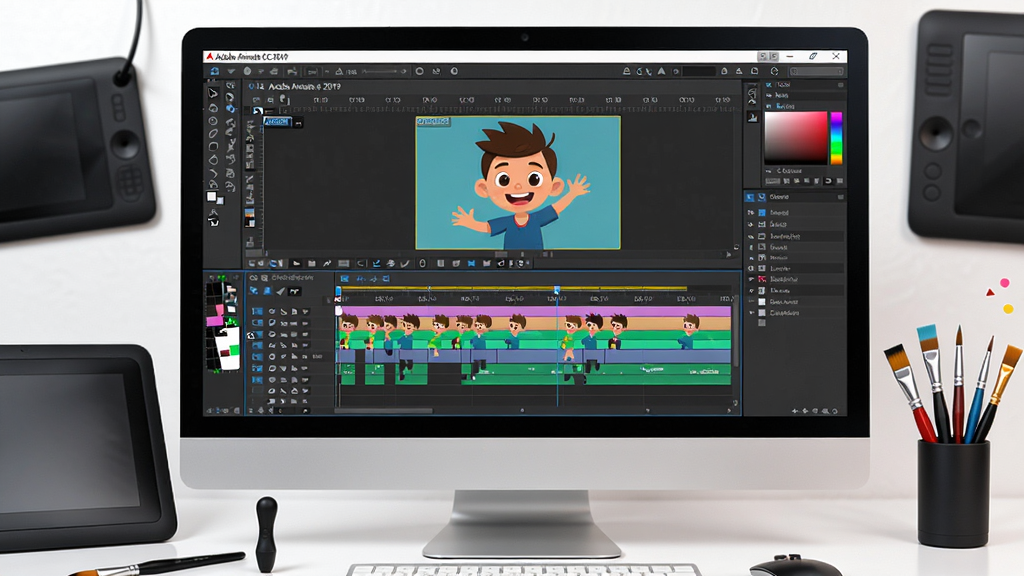
Adobe Animate CC 2019免费版是一款由Adobe公司推出的专业级二维动画创作软件,它继承了Flash的优良传统,并融合了HTML5、WebGL等现代web标准,为设计师、动画师及游戏开发者提供了从角色设计、逐帧动画到交互式内容发布的全流程解决方案。无论是制作极具表现力的卡通短片、炫酷的网页广告,还是开发轻量级的休闲小游戏,Animate都能凭借其直观的时间轴、强大的矢量绘图工具和丰富的导出选项,让创意轻松落地。本页面提供安全稳定的Adobe Animate CC 2019免费版下载,并附上详细的安装与使用指导,助您快速上手这款动画利器。
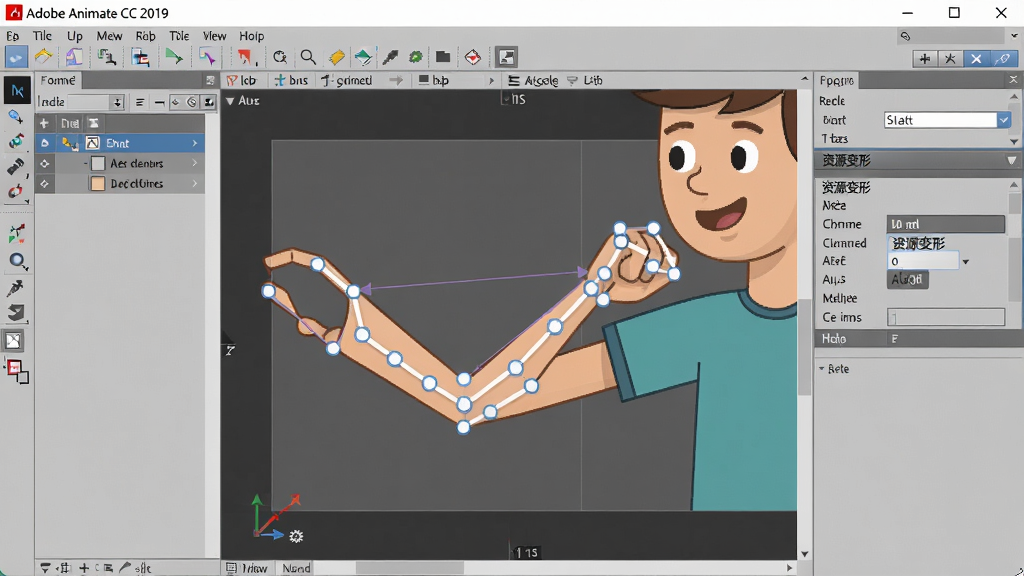
Animate CC 2019内置了丰富的矢量绘图工具,您可以直接在软件中绘制角色和场景,并通过可变宽度的笔刷、流畅的路径编辑功能,实现手绘般的细腻质感。其先进的骨骼绑定工具(Asset Warp Tool)允许您为角色创建复杂的骨架结构,并通过简单的拖拽操作驱动肢体、面部等部位产生自然生动的形变,极大地提升了逐帧动画的制作效率,让角色表演更加活灵活现。
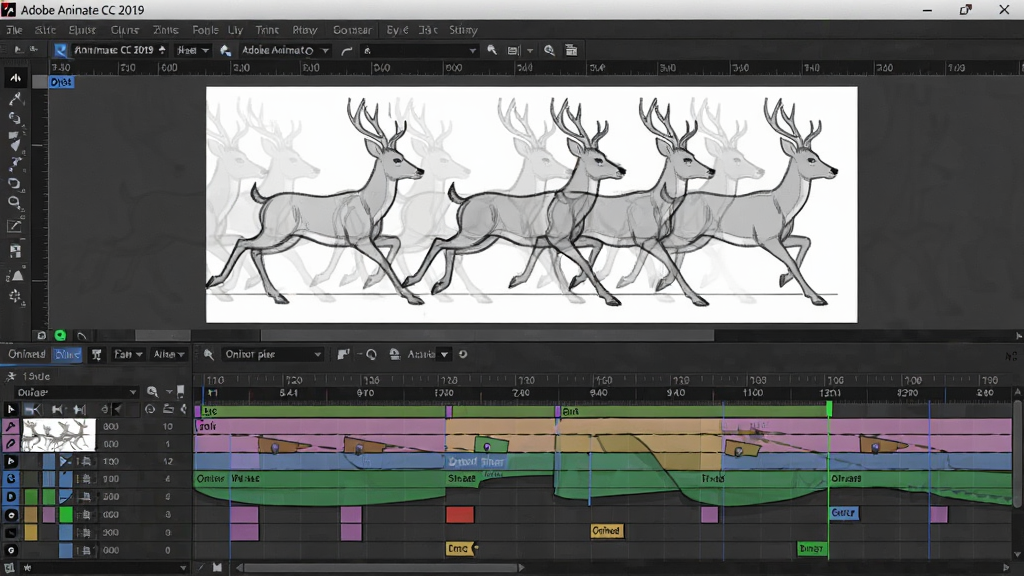
作为动画师的核心阵地,Animate CC 2019提供了业界领先的逐帧动画创作环境。您可以通过洋葱皮工具轻松查看前后帧的轮廓,精准把握动作的连贯性。配合自定义缓动预设和强大的补间动画系统,无论是制作细腻的角色表演、复杂的物理模拟还是炫酷的粒子特效,都能得心应手。时间轴功能全面升级,支持图层深度管理、颜色标记和父子级关系,让复杂项目的动画层级一目了然,操作更加高效。
告别单一格式的束缚,Animate CC 2019让您的作品能触达更多受众。您可以将动画一键导出为HTML5 Canvas、WebGL、SVG、GIF、视频(MP4)甚至APK(安卓应用)等多种格式。这意味着您的创作不仅能流畅运行于各类网页浏览器,还能打包成手机App或桌面应用。同时,软件内置了丰富的可扩展组件和代码片段库,方便您为动画添加交互功能,而无需从零编写代码,极大拓展了动画的应用场景。
| 功能模块 | 操作说明 | 亮点与技巧 |
|---|---|---|
| 舞台与时间轴 | 舞台是绘制与展示内容的区域,时间轴用于组织和控制动画的播放顺序。通过点击时间轴上的帧格,可以选中并编辑对应时刻的内容。 | 使用图层文件夹对复杂角色进行分组管理,善用“图层属性”中的“引导层”功能绘制运动路径。 |
| 矢量绘图工具集 | 工具栏中的钢笔、铅笔、矩形、椭圆等工具用于创建矢量图形。属性面板可调整笔触颜色、填充色、平滑度等参数。 | 按住Shift键可绘制正圆或正方形,使用“部分选取工具”可以直接编辑路径锚点,实现精细塑形。 |
| 补间动画与逐帧动画 | 创建“传统补间”或“形状补间”可自动生成中间帧;逐帧动画则需要手动编辑每一个关键帧的内容。 | 对于复杂形变,使用“形状提示”点能控制匹配细节;制作循环走动时,复制帧并水平翻转可节省时间。 |
| 资源变形工具 | 选中角色图形,使用“资源变形工具”在关键位置添加骨骼点,然后拖动骨骼点即可驱动图形发生扭曲变形。 | 在属性面板中可调整骨骼的强度、硬度等参数,模拟更真实的肌肉运动。此功能非常适合制作角色行走、转身等动画。 |
| 交互与音视频集成 | 通过“窗口”->“代码片段”面板,可快速插入控制播放、跳转、链接等常用功能的ActionScript或JavaScript代码。 | 将音频文件拖入舞台即可添加声音,在“属性”面板中设置“同步”为“数据流”可确保声音与动画同步播放。 |
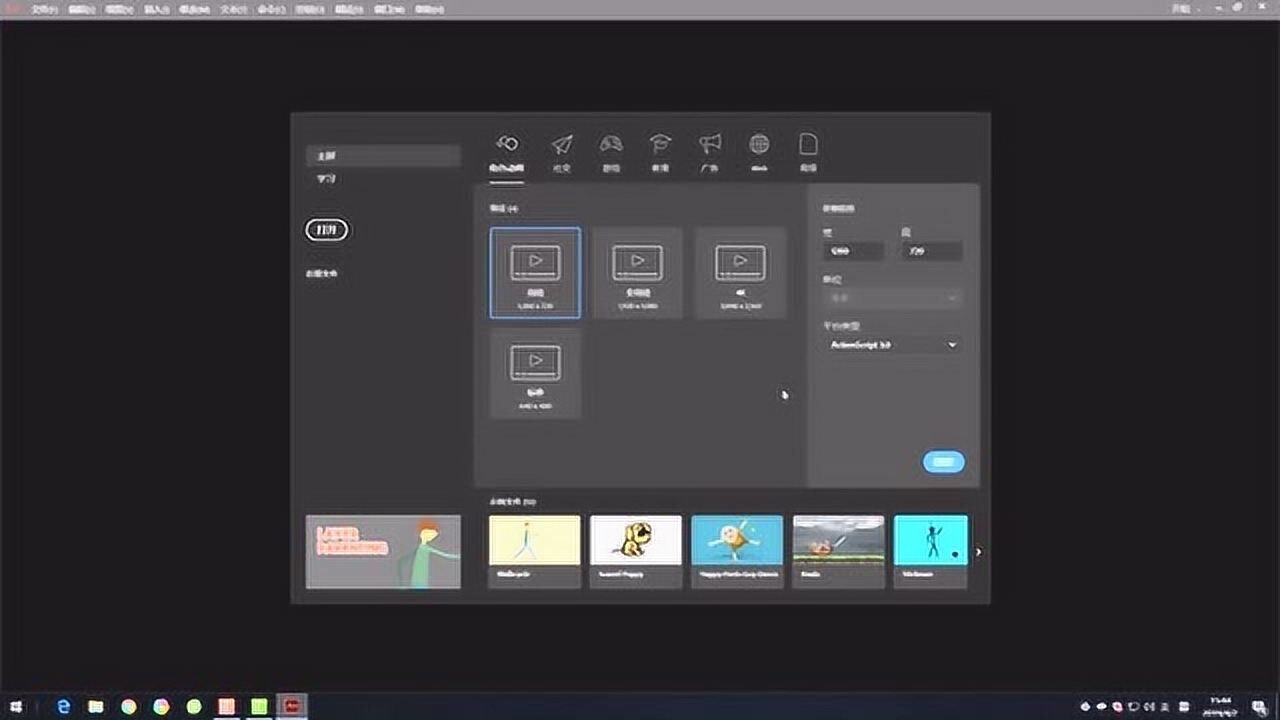
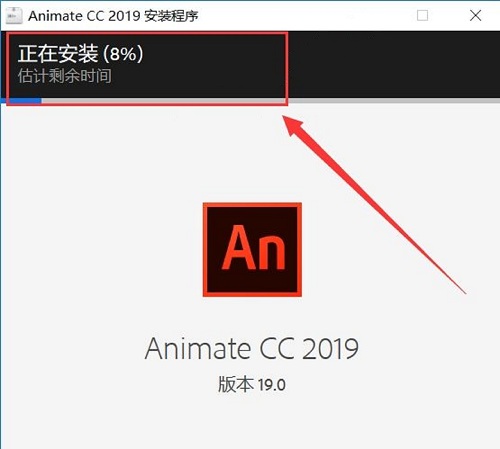
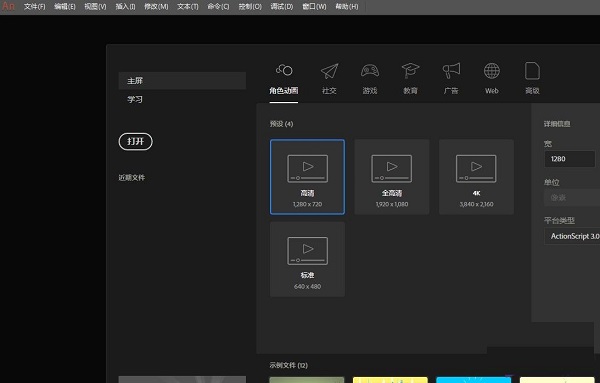
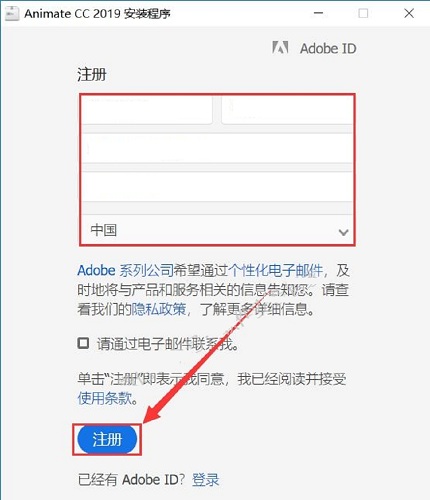
首先,下载并解压我们提供的Adobe Animate CC 2019免费版安装包,双击“Set-up.exe”开始安装。
温馨提示:安装前请关闭所有杀毒软件,避免误删激活文件。
安装时可以选择安装语言和位置,建议保持默认路径,避免后续兼容性问题。
对于电脑端用户,安装完成后,首次启动可能较慢,请耐心等待。
优化技巧:在“编辑”->“首选参数”中,将“允许仅使用GPU加速”勾选,可以显著提升图形渲染性能。
对于移动端用户,Animate CC 2019本身是桌面端软件,但您可以将制作的动画导出为APK或者HTML5,在手机上查看效果。
如果遇到启动闪退,请检查系统是否满足最低要求(Windows 7 SP1 64位及以上),并安装最新版显卡驱动。
高危避坑:切勿直接运行绿色版或破解补丁,这可能导致系统安全风险,请使用我们提供的安全激活工具。
若提示“无法加载扩展”,请尝试通过Creative Cloud桌面应用更新至最新版本。
导出视频时如果出现黑屏,请检查“输出模块”中视频编解码器是否选择正确,建议选择H.264格式。
对于内存不足的问题,可以关闭其他大型程序,或增加虚拟内存,具体操作:右键“此电脑”->“属性”->“高级系统设置”->“性能”->“设置”->“高级”->“更改”。
若您缺少DirectX或Visual C++运行库,请在本站搜索“DirectX修复工具”或“VC++运行库合集”进行安装。
当您使用资源变形工具时,如果出现卡顿,尝试减少骨骼点数量或简化图形路径。
最后,建议定期备份您的项目文件(.fla),以防意外丢失。
| 软件名称 | 核心优势 | 用户评分 |
|---|---|---|
| Toon Boom Harmony | 专业级骨骼绑定与特效,行业标准 | ★★★★★ |
| Spine 2D骨骼动画 | 专注游戏角色骨骼动画,高效输出 | ★★★★☆ |
| Moho Pro | 智能骨骼与矢量绘图,简化动画流程 | ★★★★☆ |
| Synfig Studio | 开源免费,矢量补间动画首选 | ★★★★☆ |
| OpenToonz | 免费开源,吉卜力工作室同款 | ★★★★☆ |
| Cartoon Animator 4 | 2D角色动画快速生成,支持动作捕捉 | ★★★★☆ |
在Animate CC 2019中导出GIF非常简单。首先,在时间轴上选择要导出的帧范围。然后,点击“文件”->“导出”->“导出为GIF”。在弹出的对话框中,您可以设置图像尺寸、帧速率和循环选项。需要注意的是,导出的GIF质量受限于256色,因此对于色彩丰富的渐变效果,可能会出现色带。如果您需要更高质量的网络动画,建议导出为HTML5 Canvas或WebGL格式。
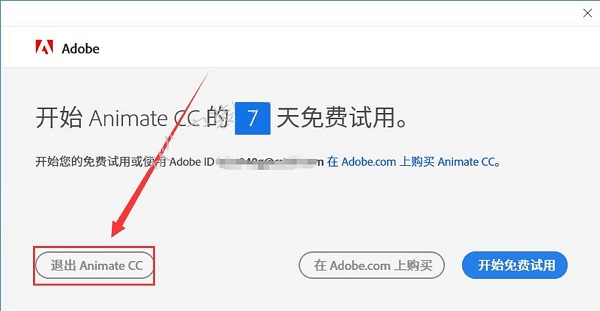
我们提供的Adobe Animate CC 2019免费版安装包已经过严格的安全检测,确保无病毒、无捆绑插件。但请务必从我们提供的链接下载,避免从不明来源获取破解文件,以免感染恶意软件。安装过程中,如果杀毒软件误报,请添加信任或暂时关闭杀毒软件。软件本身是Adobe官方产品,安全性毋庸置疑,但使用非官方激活工具时,请留意其来源。
制作逐帧动画的核心是“关键帧”。首先,在时间轴上选择一帧,按下F6插入关键帧,并绘制第一帧的画面。然后,在下一帧再次按F6,此时画布上的内容会延续,您需要在此基础上进行修改,形成第二帧。重复此过程,每一帧都略微改变,连续播放时便产生了动画。使用“洋葱皮”工具(点击时间轴下方的按钮)可以半透明地显示前后帧,帮助您对齐动作。为了更高效,您可以将角色不同部分放在不同图层,分别制作动画。





 秋小华参数生成器5.0*软件手机软件
 2D Draw Animation软件手机软件
 漫剪剪app正版下载手机软件
 cutecut骨骼动画制作摄影拍照
 来画动画制作软件手机软件
 咚动动画软件手机软件
 动画工作室物语中文版(动画制作物语)模拟经营
 小狐狸动画制作app软件(Motionleap)手机软件
 咚动app手机软件
 动画制作精灵app下载影音播放
 Adobe InDesign 2023中文版
 GIF制作软件
 咔咔电子相册
 Adobe InDesign 2022中文破解版
 Adobe InDesign 2021简体中文版
 Adobe Lightroom Classic 2020中文版
 Adobe Lightroom Classic 2023中文版
 Adobe Lightroom Classic Lightroom Classic
 Adobe Photoshop Lightroom Classic 2021中文版
 Autodesk 3ds Max 2021破解中文版
 Adobe Acrobat Pro DC 2025中文破解版
 CAD迷你画图