

版本:2023 v18.5 专业排版
分类:图像软件
时间:2026-08-24 10:06
大小:963M
等级:
环境:WinAll
授权:免费软件
语言:中文
Adobe InDesign 2023中文版是Adobe公司推出的专业桌面出版与排版软件,专为书籍、杂志、宣传册、数字刊物及交互式PDF等印刷与数字媒体设计而生。它集排版、设计、色彩管理、输出于一体,以精准的版面控制、高效的样式系统、强大的多页文档处理能力,成为全球设计师、编辑、出版从业者的首选工具。无论是单页海报还是上千页的书籍,InDesign 2023都能提供流畅的创作体验,让设计创意与印刷要求完美融合,助力用户打造具有专业水准的视觉作品。
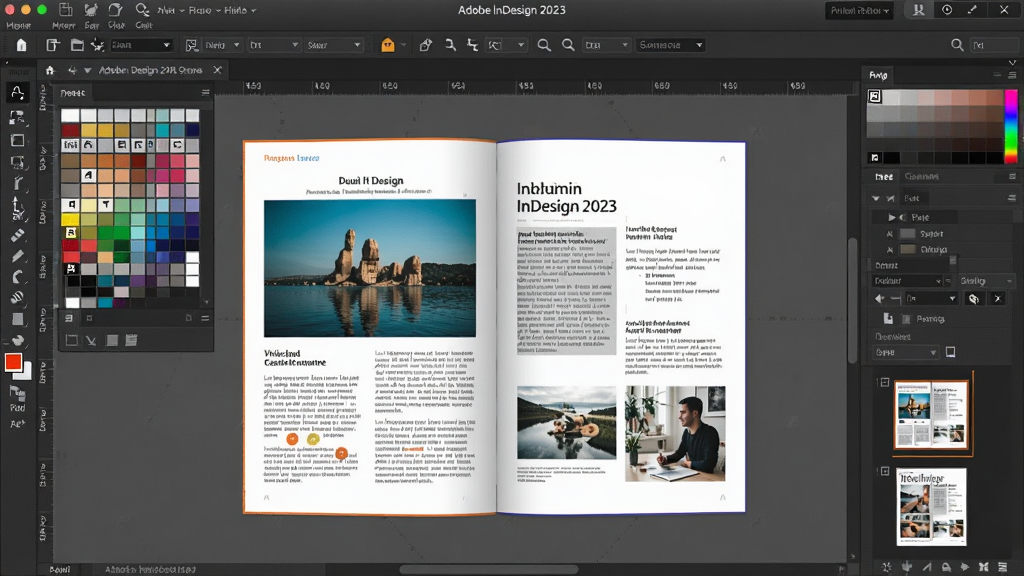
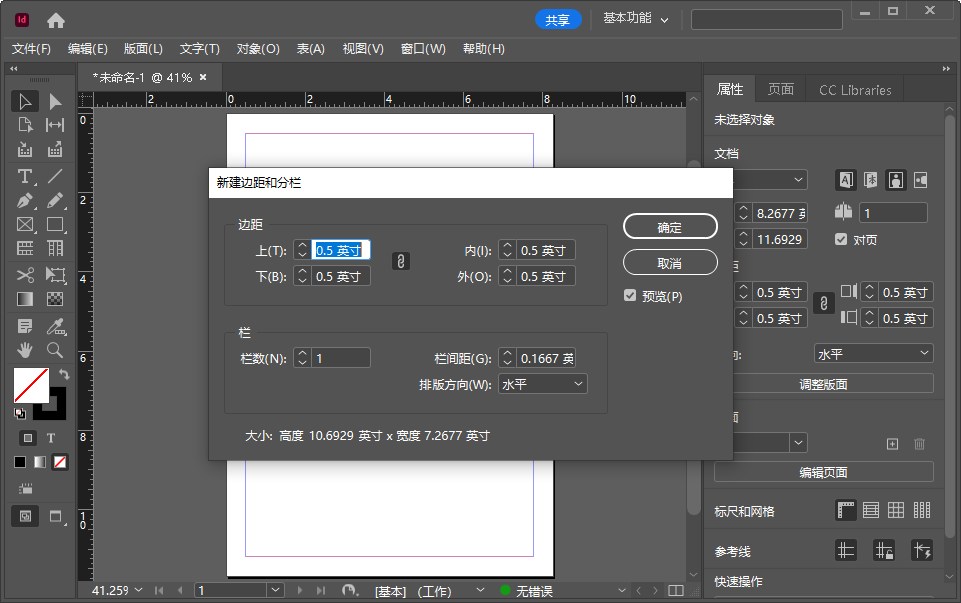
InDesign 2023内置强大的段落样式与字符样式系统,可一次性统一全文档的字体、字号、颜色、间距等属性。配合“样式映射”功能,批量修改样式即可全局更新,极大提升多页文档的排版效率。其“智能参考线”与“对齐面板”让元素定位精准无误,减少手动调整时间,确保版面严谨一致。
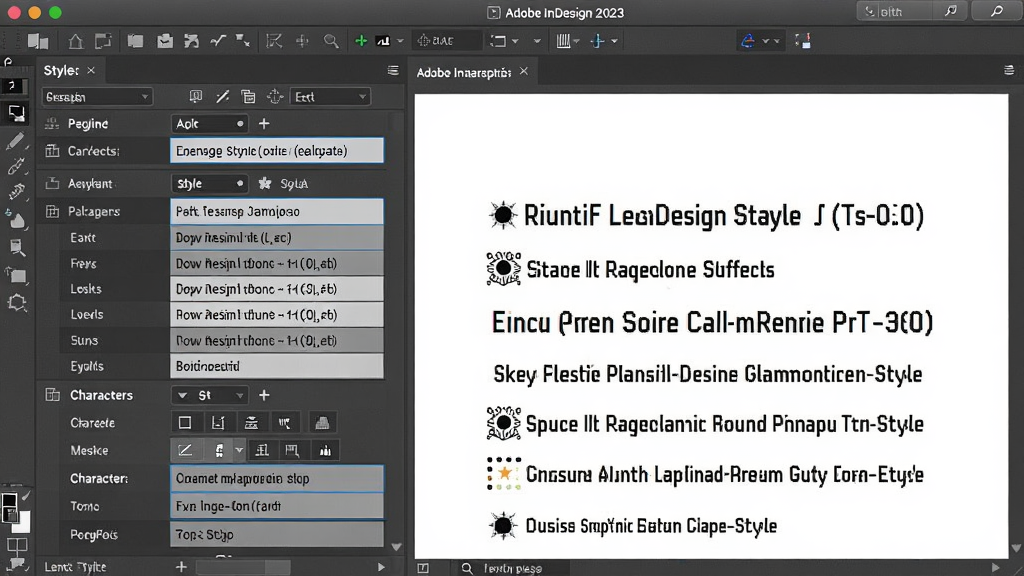
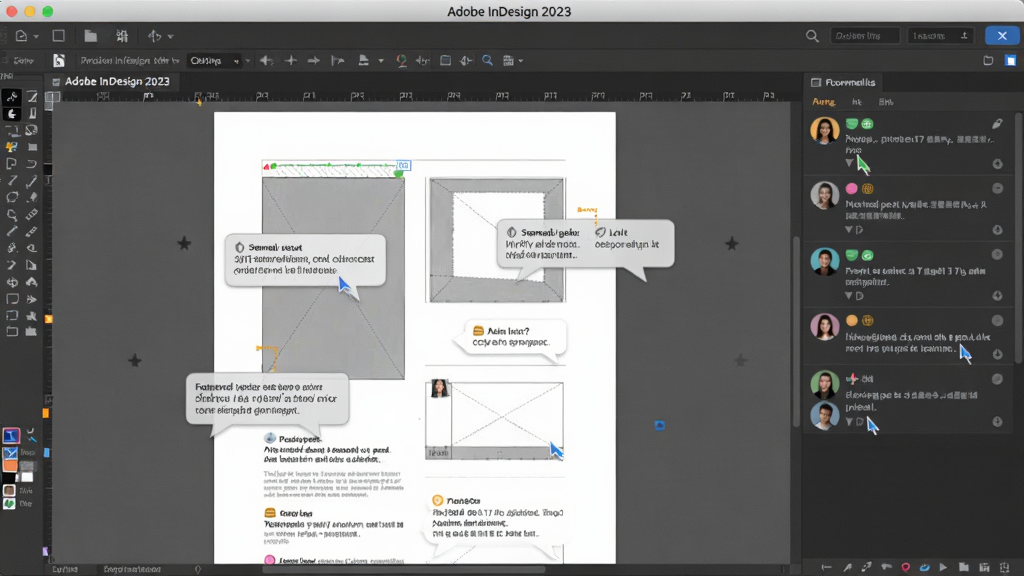
作为Creative Cloud家族成员,InDesign 2023支持云端文档存储与团队协作。设计师可实时共享文档、评论反馈,并利用Adobe Fonts字体库直接激活使用数千款高质量字体。其“库”功能可将常用LOGO、图形、色彩主题统一管理,跨文档拖拽复用,确保品牌元素一致性,让团队协作更流畅。
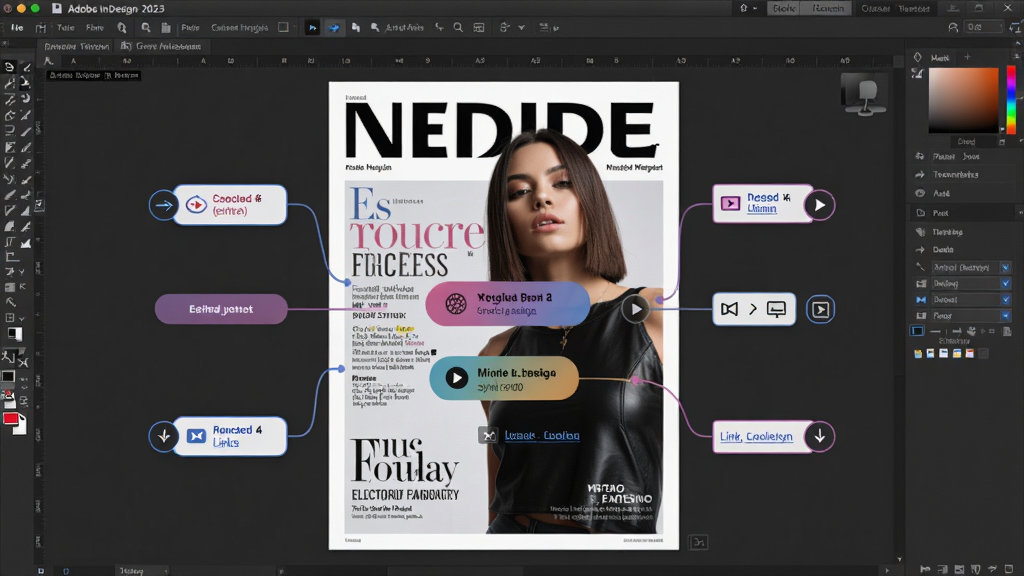
软件支持创建包含超链接、按钮、页面过渡、音频视频嵌入的交互式PDF及EPUB电子书。其“EPUB固定版式”导出选项可保留复杂版式设计,适配平板电脑等移动设备阅读。同时,InDesign 2023优化了“发布在线”功能,可将文档直接发布为网页链接,方便客户预览与在线审阅,无需发送大文件。
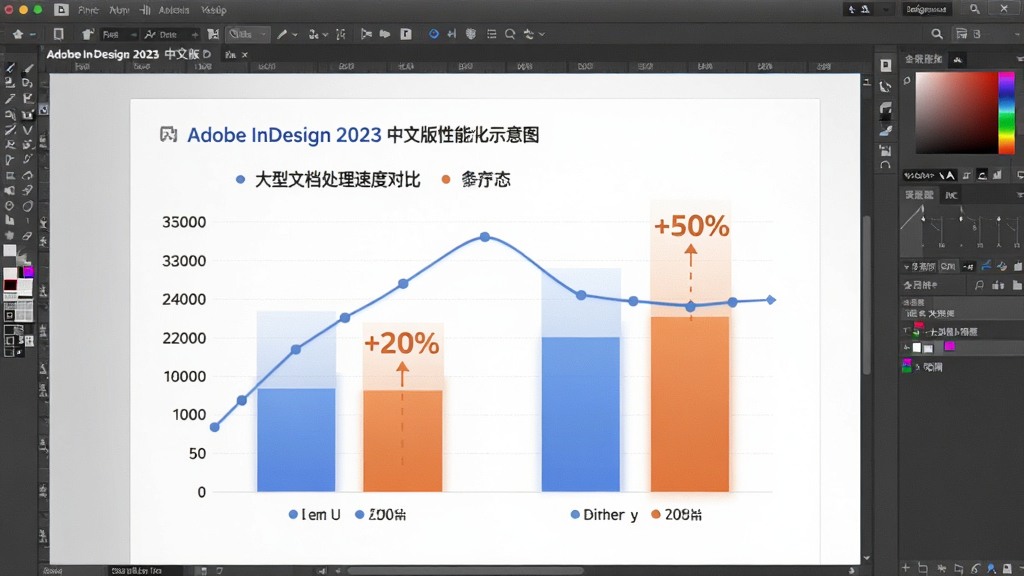
InDesign 2023针对大型文档处理进行了性能优化,打开、保存、导出速度显著提升。支持导入Photoshop、Illustrator、PDF、Word等多种格式文件,并保持图层、透明度、效果等属性完整。新增“内容感知适合”功能可自动调整图片裁剪区域,减少手动调整时间,让图片填充更智能。
| 操作模块 | 核心功能 | 使用说明 |
|---|---|---|
| 主页(母版页) | 统一页边距、页眉页脚、页码 | 编辑主页后自动应用到所有页面,修改一次全局更新,避免重复操作。 |
| 文本变量 | 自动插入章节名、页码等动态内容 | 定义变量后,文档中自动更新,适合书籍章节标题。 |
| 网格与参考线 | 精确对齐对象 | 启用智能参考线,拖动对象时自动吸附,确保版面整齐。 |
| 颜色主题工具 | 从图像提取色彩主题 | 使用“颜色主题工具”点击图片,自动生成配色方案,快速应用到版面。 |
| 印前检查 | 预检文档打印问题 | 导出PDF前运行“印前检查”,自动检测字体缺失、图像分辨率不足等问题。 |
| 导出为PDF | 高质量印刷与交互式PDF | 选择“印刷质量”预设,嵌入字体与色彩配置,确保输出一致。 |
高危避坑:安装前务必关闭所有Adobe相关软件,否则可能导致安装失败或文件损坏。
强制操作:首次启动需登录Adobe账号,并接受许可协议,请提前准备好Adobe ID。
优化技巧:在“编辑→首选项→性能”中,将“显示性能”设为“快速显示”,可提升大型文档的浏览流畅度。
优化技巧:使用“文件→打包”功能,自动收集所有字体、图像和链接文件,方便交付。
基础提示:若遇到闪退,可尝试重置软件首选项:按住Ctrl+Alt+Shift(Windows)启动InDesign,恢复默认设置。
基础提示:若字体缺失,软件会提示替换,请安装相应字体或使用Adobe Fonts同步。
高危避坑:导出PDF时请检查“嵌入页面缩略图”选项,避免文件过大。
优化技巧:使用“视图→网格→显示网格”并配合“对齐网格”功能,可快速对齐对象。
基础提示:若找不到“工具”面板,可在“窗口→工具”中调出。
基础提示:若卡顿,请关闭“视图→显示性能→高画质显示”,改用“典型显示”。
优化技巧:使用“编辑→首选项→剪贴板处理”,勾选“粘贴时保留PDF”,可高效复制到其他Adobe软件。
高危避坑:不要直接双击打开.inx文件,需通过“文件→打开”导入,否则可能报错。
基础提示:若无法导出EPUB,请检查文档是否包含不支持的格式,可先导出为IDML再尝试。
优化技巧:使用“窗口→工作区→排版”预设,可显示常用面板,提升新手效率。
基础提示:若安装失败,请关闭杀毒软件并重新运行安装程序。
优化技巧:使用“编辑→键盘快捷方式”自定义常用命令,如“适合窗口”等。
高危避坑:请勿随意删除软件安装目录下的“Fonts”文件夹,否则会导致字体缺失。
基础提示:若遇到“无法保存”错误,请检查文件是否处于只读状态。
优化技巧:使用“文件→存储副本”可保留原始文件,避免误操作。
基础提示:若导出PDF时提示“印前检查错误”,请先运行“印前检查”面板修复问题。
| 软件名称 | 功能特点 | 评分 |
|---|---|---|
| Adobe PageMaker | 经典排版工具 | ★★★★☆ |
| QuarkXPress | 专业排版软件 | ★★★★☆ |
| Microsoft Publisher | 简单排版工具 | ★★★☆☆ |
| Scribus | 开源免费排版 | ★★★★☆ |
| Affinity Publisher | 高性价比排版 | ★★★★★ |
| Adobe FrameMaker | 长文档排版 | ★★★★☆ |
| Inkscape | 矢量图形设计 | ★★★★☆ |
| CorelDRAW | 图形与排版 | ★★★★☆ |
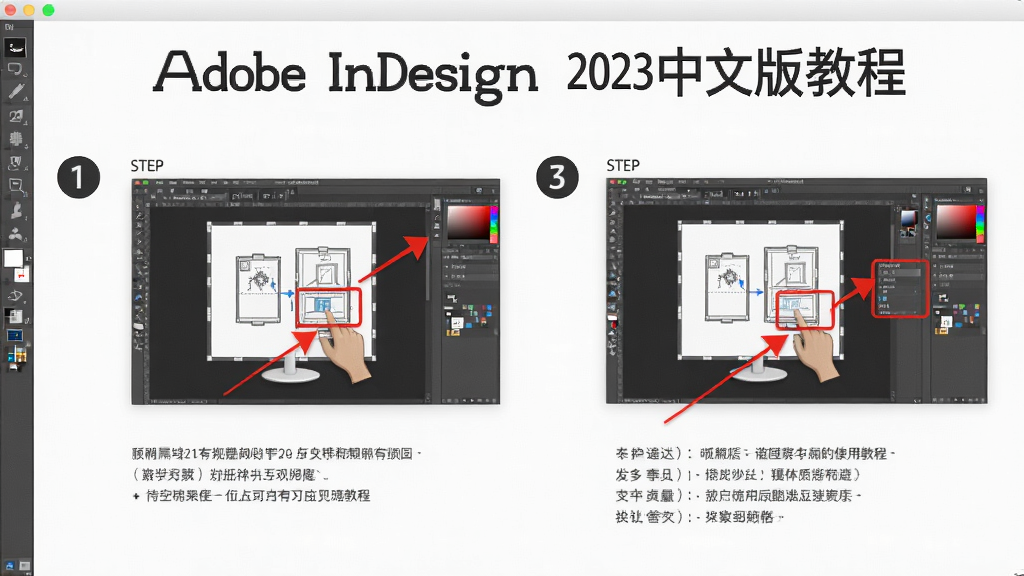
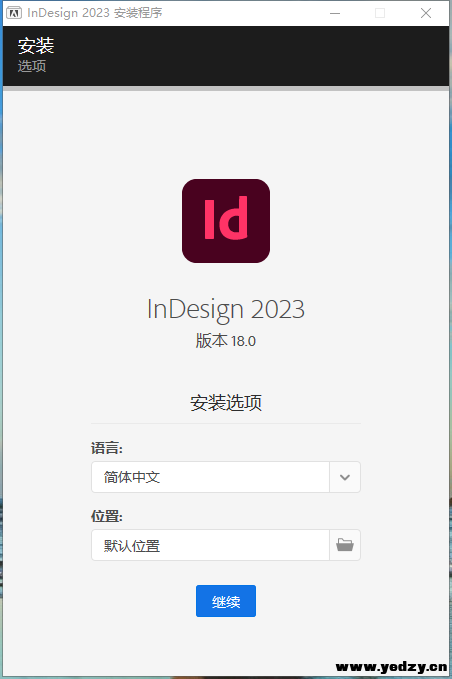
安装InDesign 2023非常简单:首先关闭所有Adobe程序,然后双击安装包,选择“试用”或“登录”按钮,输入Adobe ID登录(没有可免费注册)。接着选择安装语言和位置,点击“继续”即可自动安装。安装完成后,桌面会生成快捷方式。注意:安装过程中请勿关闭网络,否则可能无法激活。
Adobe InDesign 2023官方正版软件是绝对安全的,它经过全球数百万用户验证,无病毒无捆绑。但若从非官方网站下载破解版,则可能存在安全风险,如木马病毒、隐私泄露等。强烈建议通过Adobe Creative Cloud官方渠道下载安装,并保持版本更新,以获得最佳安全性与稳定性。
导出PDF的步骤:点击“文件”→“导出”,选择“Adobe PDF(打印)”格式,点击“保存”。在弹出的对话框中,选择预设“印刷质量”或“最小文件大小”,按需设置页面范围。点击“导出”即可生成PDF。若需交互式PDF,选择“Adobe PDF(交互)”格式即可。





 Adobe InDesign 2021简体中文版图像软件
 Adobe InDesign 2022中文破解版图像软件
 萌爱花园游戏(AdorableGarden)模拟经营
 迷你无人岛生存游戏(TinyIslandSurvival)冒险解密
 币 安binance最新交易所下载网赚兼职
 binance币 安app安卓版下载网赚兼职
 石油人石油模拟器游戏(Landman Oil Simulator)模拟经营
 CAD迷你画图图像软件
 Adobe Acrobat Pro DC 2025中文破解版图像软件
 Adobe Photoshop Lightroom Classic 2021中文版图像软件
 GIF制作软件
 咔咔电子相册
 Adobe Lightroom Classic 2020中文版
 Adobe Lightroom Classic 2023中文版
 Adobe Lightroom Classic Lightroom Classic
 Autodesk 3ds Max 2021破解中文版
 啄木鸟图片下载器电脑版