

版本:12.13.6 经典媒体管理工具
分类:应用软件
时间:2026-09-09 08:14
大小:198.4M
等级:
环境:WinAll
授权:免费软件
语言:中文
iTunes 是苹果公司出品的一款集媒体播放、设备管理、数据同步与备份于一体的经典桌面软件,长期作为 iPhone、iPad 与 iPod 用户连接电脑的官方桥梁。通过 iTunes,用户可以轻松整理本地音乐与影片资源,完成系统升级、固件恢复、资料备份等核心操作,同时还能访问 iTunes Store 与 Apple Music,获取海量数字内容。尽管如今苹果已逐步用“访达”与“Apple 设备”应用替代其部分功能,但 iTunes 在固件管理、本地备份与旧设备兼容方面依然拥有不可替代的地位,尤其适合习惯传统操作流程或使用较早系统的用户继续选用。本文将从功能特色、设备管理、固件定位与常见问题等角度,为新手用户提供一份清晰易懂的完整使用参考。
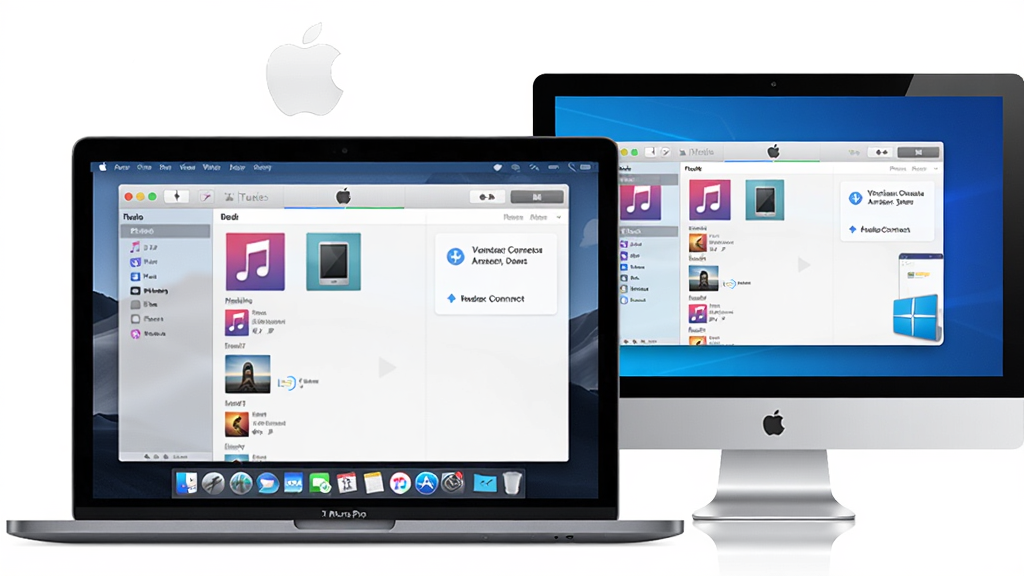
iTunes 将音乐、影片、电视节目、播客与有声书整合在同一个资料库中,用户可以通过智能播放列表、星级评分与播放次数统计快速筛选内容,并借助“家庭共享”功能在局域网内多台设备间流转媒体文件,无需额外安装第三方工具即可完成从导入、编辑到同步的完整流程。
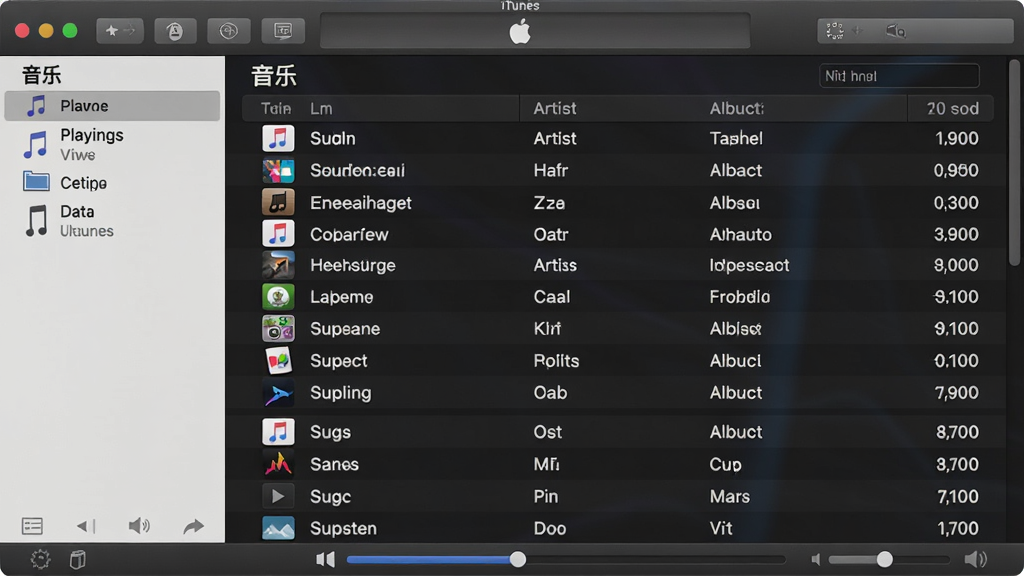
连接 iPhone、iPad 后,iTunes 可自动执行增量备份,将照片、通讯录、短信、应用数据等完整保存在电脑本地。当设备出现系统故障、白苹果或升级失败时,用户可借助 iTunes 的“恢复”功能重新安装 iOS 固件,或从备份中还原全部资料,有效避免数据丢失风险。
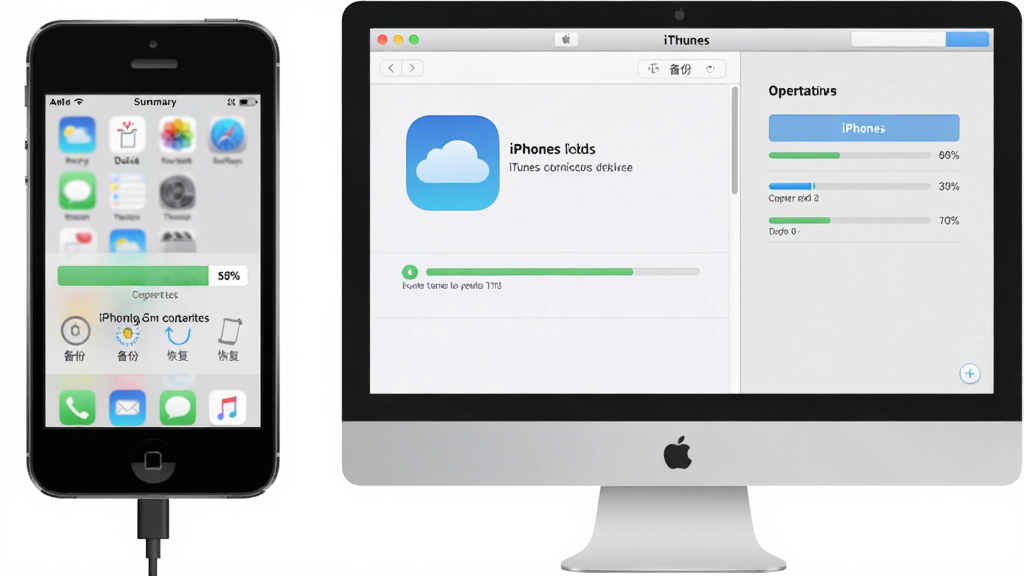
iTunes 能够检测最新版 iOS 系统,并支持下载完整的 IPSW 固件包。用户既可以在线升级,也可以手动导入本地固件文件进行刷机,适用于需要降级、平刷或绕过某些验证场景。同时,iTunes 还会校验固件签名,确保安装过程安全可靠。
| 操作类别 | 具体说明 | 注意事项 |
|---|---|---|
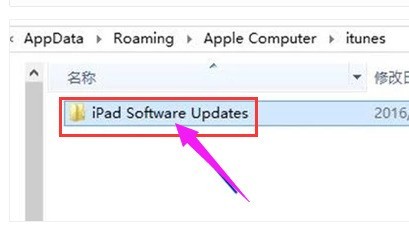
| 固件下载位置 | Windows 默认路径:C:\Users\[用户名]\AppData\Roaming\Apple Computer\iTunes\iPhone Software Updates;Mac 路径:~/Library/iTunes/iPhone Software Updates | 若找不到,可在 iTunes“编辑-偏好设置-高级”中查看“下载的软件更新”保存位置 |
| 手动导入固件 | 按住 Shift(Windows)或 Option(Mac)点击“恢复”,选择本地 IPSW 文件 | 固件需与设备型号完全匹配,否则会报错 |
| 备份文件路径 | Windows:C:\Users\[用户名]\AppData\Roaming\Apple Computer\MobileSync\Backup;Mac:~/Library/Application Support/MobileSync/Backup | 备份文件夹以设备 UDID 命名,切勿随意删除 |
| 恢复模式进入 | 连接设备后同时按住电源键+Home键(全面屏机型按侧边键+音量减),直至出现恢复模式画面 | 操作前确保 iTunes 已打开,且电脑网络通畅 |
| 更新失败处理 | 若提示“未知错误”,可尝试更换 USB 端口、重启电脑或使用爱思助手等工具修复驱动 | 错误代码 4005/4013 通常与驱动或线缆有关 |
1. 安装 iTunes 时,建议从官方网站或腾讯软件中心等可信渠道获取安装包,避免捆绑流氓软件。
2. 连接 iPhone 后,如果电脑弹出“信任此电脑”提示,务必在手机上点击“信任”,否则无法正常识别设备。
高危避坑:切勿随意在网上下载所谓“绿色版”或“破解版”iTunes,这类文件很可能携带恶意代码,导致 Apple ID 被盗或设备被锁。
3. 若使用 Windows 系统,请提前安装 Apple 提供的“Bonjour 服务”与“Apple Mobile Device Support”驱动,缺失时会出现“无法连接设备”的提示。
4. 恢复固件时,请务必关闭电脑防火墙与杀毒软件,否则可能中断刷机流程,造成设备变砖。
优化技巧:在“编辑-偏好设置-设备”中勾选“防止 iPod、iPhone 和 iPad 自动同步”,可以避免每次连接时都自动备份,节省大量时间。
5. 如果 iTunes 无法识别设备,请尝试更换数据线或 USB 接口,优先使用机箱后置接口。
6. 移动端用户可通过“文件共享”功能在电脑与 App 之间传输文档,但需注意应用是否支持该特性。
7. 卡在“正在等待 iPhone 恢复”界面时,可强制重启设备并重试,若多次失败,请检查 hosts 文件是否被修改。
基础温馨提示:定期清理 iTunes 缓存文件夹,可以释放磁盘空间,避免因存储不足导致备份失败。
8. 备份密码忘记时,只能通过“恢复”清空设备,无法找回,务必牢记密码或使用无密码备份。
9. 在 Windows 10/11 中,如果 iTunes 闪退,可尝试以兼容模式运行,或升级到最新版本。
10. 刷机过程中,保持电脑供电稳定,建议使用笔记本时连接电源适配器,避免断电导致中断。
| 软件名称 | 功能优势 | 推荐指数 |
|---|---|---|
| 爱思助手 | 一键刷机与备份 | ★★★★★ |
| 果宝助手 | 免费恢复模式 | ★★★★ |
| 快用助手 | 无需越狱装应用 | ★★★★ |
| iMazing | 深度数据管理 | ★★★★★ |
| 3uTools | 专业刷机工具 | ★★★★★ |
| 丝滑耗材 | 轻量级同步 | ★★★ |
问:iTunes 怎么备份?备份文件在哪?
答:连接设备后,在 iTunes 摘要页点击“立即备份”即可将数据保存至电脑。备份文件位于 Windows 的 MobileSync 文件夹或 Mac 的对应目录中。若想查看备份内容,可以使用第三方工具如 iMazing 进行浏览,但切勿直接修改备份文件夹,否则可能导致数据损坏。
问:iTunes 怎么传照片到电脑?
答:Windows 用户可在“此电脑”中看到“Apple iPhone”磁盘,直接进入 DCIM 文件夹复制照片;Mac 用户则可以使用“图像捕捉”应用。此外,通过 iCloud 同步也能实现无线传输,但原始画质可能被压缩。若希望保留完整分辨率,推荐使用数据线连接并手动导出。
问:iTunes 怎么恢复 iPhone?
答:将设备进入恢复模式,连接电脑后打开 iTunes,点击“恢复”即可下载固件并重装系统。若已下载好 IPSW 文件,可按住 Shift 再点“恢复”手动选择固件。整个过程约需10-20分钟,期间请勿断开连接,否则可能造成设备无法开机。
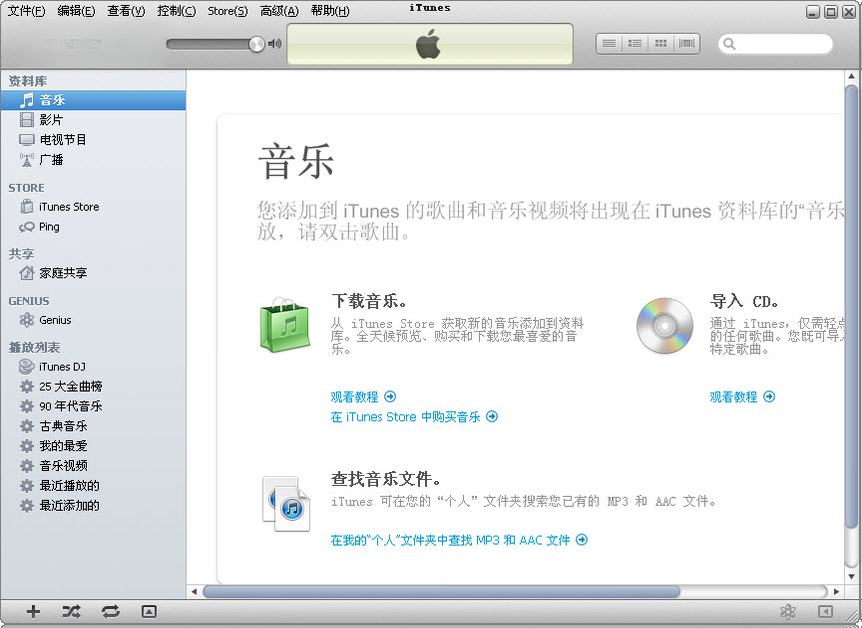
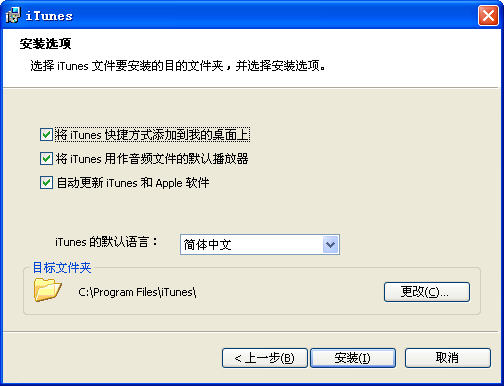

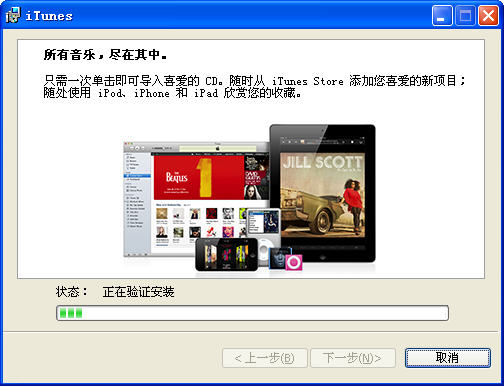






 iTunes应用软件
 Windows iTunes音乐播放器应用软件
 jellyfin客户端影音播放
 免费影片私密播放器app手机软件
 异世界厨房手机版(MarcheUnity安装器)模拟经营
 迪托之剑手机版(Swords of Ditto)角色扮演
 祖国人模拟器安卓版(Heroes: Rise of Champions)休闲益智
 征服之歌安卓版(Songs Of Conquest)冒险解密
 灌篮大师最新版(Dunk Tower)休闲益智
 海盗王朝游戏(Reign of Pirates)冒险解密
 光速pdf阅读器电脑版应用软件
 飞火动态壁纸桌面版应用软件
 千问桌面版应用软件
 通义灵码pc端应用软件
 cursor电脑版应用软件
 黑鲨装备箱电脑版应用软件
 亦心ai闪绘电脑版应用软件
 kimi桌面版应用软件
 超极PDF转
 comfyui电脑版
 享做笔记桌面版
 LobsterAI电脑版
 金山打字通pc版
 百度网盘pc版
 腾讯企点桌面版
 有道云笔记pc版
 bandizip电脑版
 360安全龙虾电脑版