

版本:12.13.3 影音管理利器
分类:应用软件
时间:2026-09-09 08:13
大小:198.4M
等级:
环境:WinAll
授权:免费软件
语言:中文
iTunes 是苹果官方出品的一款集媒体播放、设备管理与数据同步于一体的综合性数字媒体应用。它不仅是音乐、影片、电视节目的播放中心,更是连接 iPhone、iPad 与电脑的桥梁,帮助用户完成固件升级、备份恢复、文件传输等核心操作。无论你是苹果生态的新用户还是老玩家,通过 iTunes 都能轻松管理你的数字生活。
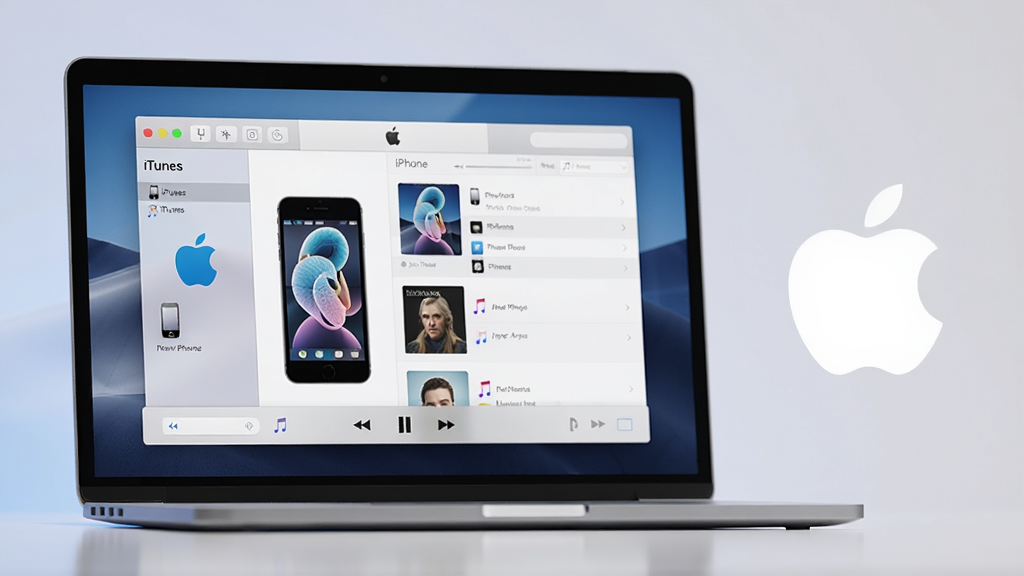
iTunes 可以将你电脑中的音乐、影片、播客、有声读物等数字媒体资源统一整理到一个资料库中。通过智能分类、播放列表和家庭共享功能,你可以快速找到想听想看的任何内容,并同步到所有苹果设备上,让娱乐体验无缝衔接。
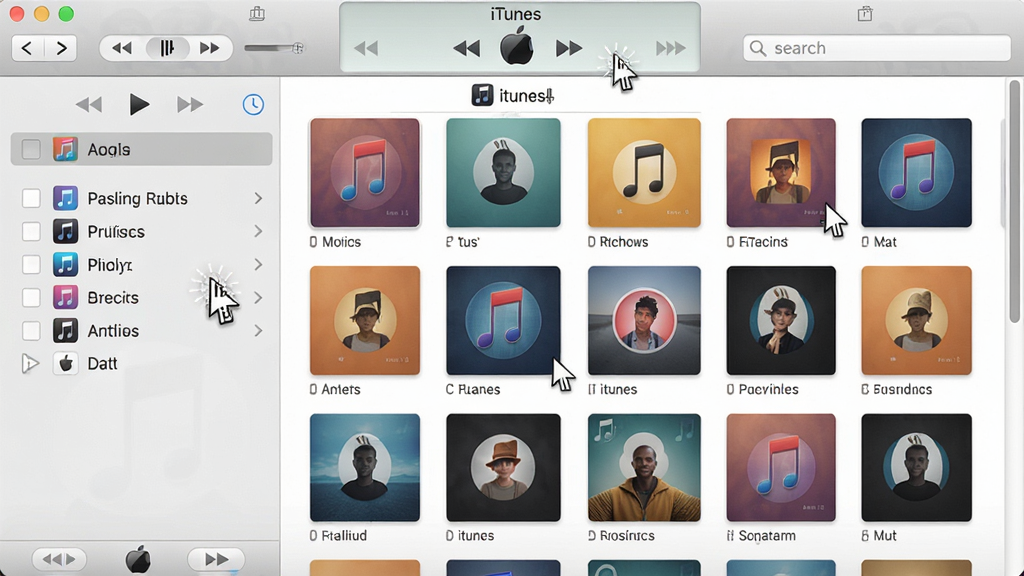
连接你的 iPhone 或 iPad 后,iTunes 可以自动创建完整备份,包括照片、通讯录、短信、应用数据等。当设备出现系统故障或需要更换新机时,通过 iTunes 可以一键恢复备份数据,确保你的重要信息不丢失。同时,它也是手动管理固件升级与恢复模式操作的官方工具。
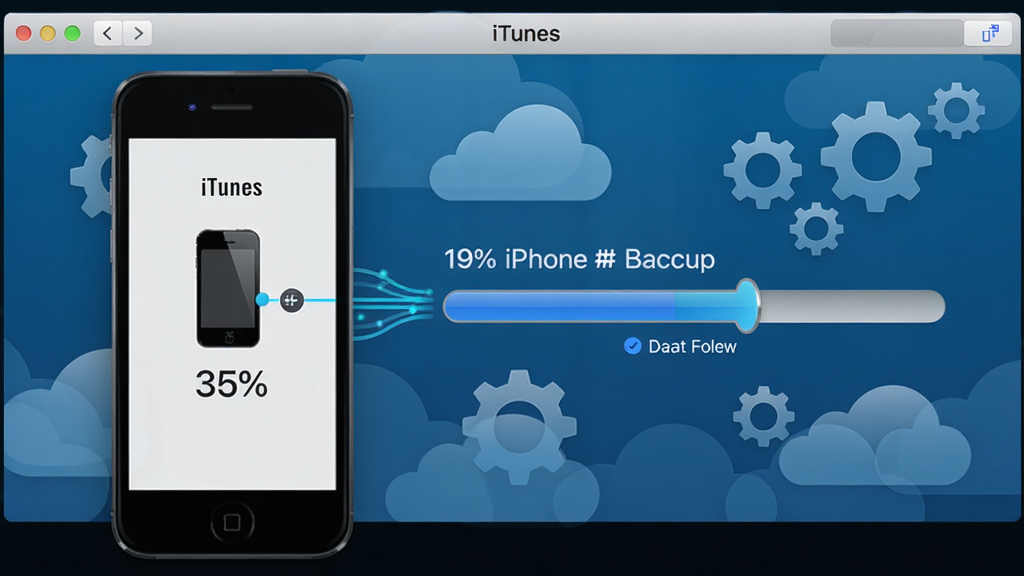
通过 iTunes 的文件共享功能,你可以将文档、图片、视频等文件从电脑直接传输到已安装对应应用的 iOS 设备中,或从设备中导出文件到电脑。这对于办公人士和喜欢用大屏管理文件的用户来说非常实用,省去了繁琐的传输步骤。
iTunes 内置 iTunes Store,提供海量音乐、影片、电视节目等数字内容购买与下载。同时,它也是管理 Apple Music 订阅、下载无损音质曲目的重要入口。配合 iCloud 同步,你可以在所有设备上无缝访问自己的购买记录和播放列表。
| 功能模块 | 具体说明 | 适用场景 |
|---|---|---|
| 固件恢复 | 将 iPhone 进入恢复模式,连接 iTunes 后选择“恢复”即可下载并安装最新或指定固件,解决系统崩溃、白苹果等问题。 | 系统故障、卡死、升级失败 |
| 备份管理 | 在设备摘要页点击“立即备份”,可将设备数据完整备份到电脑;通过“恢复备份”选择历史备份点进行数据还原。 | 换新机、数据迁移、安全存档 |
| 音乐同步 | 勾选资料库中的歌曲、播放列表,点击“同步”即可将音乐推送到设备中,支持自定义同步曲目数量。 | 离线听歌、整理本地音乐 |
| 文件共享 | 连接设备后,在“文件共享”面板选择已安装的 App,即可拖拽文件到对应应用沙盒中。 | 传输办公文档、导入电子书 |
| 系统更新 | 检测到新版本 iOS 时,iTunes 会提示下载并更新,也可手动点击“检查更新”获取最新系统。 | 系统升级、安全补丁安装 |

1. 下载并安装 iTunes 时,务必从官方网站或正规下载站获取安装包,避免第三方捆绑插件。
2. 首次连接 iPhone 时,需要在手机上点击“信任此电脑”,否则 iTunes 无法识别设备。
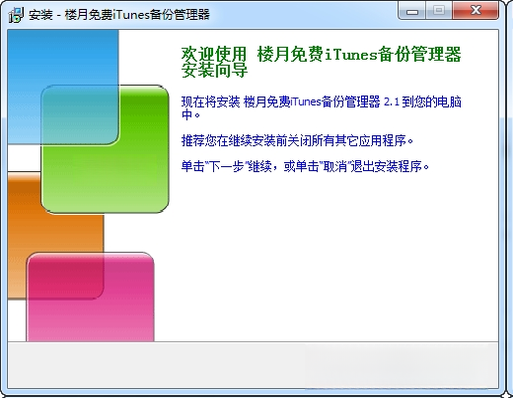
3. 如果电脑上安装了旧版 iTunes,请先卸载干净再安装新版,避免驱动冲突导致闪退。
4. 移动端(iPhone/iPad)用户可通过“文件”App 的“我的 iPhone”目录查看导入的固件文件,但固件通常保存在电脑端。
高危避坑:使用第三方工具强制刷机可能导致设备变砖,请务必使用 iTunes 官方恢复模式。
优化技巧:定期将备份文件转移到其他磁盘,避免 C 盘空间不足导致备份失败。
温馨提示:如果遇到 iTunes 无法连接网络,请检查防火墙或安全软件是否拦截了 iTunes 进程。
5. 若在安装过程中提示缺少依赖组件,请搜索下载“Microsoft Visual C++ 2015-2019 Redistributable”并安装。
6. 如果在恢复固件时卡在“正在等待 iPhone”界面,请尝试重新插拔 USB 线或更换数据线。
7. 对于黑屏、无响应等异常情况,可先强制重启设备,再重新连接 iTunes。
8. 电脑端建议使用 USB 3.0 接口,移动端则建议使用原装充电线以保证传输稳定。
| 软件名称 | 功能优势 | 评分 |
|---|---|---|
| 爱思助手 | 一键刷机越狱 | ★★★★☆ |
| PP助手 | 应用游戏免费装 | ★★★★ |
| 同步推 | 海量签名应用 | ★★★☆ |
| 91助手 | 资源丰富稳定 | ★★★ |
| Apple设备管理 | 官方驱动支持 | ★★★★ |
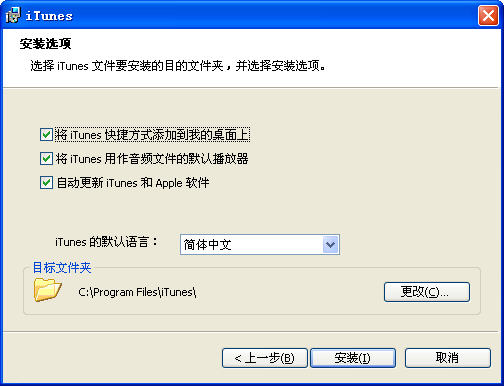
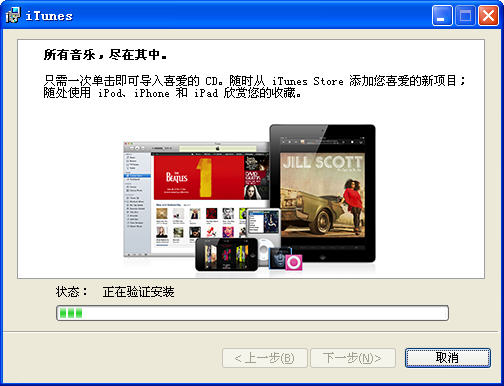
安装 iTunes 时,请确保从腾讯软件中心等可信渠道获取安装包,避免使用来路不明的破解版。安装过程中,建议自定义安装路径,并取消勾选“安装 Bonjour”等非必要组件,减少资源占用。安装完成后,立即更新 Apple Software Update 组件,确保驱动与系统兼容。
连接设备后,在电脑上打开“此电脑”,找到“Apple iPhone”盘符,进入“Internal Storage”文件夹,再打开“DCIM”目录即可看到照片。直接复制粘贴到电脑即可,无需启动 iTunes。如果使用 iTunes 同步照片,需在设备摘要页勾选“同步照片”,并选择来源文件夹。
Windows 系统下,iTunes 备份文件默认保存在 C:\Users\用户名\AppData\Roaming\Apple Computer\MobileSync\Backup 文件夹中。macOS 系统则位于 ~/Library/Application Support/MobileSync/Backup。你可以通过“文件夹选项”显示隐藏项目来查看。







 异世界厨房手机版(MarcheUnity安装器)模拟经营
 迪托之剑手机版(Swords of Ditto)角色扮演
 祖国人模拟器安卓版(Heroes: Rise of Champions)休闲益智
 征服之歌安卓版(Songs Of Conquest)冒险解密
 灌篮大师最新版(Dunk Tower)休闲益智
 海盗王朝游戏(Reign of Pirates)冒险解密
 兔子农场抵御僵尸游戏(ZombieBunnyFarm)冒险解密
 STARPLANET官方下载通讯社交
 ZZZFun动漫官方下载影音播放
 星球大战银河英雄传手机版(Heroes安装器)角色扮演
 光速pdf阅读器电脑版应用软件
 飞火动态壁纸桌面版应用软件
 千问桌面版应用软件
 通义灵码pc端应用软件
 cursor电脑版应用软件
 黑鲨装备箱电脑版应用软件
 亦心ai闪绘电脑版应用软件
 kimi桌面版应用软件
 超极PDF转
 comfyui电脑版
 享做笔记桌面版
 LobsterAI电脑版
 金山打字通pc版
 百度网盘pc版
 腾讯企点桌面版
 有道云笔记pc版
 bandizip电脑版
 360安全龙虾电脑版
 读写笔记桌面版
 BilldDesk桌面版