
word如何删除空白页?办公时经常会遇到文档中无法删除空白页,如果全部点击打印,会连空白页一起输出,往往会浪费很多纸张。今天小编就来教大家一个小妙招,轻松解决删除空白页的难题!
具体步骤:
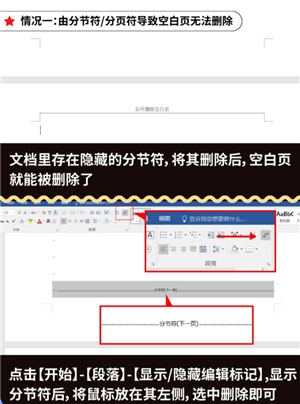
情况一:由分节符/分页符导致空白页无法删除
原因:文档里存在隐藏的分节符,将其删除后,空白页就能被删除了
解决方式:
点击【开始】-【段落】-【显示/隐藏编辑标记】,显示分节符后,将鼠标放在其左侧,选中删除即可
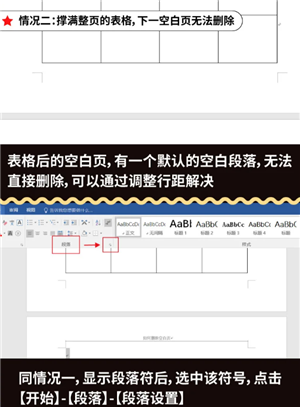
情况二:撑满整页的表格,下一空白页无法删除
原因:表格后的空白页,有一个默认的空白段落,无法直接删除,可以通过调整行距解决
解决方式:
1. 同情况一,显示段落符后,选中该符号,点击【开始】-【段落】-【段落设置】
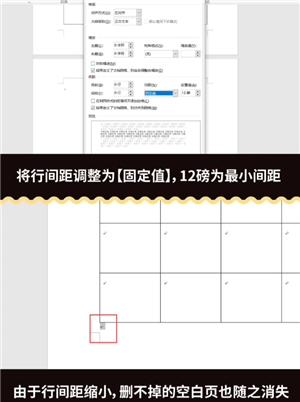
2. 将行间距调整为【固定值】,12磅为最小间距
3. 由于行间距缩小,删不掉的空白页也随之消失
显示隐藏符号(关键步骤):Ctrl+Shift+8或Ctrl+*
删除选中内容Delete(向前删或Backspace(向后删)
快速定位文档末尾Ctrl+End





游戏软件



 OnePlus_15
 Windows 11


 无悔华夏下载正版2026策略塔防
 学校生活模拟器2下载中文版模拟经营
 鬼天3最新版本下载冒险解密
 鸣潮游戏官方下载动作格斗
 超进化物语九游版策略塔防
 暗影格斗2正版下载安装(Shadow Fight 2)动作格斗
 原神b服下载官方正版角色扮演
 屠龙烈火手游动作格斗
 生存小队(Survival Squad)冒险解密
 谁先阵亡2下载动作格斗
 JUMP:群星集结下载安装角色扮演
 风流霸业手游卡牌回合
 B612咔叽app摄影拍照
 好游快爆下载最新版本2026游戏辅助
 壁纸多多动态壁纸app手机美化
 滴滴出行app最新官方下载安装2026旅游出行
 TapTap游戏盒子官方版游戏辅助
 好游快爆app游戏辅助
 迅雷app下载安装2026手机软件
 贝乐虎儿歌app育儿亲子
 TP-LINK物联app手机软件
 Sunri app健康运动
 点点穿书官方下载安装新闻阅读
 宝宝巴士app下载安装育儿亲子