
windows10是我们很多用户常用的电脑系统,操作方便简单,很多用户也都是觉得超级的好用,但是windows10系统有一点问题就是动不动自动更新,让用户很头疼,今天小编就给大家分享windows10系统怎么关闭自动更新。
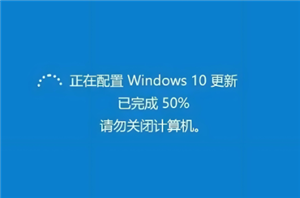
隔三差五就要更新系统,真的不堪其扰。这次学到了,索性直接延迟30000天。步骤如下:
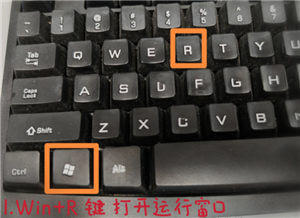
1.win➕r打开运行输入regedit后回车;
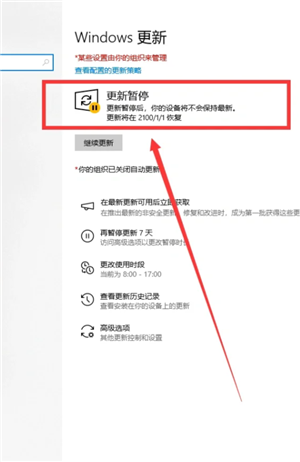
2.依次打开文件:[HKEY_LOCAL_MACHINE]—[SOFTWARE]—[Microsoft]—[WindowsUpdate]—[US]—[Settings]
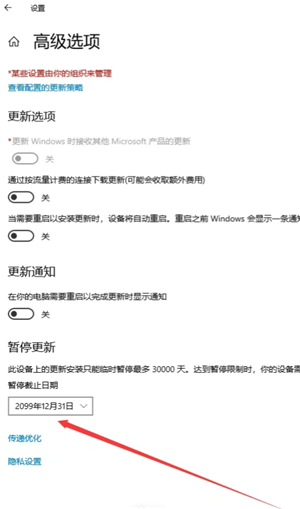
3.在最后Settings文件夹中新建一个[DWORD32]并将其重命名为[FlightSettingsMaxPauseDays]然后点击它。首先把基数改为[十进制],数值填想要延迟的天数(我直接来了个30000天),点击确定。
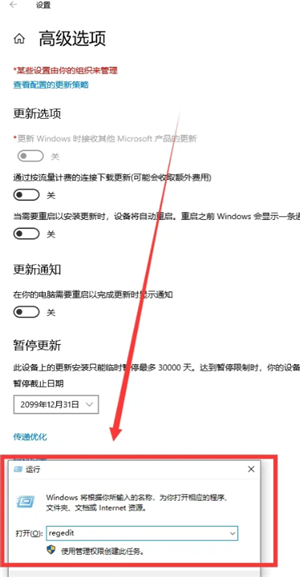
4.重新进入设置找到Windows更新页面,点击最下方高级选项,最下方暂停更新就可以看到延迟到了你想要的天数,日期可自行选择。

5.这样就全部完成了。

右键“此电脑”-选择管理-点开服务和应用程序-选择服务(下拉找到Windows Update,双击打开)-将“启动类型”改为“禁用”,在选择停止-然后选择恢复一栏-将“操作”改为“无操作”-击确定保存-然后在任务计划程序中-点开任务计划程序库-点开microsoft,再点开windows,下拉选windows Update-然后在右侧的服务中,右键点击选择禁用,这样就可以彻底关闭Win10的自动更新啦~
实用小技巧电脑定时关机步骤如下:







游戏软件

 Sony_Xperia_1_VII


 无悔华夏下载正版2026策略塔防
 学校生活模拟器2下载中文版模拟经营
 鬼天3最新版本下载冒险解密
 鸣潮游戏官方下载动作格斗
 超进化物语九游版策略塔防
 暗影格斗2正版下载安装(Shadow Fight 2)动作格斗
 原神b服下载官方正版角色扮演
 屠龙烈火手游动作格斗
 生存小队(Survival Squad)冒险解密
 谁先阵亡2下载动作格斗
 JUMP:群星集结下载安装角色扮演
 风流霸业手游卡牌回合
 壁纸多多动态壁纸app手机美化
 滴滴出行app最新官方下载安装2026旅游出行
 迅雷app下载安装2026手机软件
 TP-LINK物联app手机软件
 Sunri app健康运动
 点点穿书官方下载安装新闻阅读
 宝宝巴士app下载安装育儿亲子
 豆瓣app下载安装官方版通讯社交
 新浪微博app官方下载安装免费最新版通讯社交
 快手app下载最新版影音播放
 小彼恩app育儿亲子
 北大荒农服APP办公商务