
最近不少朋友在后台问百分浏览器到底去哪下、怎么装才不出问题。说实话这浏览器口碑一直不错,主打轻快和手势操作,但网上搜出来的结果鱼龙混杂,一不小心就点进带全家桶的假下载站。我自己前阵子重装系统又折腾了一遍,顺手把过程记下来,给准备换浏览器的朋友省点事。
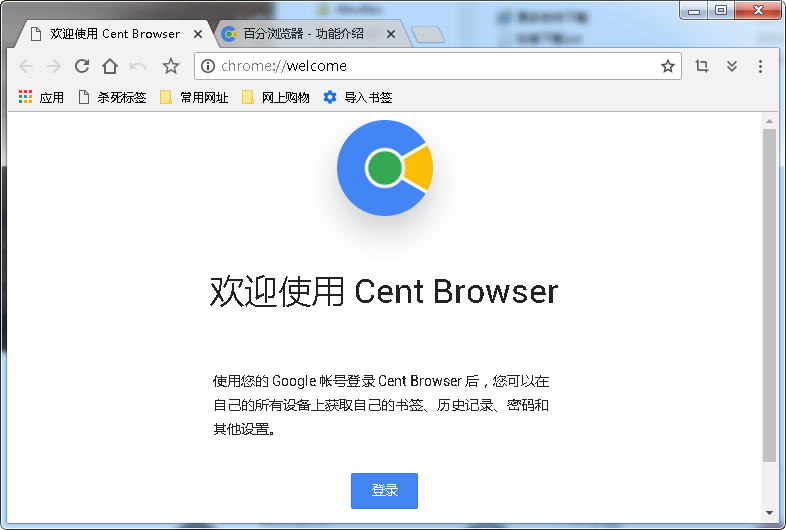
打开搜索引擎搜百分浏览器,排在前面的未必是官网。我习惯直接翻到带官方标识的那个结果,或者手动敲域名。有些下载站会把安装包重新打包,装完桌面多出三四个图标,删都删不干净。百分浏览器下载最稳的办法就是走官网,页面干净,版本号也标得清楚。另外注意看系统位数,现在基本都是64位,32位的老机器虽然也能用,但官方更新节奏明显慢了。下载下来的安装文件一般就几十兆,要是你看到几百兆的“完整版”,大概率塞了别的东西,直接关掉别犹豫。
双击安装包之后,界面挺简洁的,一路下一步就行。不过百分浏览器安装教程里很少有人提的是,安装向导第二步有个“设为默认浏览器”的选项,默认是勾上的。如果你只是先试试水,建议取消掉,不然系统里所有链接都会跳过来,改回去还得折腾一番。还有一个位置是安装路径,C盘空间紧张的话改到D盘,以后重装系统书签和配置不容易丢。整个过程也就十几秒,装完会自动启动,第一次打开会问要不要导入其他浏览器的数据, Chrome和Edge都支持,书签密码能直接搬过来,省得手动导。
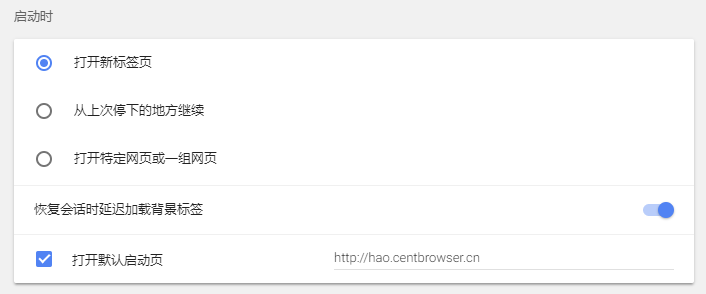
刚装好的百分浏览器其实已经能用了,但默认状态下手势和超级拖拽没全开。进设置里找到“鼠标手势”那一栏,把开关打开,然后按住右键画个L就能关标签页,画个C就新建,用惯了真的回不去。还有标签栏的“双击关闭标签”也建议勾上,比找那个小叉号快多了。另外百分浏览器有个挺实用的功能是标签页休眠,开几十个页面也不怎么吃内存,默认是智能模式,不用动它。如果你平时用谷歌账号同步,登录之后扩展和书签都能云端拉回来,换电脑无缝衔接。
有人反馈装完打不开或者闪退,多半是杀毒软件拦了。把安装目录加到白名单里再重启一次就行。还有说视频播放没声音的,检查一下是不是静音了整个站点,地址栏右边有个小喇叭图标。另外百分浏览器下载之后如果提示版本过旧,别去第三方站找更新包,直接在设置里点“关于”让它自己检测升级,安全又省心。总的来说这浏览器适合不喜欢折腾、又想比Chrome多点顺手功能的人,装一次能用很久,配置还能跟着账号走。





游戏软件






 刃心官方下载官方版动作格斗
 一骑当千OL手游角色扮演
 侠义天下手游休闲益智
 王者NBA手游体育竞技
 萌猫物语九游版休闲益智
 仙灵外传手游卡牌回合
 球场风云九游版体育竞技
 游戏王座手游卡牌回合
 幻想之城官方版策略塔防
 手机三国2手游策略塔防
 拳皇世界手游动作格斗
 艾特足球手游体育竞技
 不背单词app考试学习
 北京时间app下载安装新闻阅读
 联通智家2026最新版下载生活服务
 驾考宝典app考试学习
 联通智家app官方正版生活服务
 米家app安卓版生活服务
 哆咪星球app通讯社交
 NOMO CAM app摄影拍照
 酷狗音乐app官方最新版本影音播放
 药立方app健康运动
 换机克隆app下载手机软件
 京东养车app下载安装最新版旅游出行