
家里遥控器一多,真的很容易抓狂。空调一个、电视一个、风扇一个,机顶盒还单独配一个,沙发上堆得乱七八糟,找的时候永远找不到。后来我装了智能秒连家电遥控器助手app,用手机就能一键控制全屋家电,才算把这事彻底解决。今天就跟大家聊聊我实际用下来的感受,顺便说说怎么用更顺手。
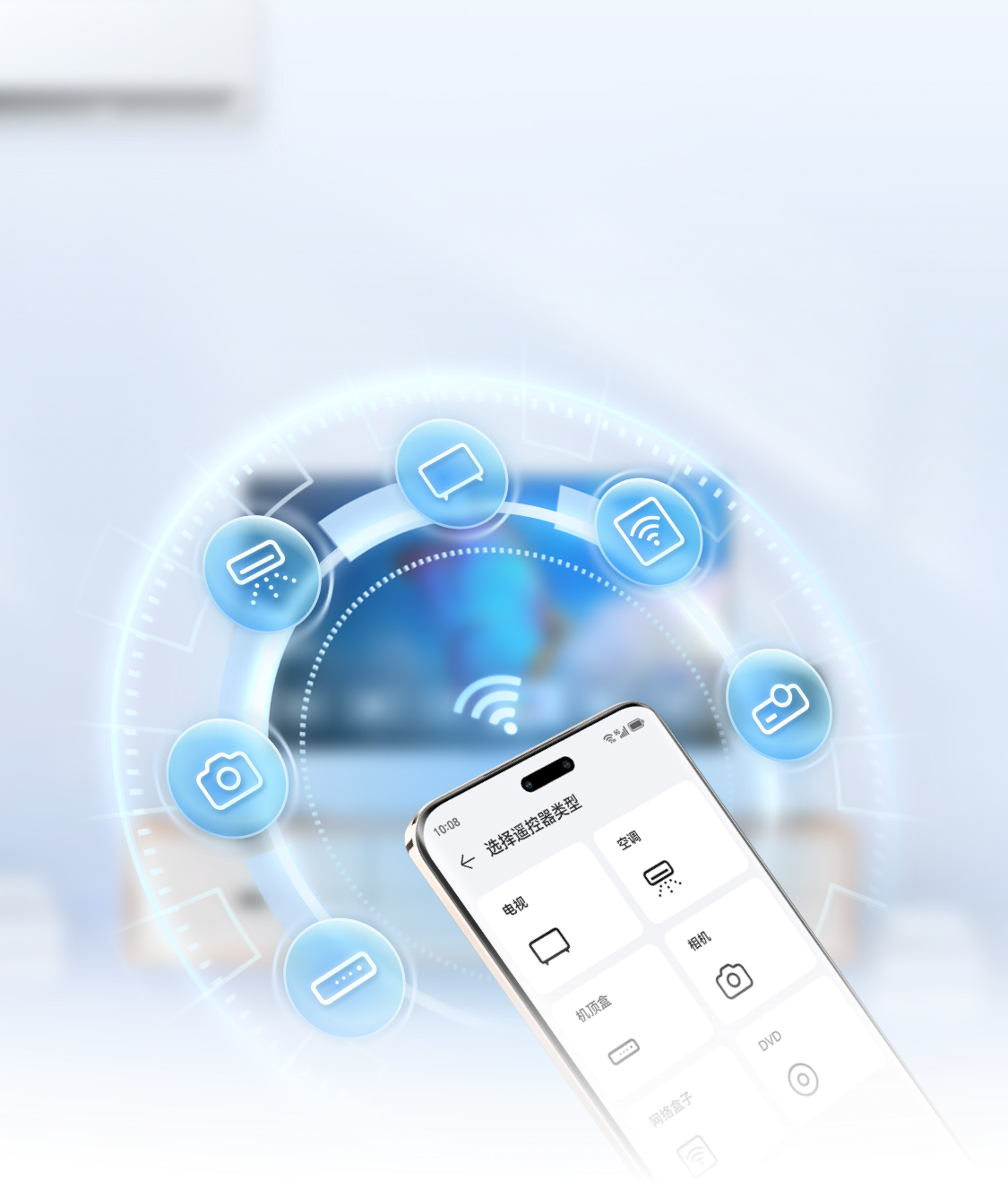
这个是我最开始最关心的问题。装完打开,发现它支持的家电类型还挺全的。空调、电视、机顶盒、风扇、投影仪、空气净化器这些常见的红外家电基本都能覆盖。我家客厅的格力空调、卧室的创维电视、还有一台老式风扇,都在里面找到了对应的型号。
添加方式也不复杂。选品牌,然后它会让你对着家电按一下遥控器,识别到信号就自动匹配上了。我第一次弄空调花了大概两分钟,后面电视和风扇更快,基本点几下就完事。对于不太懂数码产品的人来说,这个流程算是比较友好的。不过要提醒一句,智能秒连家电遥控器助手app主要靠手机红外功能,如果你的手机没有红外发射器,那就用不了,买之前先确认一下自己手机有没有这个硬件。
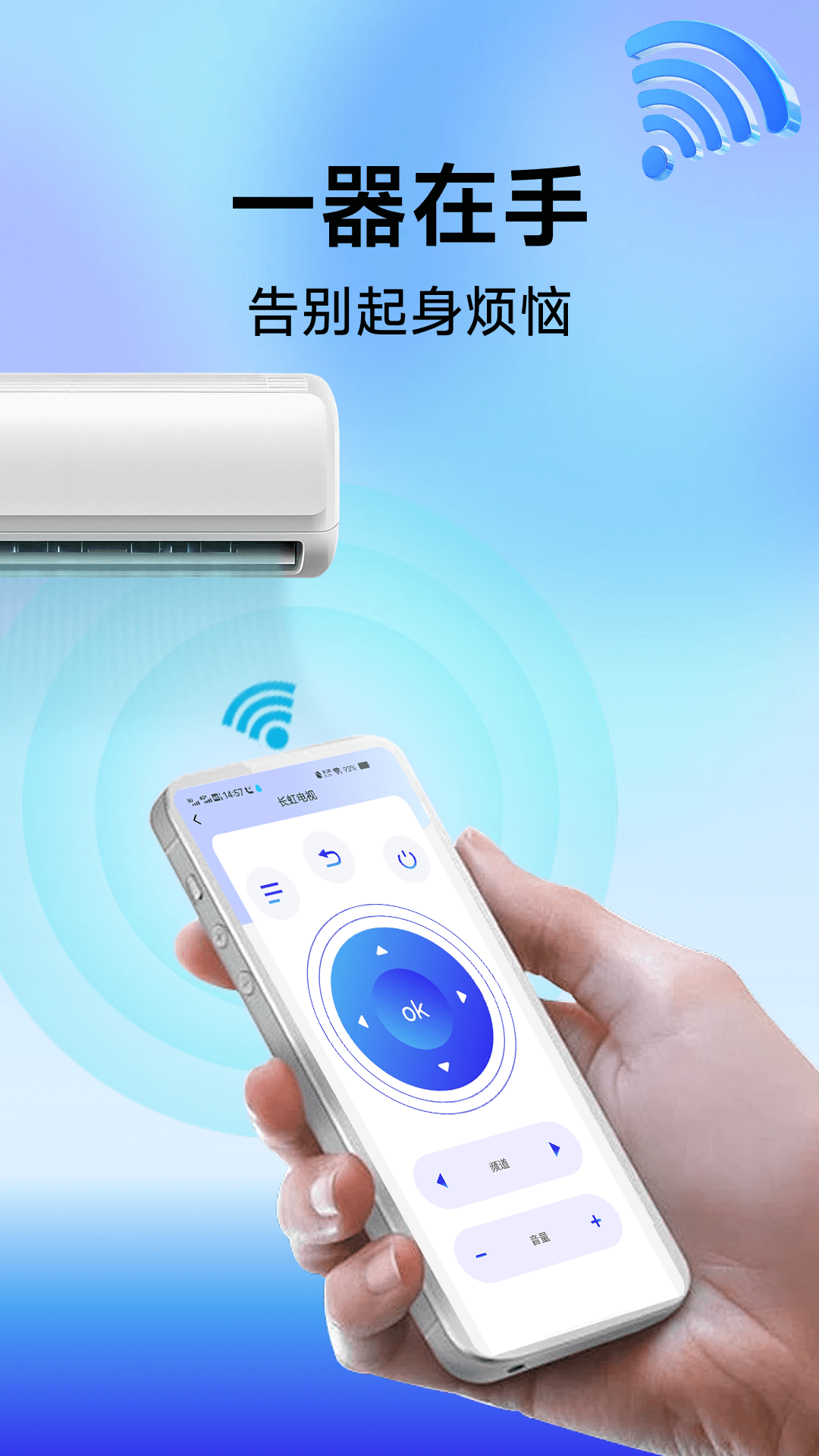
说实话,刚开始我只是把它当个备用遥控器,没想到后来越用越顺手。它有个一键控制的功能,可以把你常用的几个家电设置成场景。比如我设了一个“回家模式”,点一下空调自动开26度,电视打开切换到HDMI,风扇调到二档。以前要挨个找遥控器按半天,现在一个按钮就搞定了。
还有一点我觉得挺实用,就是它支持定时和远程控制。有次出门忘了关空调,在外面用手机直接关掉了,省得跑回去一趟。晚上睡觉前也不用爬起来关电视,手机点一下就行。当然,智能秒连家电遥控器助手app的反应速度偶尔会有一点点延迟,大概半秒左右,但日常用完全能接受,不影响体验。
先说坑。第一,不同品牌的匹配成功率不太一样,大品牌基本没问题,小众牌子可能会识别不到,这时候可以试试手动搜索型号或者用学习功能复制遥控器信号。第二,手机红外有方向性,你得大致对着家电方向按,隔墙或者离太远就不太灵。
再说技巧。建议把最常用的家电放在首页,别全都堆在一起,不然找起来也麻烦。场景模式可以多设几个,比如“看电影”“睡觉”“出门”,用习惯了真的回不去。另外,智能秒连家电遥控器助手app里面有些高级功能需要看广告或者开会员,如果你只是基础控制,免费版其实够用了。
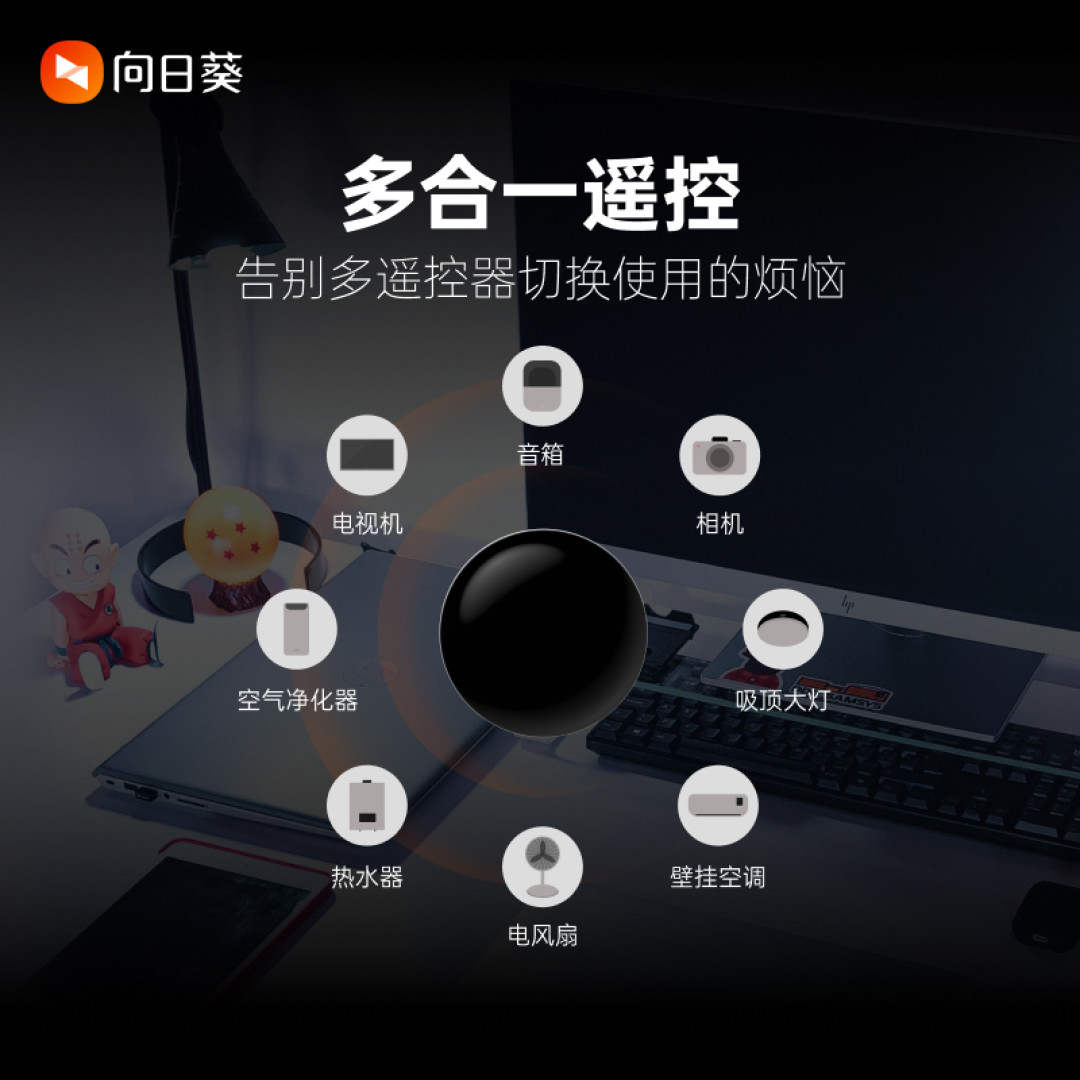
总的来说,这个app解决了我家遥控器乱丢、找不到、电池没电的烦心事。虽然不能说百分之百完美,但作为日常控制全屋家电的工具,它确实省心不少。如果你也受够了满屋子找遥控器,可以试试装一个,反正也不花钱,用着顺手就留着,不顺手删掉也不亏。





游戏软件






 刃心官方下载官方版动作格斗
 一骑当千OL手游角色扮演
 侠义天下手游休闲益智
 王者NBA手游体育竞技
 萌猫物语九游版休闲益智
 仙灵外传手游卡牌回合
 球场风云九游版体育竞技
 游戏王座手游卡牌回合
 幻想之城官方版策略塔防
 手机三国2手游策略塔防
 拳皇世界手游动作格斗
 艾特足球手游体育竞技
 不背单词app考试学习
 北京时间app下载安装新闻阅读
 联通智家2026最新版下载生活服务
 驾考宝典app考试学习
 联通智家app官方正版生活服务
 米家app安卓版生活服务
 哆咪星球app通讯社交
 NOMO CAM app摄影拍照
 酷狗音乐app官方最新版本影音播放
 药立方app健康运动
 换机克隆app下载手机软件
 京东养车app下载安装最新版旅游出行