
最近不少朋友在后台问我,家里装修到一半发现颜色越看越乱,或者做设计的时候甲方来回改色板,有没有什么工具能一次性把配色统一了。说实话我一开始也没太当回事,后来自己接了个小民宿改造的活儿,六个房间加公共区域,光是墙面、柜体、软装的颜色对齐就差点把我逼疯。直到用上了Kong颜色管理器,才算真正把这事儿给捋顺了。今天就把我这几周的实际使用过程写出来,包括踩过的坑和一些小技巧,给同样被配色折磨的朋友做个参考。
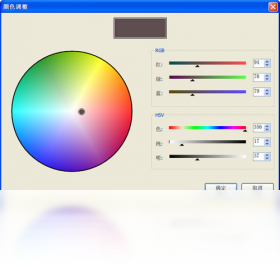
先简单说一下这工具是干嘛的。你可以把它理解成一个专门管颜色的“总控台”。不管是做室内设计、游戏场景搭建,还是平时做PPT、剪视频,只要涉及到多个元素需要保持色调一致,它都能派上用场。我一开始以为就是个调色板插件,结果发现它支持导入多套色板、批量替换色值、还能把一套配色方案直接同步到不同文件里。对于我这种同时要处理效果图、材质贴图和软装清单的人来说,省了太多重复劳动。
关键的一点是,Kong颜色管理器的操作逻辑不复杂。它不像有些专业软件那样一打开就满屏参数,而是把常用功能放在最顺手的位置。我第一次用的时候,大概花了十分钟熟悉界面,后面基本就是点几下的事。当然,前提是你得先把原始色板整理好,不然导入进去也是一团乱。
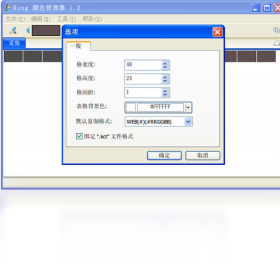
接下来说说具体怎么操作。我以民宿改造为例,当时的情况是:墙面定了奶油白,柜体是浅原木色,软装想用低饱和的灰绿和陶土色点缀。但之前的效果图里,不同房间的色值有偏差,有的偏黄,有的偏灰,放在一起看就很明显。
第一步,我先把所有需要统一的颜色整理成一套标准色板,然后在Kong颜色管理器里新建了一个项目,把这几个色值手动输进去。这里提醒一下,如果你手头有现成的色板文件,直接导入更省事,支持常见格式,不用一个个敲。
第二步,把需要改色的文件或者图层关联进来。我主要是效果图和材质贴图,它支持批量选中,然后一键映射到目标色板。这一步刚开始我有点担心会不会把不想改的地方也改了,后来发现可以设置排除区域,比如窗户、金属件这些保留原色,只改墙面和柜体。
第三步,也是最爽的一步,点一下“统一应用”。所有关联的文件里的颜色就同步更新了。我当时看着六个房间的色调整齐划一,真的有种强迫症被治愈的感觉。而且它还会保留历史记录,万一改错了还能退回上一步,这个细节挺贴心。
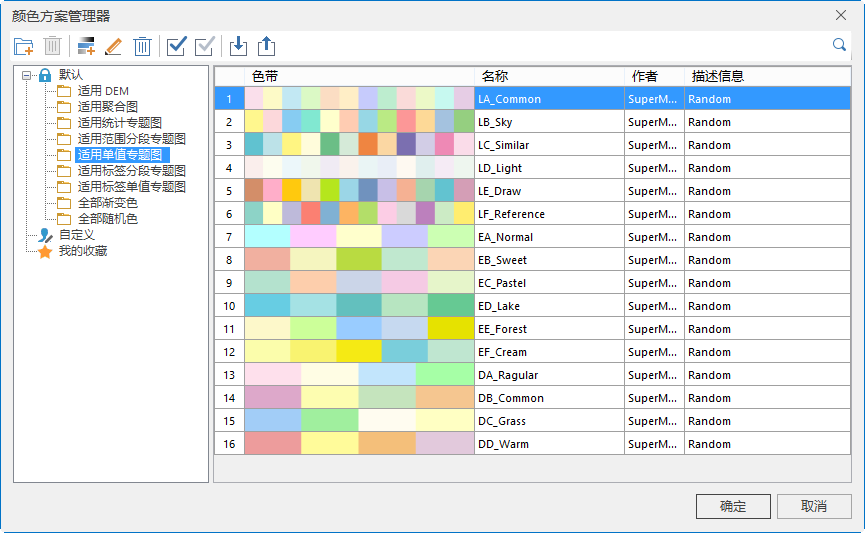
虽然整体用下来很顺,但也不是完全没坑。第一个就是色板命名。我一开始随便起了几个名字,结果文件一多就分不清哪个是哪个了,后来改成“墙面-奶油白”“柜体-浅原木”这种,效率立马上去。第二个是屏幕色差,电脑上看着统一的颜色,导到手机上可能有点不一样,建议最终确认前在不同设备上都看一眼。
另外,Kong颜色管理器虽然能一键统一,但前提是你得先有一个明确的配色方案。如果你自己都没想好要用什么颜色,那工具也帮不了你。我的习惯是先去网上找几张喜欢的参考图,提取出主色和辅助色,再导入进去,这样出来的效果比较稳。
还有一点,如果你是用在游戏场景或者3D建模里,记得检查一下材质通道有没有被误改。我有一次把金属度也一起改了,结果渲染出来质感全变了,后来重新调整了映射范围才恢复正常。所以第一次用的时候,建议先拿一个测试文件练练手,别直接上正式项目。
根据我这段时间的体验,这几类人用起来会特别顺手:一是做室内设计或者软装搭配的,经常要处理多套配色方案;二是做游戏场景或者UI设计的,需要保持整体色调统一;三是普通用户家里装修,想自己把控颜色又怕弄乱。哪怕你只是想做一张配色舒服的PPT,用它来管理色板也比手动调要快得多。
总的来说,Kong颜色管理器解决的是一个很具体的痛点:颜色太多、太乱、太难对齐。它不是什么万能神器,但在“统一配色”这件事上,确实能帮你省下大量重复操作的时间。如果你也正在被全屋配色或者项目色板搞得头大,不妨试试看,记得先从整理色板开始,别一上来就批量改,稳着来效果更好。





游戏软件






 侠义天下手游休闲益智
 王者NBA手游体育竞技
 萌猫物语九游版休闲益智
 仙灵外传手游卡牌回合
 球场风云九游版体育竞技
 游戏王座手游卡牌回合
 幻想之城官方版策略塔防
 手机三国2手游策略塔防
 拳皇世界手游动作格斗
 艾特足球手游体育竞技
 青云传九游版休闲益智
 战车撞僵尸下载安装赛车竞速
 不背单词app考试学习
 北京时间app下载安装新闻阅读
 联通智家2026最新版下载生活服务
 驾考宝典app考试学习
 联通智家app官方正版生活服务
 米家app安卓版生活服务
 哆咪星球app通讯社交
 NOMO CAM app摄影拍照
 酷狗音乐app官方最新版本影音播放
 药立方app健康运动
 换机克隆app下载手机软件
 京东养车app下载安装最新版旅游出行