
平时上班也好,上学也好,总会碰到那种图片里的文字没法直接复制的情况。比如别人发来一张截图,里面是一段通知,你想改成文档就得一个字一个字敲。又或者看纸质书想摘几段话,拍照之后还得手动录。我之前也是这么硬扛的,后来同事甩给我一个扫描助手OCR软件,说你试试看。用了几次发现确实省事,今天就把我自己的使用感受和一些踩过的坑写出来,给同样有需求的朋友做个参考。
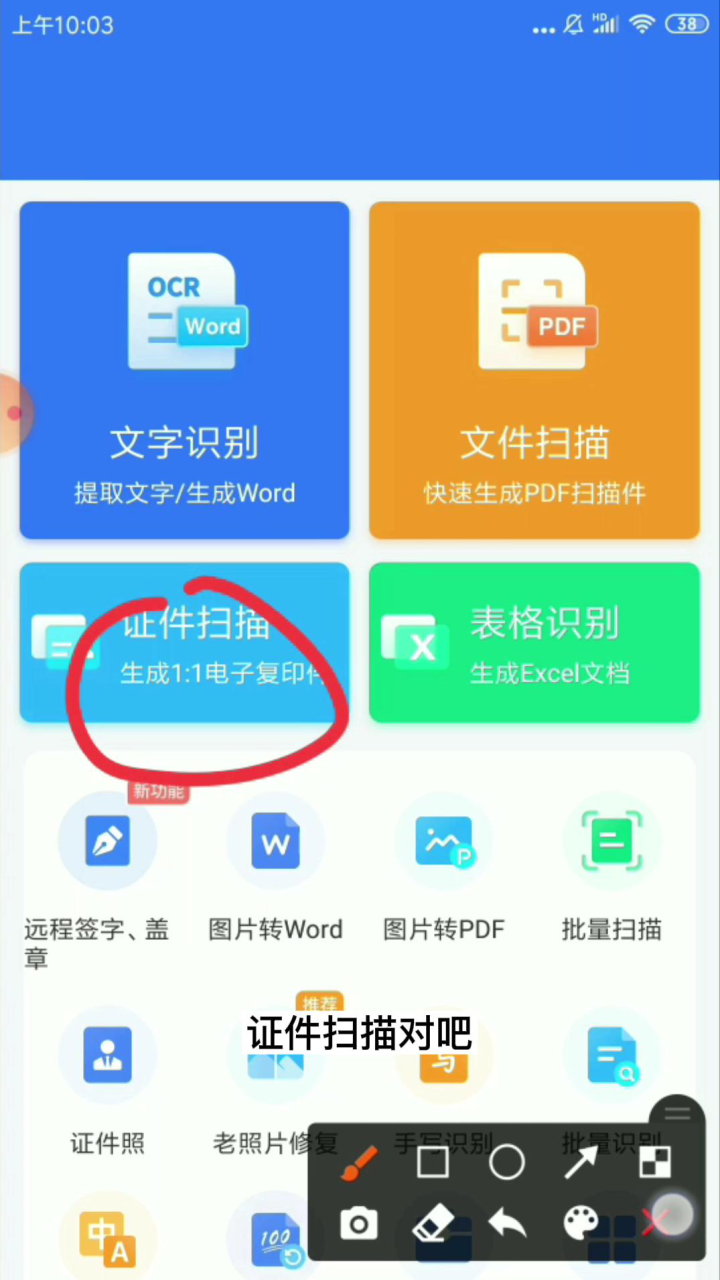
说白了,扫描助手OCR软件干的就是一件事:把图片里的字认出来,变成可以编辑、可以复制的文本。你别看这功能听起来不复杂,实际用起来场景还挺多的。
我总结了几类人用得比较多。一是做行政或者文职的,经常要把纸质文件、扫描件转成电子版,以前只能靠手动输入,现在拍个照丢进扫描助手OCR软件里,几秒钟文本就出来了。二是学生党,上课来不及记笔记就拍老师的PPT,回头用OCR把图片文字提取出来整理成文档,比对着照片抄快多了。三是做自媒体的,有时候看到好的素材是图片格式,想引用里面的句子,用OCR识别一下直接复制,不用再费劲打字。
还有一类是我自己这种,平时看PDF资料,有些是扫描版的没法选中文字,用扫描助手OCR软件处理一下就能搜索、能标注了。所以你说它刚需吧,也不算人人天天用,但真到用的时候,没有它还真挺麻烦。
先说识别速度。我拿一张A4纸大小的截图试过,大概两百多字,从导入到出结果,基本就是点一下的功夫,比我预想的快。批量处理也支持,我一次性丢进去五六张图,它挨个识别完,不用一张一张操作,这个对整理资料来说很友好。
再说准确率。正常印刷体的图片,扫描助手OCR软件识别出来的准确率我觉得能到九成五以上,基本上不用怎么改。但有一点得提醒,如果图片拍得歪、光线暗、或者字特别小,识别率会打折扣。我有一次拍书页没拍正,结果出来好几处错字,后来重新拍了一张端正清晰的,就没什么问题了。所以用的时候尽量保证图片清楚,这个比什么都重要。
另外它还支持多语言识别,英文、日文这些也能认。我试过一段英文的产品说明,识别出来直接能复制到翻译工具里,省了重新排版的功夫。如果你平时要处理外文资料,这个功能挺实用。
很多人关心收不收费。扫描助手OCR软件一般都有免费额度,日常偶尔用用基本够。但如果你要批量处理大量图片,可能会碰到次数限制,这个具体得看版本,建议用之前先看清楚规则,免得到时候着急用发现额度没了。
分享几个我摸索出来的小技巧。第一,拍照的时候尽量让文字水平,别歪着拍,这样识别准确率明显更高。第二,如果图片背景比较杂,可以先裁一下,只保留文字区域,减少干扰。第三,识别完之后别急着关,先扫一眼有没有明显错字,尤其是数字和标点,这两类最容易出错。第四,如果是表格类的图片,识别完最好核对一下格式,有时候排版会乱,手动调一下就好。
还有一点,扫描助手OCR软件提取出来的文字支持导出成txt或者Word,我一般习惯导出之后再编辑,比在软件里改方便。如果你经常要处理同类文档,可以建个文件夹专门放识别结果,时间长了找起来也快。
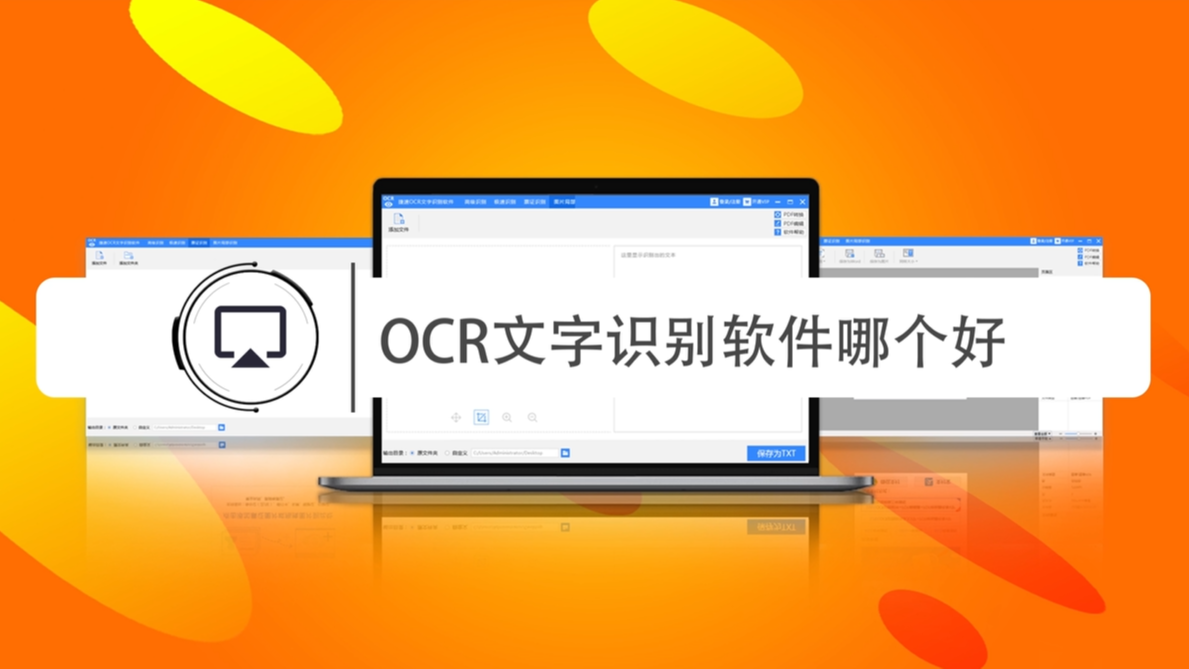
总的来说,扫描助手OCR软件算是一个用了就回不去的工具。它不是什么黑科技,但确实能帮你把那些重复又费时的文字录入工作省掉。如果你也经常被图片文字提取这件事烦到,不妨下一个试试,反正免费额度先体验一下也不亏。用之前记得把图片拍清楚,剩下的交给它就行。





游戏软件



 Windows 10

 刃心官方下载官方版动作格斗
 一骑当千OL手游角色扮演
 侠义天下手游休闲益智
 王者NBA手游体育竞技
 萌猫物语九游版休闲益智
 仙灵外传手游卡牌回合
 球场风云九游版体育竞技
 游戏王座手游卡牌回合
 幻想之城官方版策略塔防
 手机三国2手游策略塔防
 拳皇世界手游动作格斗
 艾特足球手游体育竞技
 不背单词app考试学习
 北京时间app下载安装新闻阅读
 联通智家2026最新版下载生活服务
 驾考宝典app考试学习
 联通智家app官方正版生活服务
 米家app安卓版生活服务
 哆咪星球app通讯社交
 NOMO CAM app摄影拍照
 酷狗音乐app官方最新版本影音播放
 药立方app健康运动
 换机克隆app下载手机软件
 京东养车app下载安装最新版旅游出行