
最近好多朋友问我,家里旧电脑或者买的小主机能不能改成私有云,其实真没那么玄乎。我自己折腾NAS管家也有一阵子了,从最开始连IP都找不到,到现在手机、电视、电脑全都能随时调文件,前后也就花了一个周末。这篇就把我踩过的坑和真正管用的步骤捋一遍,哪怕你之前没碰过NAS,跟着走也能把私有云跑起来。
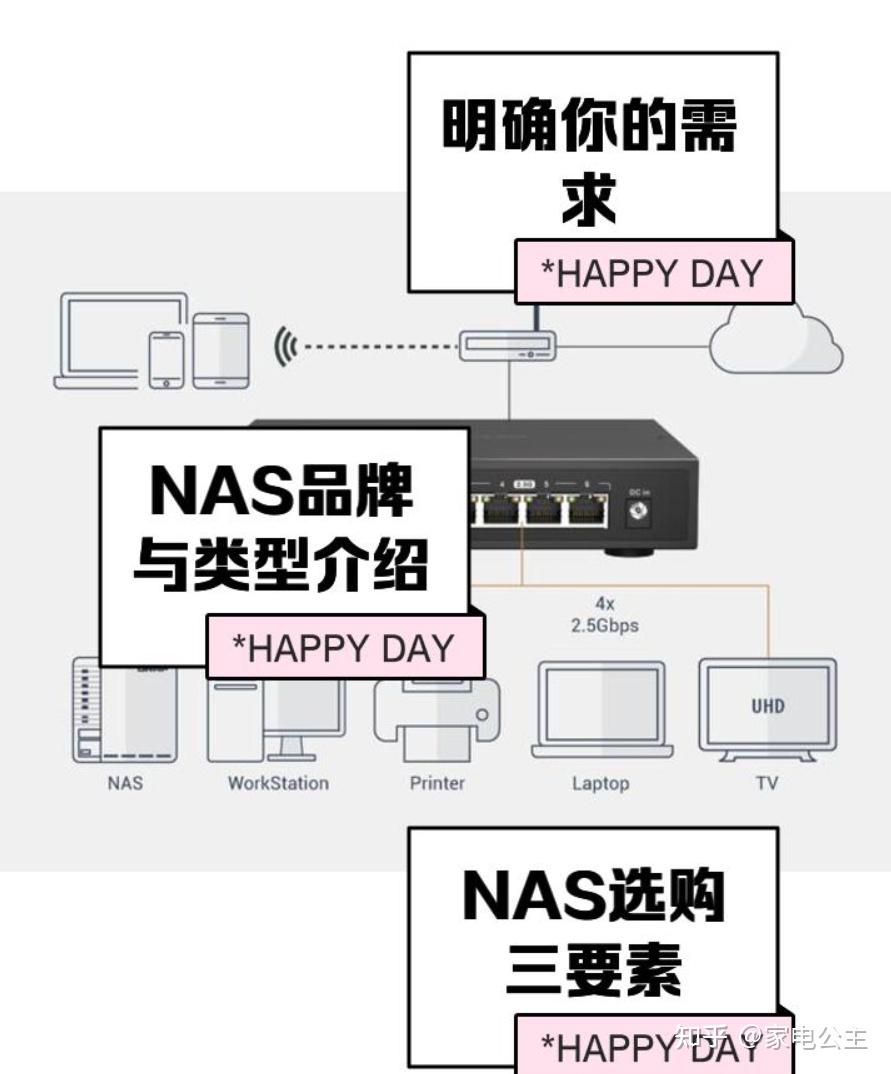
说白了,NAS管家就是帮你管硬盘、管文件、管远程访问的一个工具。你不用记那些复杂的命令行,打开界面点几下,就能把硬盘里的照片、电影、工作文档整理得明明白白。我刚开始以为这玩意只有技术宅才玩得转,后来发现它连手机相册自动备份都做好了,家里老人小孩的照片再也不用担心丢。而且NAS管家支持多用户,我给家里人每人开了一个账号,互相看不到对方的东西,私密性也够用。
装NAS管家之前,先确认你的设备是啥系统。我第一回在旧笔记本上装,图省事选了默认路径,结果后面挂载硬盘一直报错,后来重装换到SSD才消停。所以建议你系统盘用固态,存东西的盘再挂机械。装好之后别急着往里塞文件,先到设置里把存储池建好,NAS管家会引导你选盘、选模式,小白直接选那个带保护的就行,虽然少一点可用空间,但数据安全第一。还有网络那块,最好给设备固定一个内网IP,不然路由器一重启,你之前的访问地址全变了,又得重新找。
这步是很多人卡住的地方。NAS管家自带内网穿透,但速度看你家宽带上行。我试过用官方免费通道,在外面看个文档还行,传大视频就有点慢。后来我开了公网IP,配合NAS管家的DDNS,速度直接跑满。如果你懒得折腾,就用它自带的远程访问码,扫一下就能连,适合完全不想碰路由器的小白。另外记得把两步验证打开,我有个朋友没开,被人扫到弱密码,差点把整个盘锁了,吓出一身冷汗。
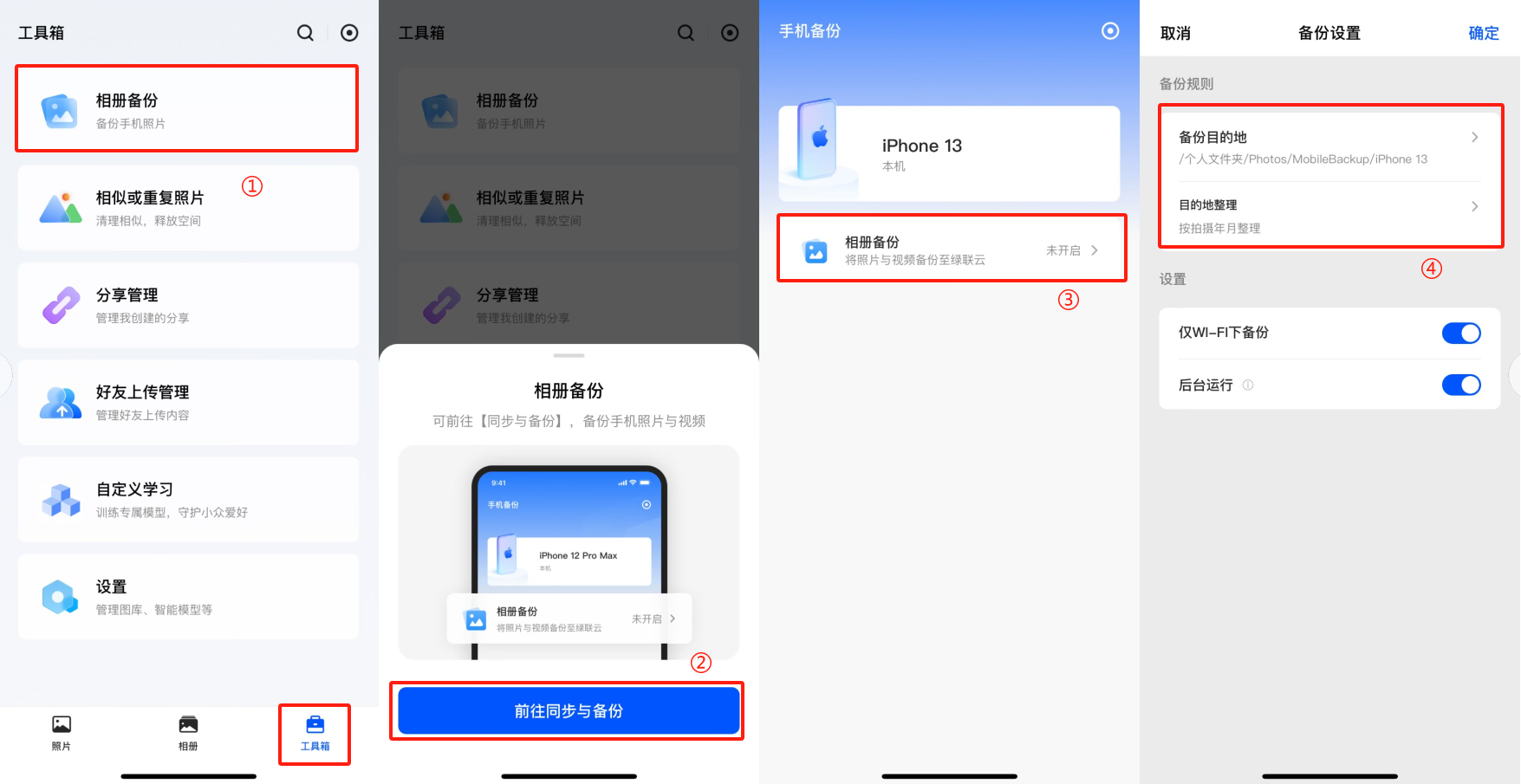
用顺手之后,NAS管家有几个功能我几乎天天点。一个是自动同步,我在公司电脑改的方案,回家打开家里电脑,文件夹里已经是最新版了,不用U盘拷来拷去。另一个是影视刮削,把下好的电影丢进指定文件夹,NAS管家自己就匹配海报和简介,电视上打开直接看,跟流媒体一样方便。还有手机端备份,设置好之后充电时自动传照片,再也不怕手机内存爆了。对了,如果你家里有旧硬盘,别扔,插上NAS管家格式化一下就能当存储盘用,省一笔钱。
有人问NAS管家费不费电,我实测旧笔记本待机大概15瓦,一个月电费也就几块钱,比开会员划算。还有人问能不能外网访问不花钱,能,但免费通道速度有限,急用的话还是建议搞个公网或者内网穿透。最后提醒一句,重要数据别只存一份,NAS管家虽然有备份功能,但我也见过硬盘直接挂掉的,最好再拿个移动硬盘冷备一下。总的来说,NAS管家对小白挺友好,别被那些专业名词吓住,动手试半小时,你也能有自己的私有云。





游戏软件




 侠义天下手游休闲益智
 王者NBA手游体育竞技
 萌猫物语九游版休闲益智
 仙灵外传手游卡牌回合
 球场风云九游版体育竞技
 游戏王座手游卡牌回合
 幻想之城官方版策略塔防
 手机三国2手游策略塔防
 拳皇世界手游动作格斗
 艾特足球手游体育竞技
 青云传九游版休闲益智
 战车撞僵尸下载安装赛车竞速
 不背单词app考试学习
 北京时间app下载安装新闻阅读
 联通智家2026最新版下载生活服务
 驾考宝典app考试学习
 联通智家app官方正版生活服务
 米家app安卓版生活服务
 哆咪星球app通讯社交
 NOMO CAM app摄影拍照
 酷狗音乐app官方最新版本影音播放
 药立方app健康运动
 换机克隆app下载手机软件
 京东养车app下载安装最新版旅游出行