
最近不少朋友在后台问 ClassIn在线教室app 到底去哪儿下、怎么装、装完进不去教室是咋回事。说实话我自己头一回用的时候也绕了点弯路,应用商店搜出来一堆名字差不多的,点错了好几个。所以这篇就把下载、安装、注册、进教室这一整套流程捋一遍,都是我自己踩过坑之后总结的,照着做基本不会出问题。不管你是要上网课的学生,还是准备开课的老师,看完都能自己搞定。
先说下载渠道,这个是最容易出岔子的地方。最稳妥的办法是直接搜 ClassIn 官网,进官网之后找下载入口,里面会分 Windows、Mac、安卓、iOS 几个版本,按你的设备点就行。手机端的话,安卓用户去华为、小米、OPPO 这些自带的应用商店搜,苹果用户直接开 App Store 搜 ClassIn在线教室app,认准开发者和下载量,别看见名字像就点。
我自己犯过的错就是在第三方下载站随便点了一个,装完弹广告不说,还老是闪退。后来换回官方渠道就正常了。所以记住一句话:ClassIn在线教室app 只从官网或者正规应用商店下,别图省事。另外电脑端如果是上网课用,建议下客户端而不是网页版,客户端功能更全,屏幕共享、举手、答题这些都不容易卡。
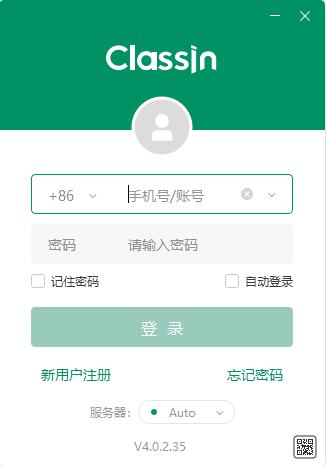
下载完就是安装了,这个过程没啥好说的,安卓点安装包允许未知来源就行,iOS 直接装。装好打开,第一次用需要注册。一般是用手机号收验证码注册,注册完会让你选身份,学生还是老师,这个别选错,因为后面进教室的权限不一样。
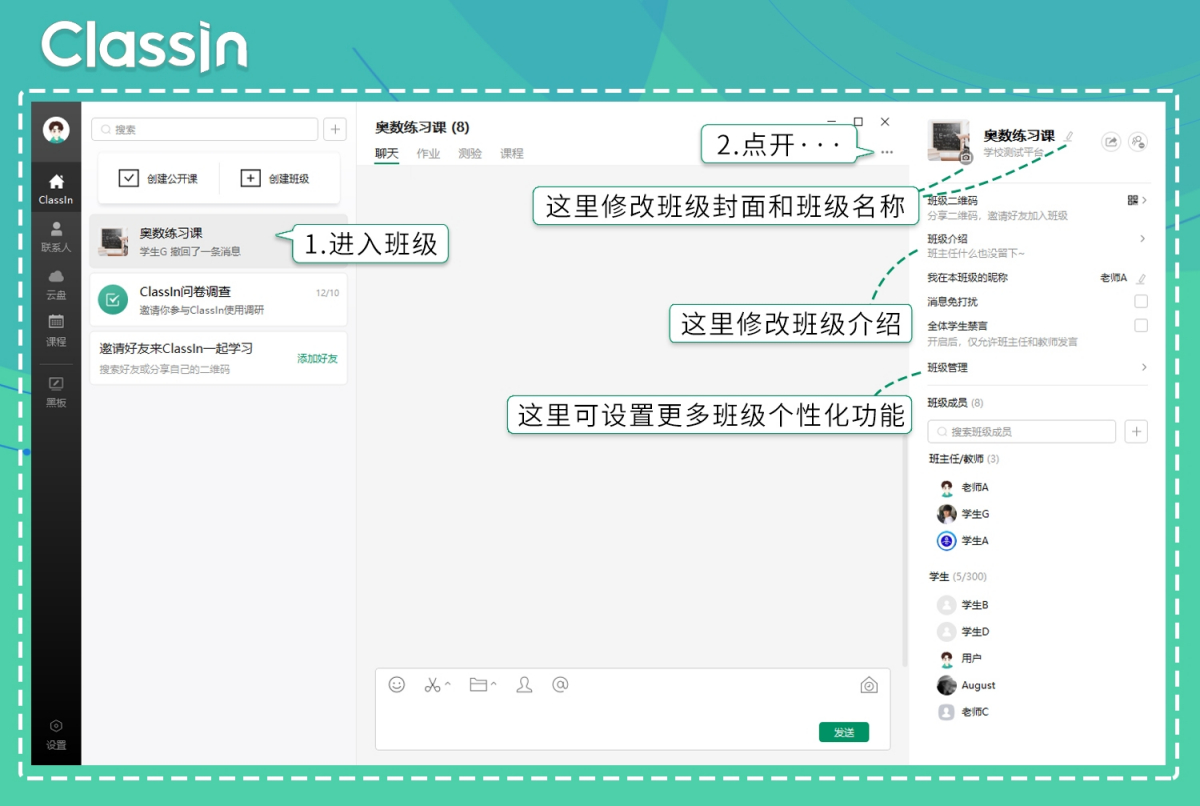
注册好之后登录,有的学校或者机构是统一发账号的,那就直接用老师给的账号密码登,不用自己注册。登录进去主界面会看到课程表、教室列表这些。如果老师已经把你拉进班级了,直接点对应的课就能进教室。要是没看到课,就找老师确认一下有没有把你加进去,或者要一下教室号,手动输入也能进。
进教室才是重头戏。ClassIn在线教室app 的教室界面左边一般是工具栏,有麦克风、摄像头、举手、答题器、屏幕共享这些。上课前先点一下麦克风和摄像头的测试,看看能不能正常出声出画面,别等老师点名了才发现没声音,那挺尴尬的。
学生常用的就是举手发言、在聊天区打字、做老师发的选择题。老师那边功能多一些,能分组、能发奖杯、能板书。如果是第一次用,建议提前十分钟进教室,把设备都试一遍。网络不好的话,尽量用网线或者靠近路由器,ClassIn在线教室app 对网络还是有点要求的,卡起来体验会打折。
还有个小细节,电脑端如果杀毒软件弹窗拦截,记得把 ClassIn 加进白名单,不然有时候麦克风权限会被拦掉,折腾半天找不到原因。

问得比较多的几个问题统一说一下。一是装完打不开,先看系统版本够不够,太老的安卓机可能不支持,换个设备试试。二是登录提示密码错误,确认下大小写,或者直接找回密码。三是进教室黑屏,多半是摄像头被别的软件占用了,把其他视频软件关掉再进。
最后提醒一句,ClassIn在线教室app 更新比较勤,隔段时间就提示升级,建议跟着升,新版本对卡顿和兼容性优化挺明显的。实在不想升也别一直忽略,有些教室功能旧版本可能用不了。行了,按上面这几步走,下载安装到上课基本不会卡壳,还有搞不定的就多试两遍,或者找客服问问。





游戏软件







 侠义天下手游休闲益智
 王者NBA手游体育竞技
 萌猫物语九游版休闲益智
 仙灵外传手游卡牌回合
 球场风云九游版体育竞技
 游戏王座手游卡牌回合
 幻想之城官方版策略塔防
 手机三国2手游策略塔防
 拳皇世界手游动作格斗
 艾特足球手游体育竞技
 青云传九游版休闲益智
 战车撞僵尸下载安装赛车竞速
 不背单词app考试学习
 北京时间app下载安装新闻阅读
 联通智家2026最新版下载生活服务
 驾考宝典app考试学习
 联通智家app官方正版生活服务
 米家app安卓版生活服务
 哆咪星球app通讯社交
 NOMO CAM app摄影拍照
 酷狗音乐app官方最新版本影音播放
 药立方app健康运动
 换机克隆app下载手机软件
 京东养车app下载安装最新版旅游出行