
最近不少朋友在后台问我格美相机app到底怎么用,说下载之后打开有点懵,不知道从哪下手。其实我刚开始用的时候也差不多,菜单藏得不算深但功能确实多,不熟悉的话容易漏掉一些好用的东西。今天就结合我自己这段时间的实际上手体验,把格美相机app的使用教程和功能亮点一次性讲清楚,不管你是刚下载还是用了一阵子还没摸透,看完应该都能有点收获。
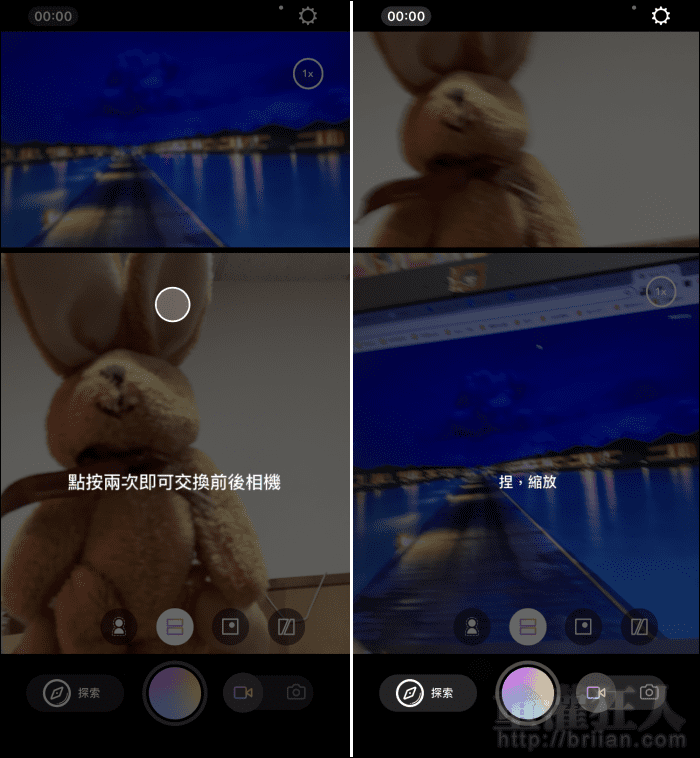
先说下载这一步,格美相机app在各大应用商店都能搜到,直接搜名字就行,注意认准图标别下错了。装好之后第一次打开会提示你给相机和存储权限,这个必须给,不然拍不了也存不了图。然后它会让你选一个基础风格偏好,有自然、清新、复古几个选项,这个选择只影响默认滤镜方向,后面可以随时改,不用太纠结。我建议选自然,因为后期调色空间更大。
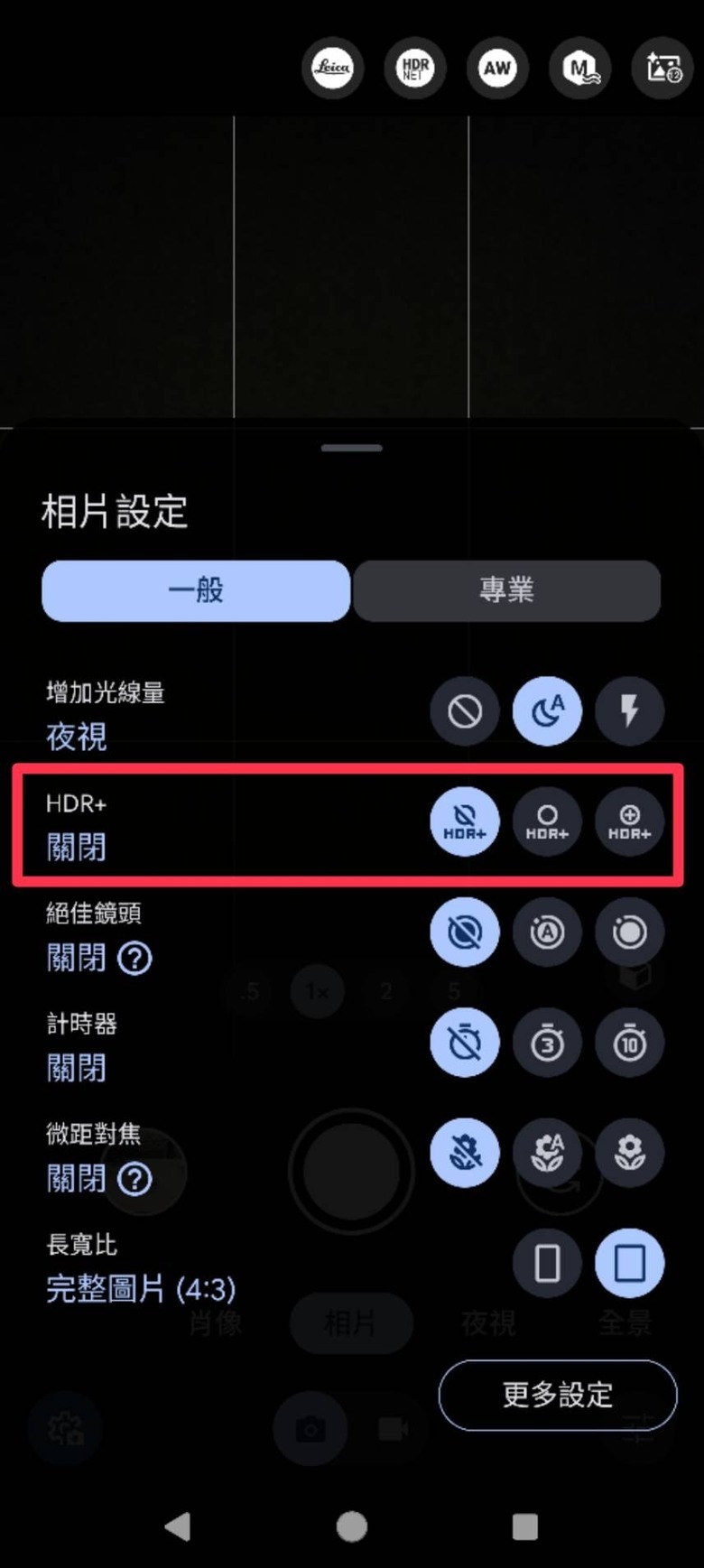
进去之后主界面底部是拍摄按钮,上方一排图标分别是闪光灯、定时、比例、滤镜入口。很多人找不到设置在哪,其实点左上角那个小齿轮就进去了。里面有水印开关、保存原图、网格线这些基础选项,建议把网格线打开,构图会方便很多。格美相机app默认是不保存原图的,如果你习惯后期自己修,记得去设置里把保存原图打开。
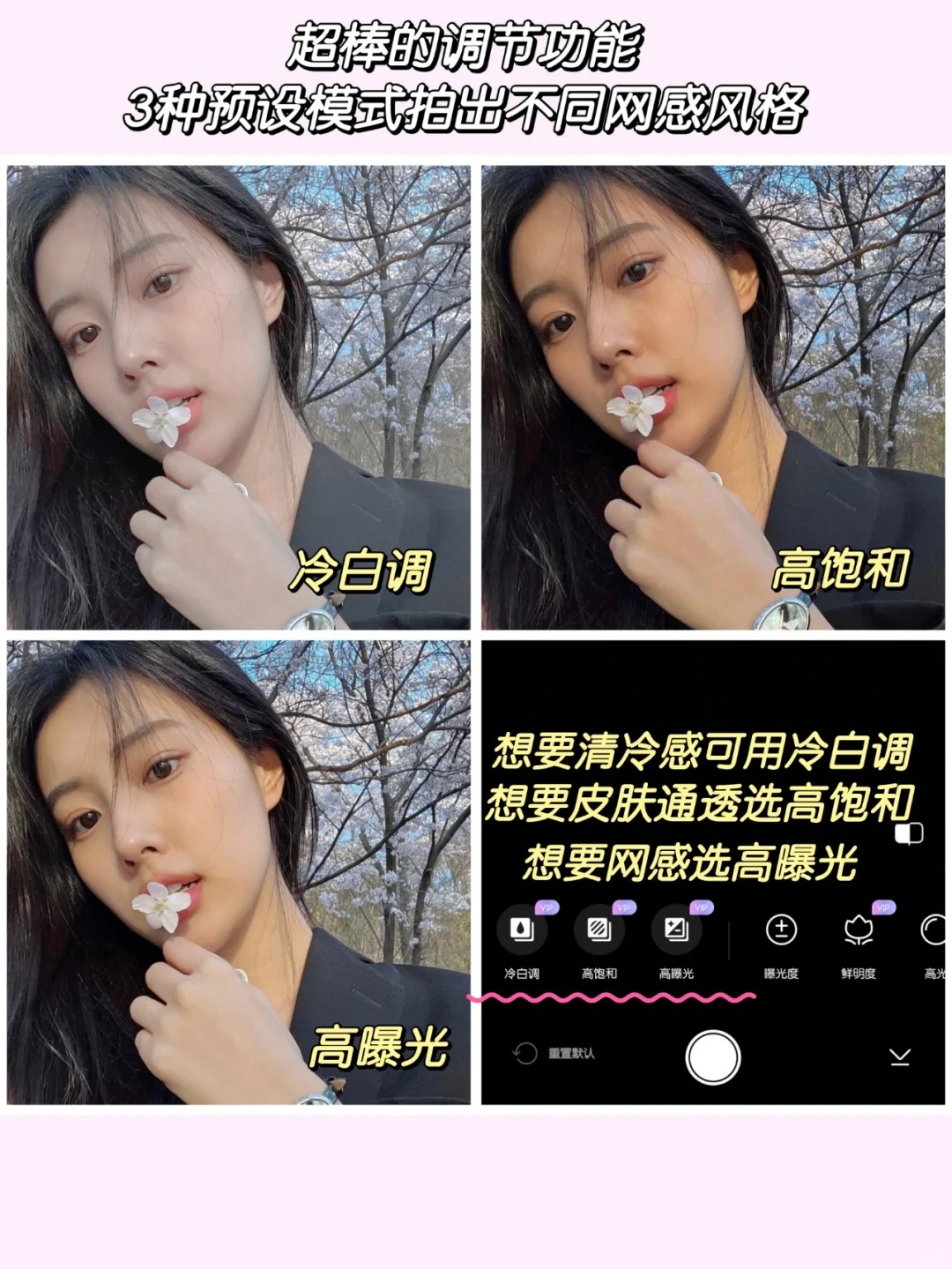
格美相机app的拍照逻辑跟系统相机不太一样,它把滤镜和美颜直接做在了取景框里,也就是说你拍之前就能看到效果,不用拍完再套滤镜。这个设计挺省事的,但要注意美颜强度别拉太高,我一开始直接拉到七十多,拍出来脸是光滑了但细节全没了,后来降到三十左右自然很多。
滤镜这块分类挺细的,有日常、人像、风景、美食几个大类,每个大类下面还有若干小项。我常用的一个是“柔光”一个是“胶片”,前者拍人像肤色好看,后者拍街景有氛围感。切换滤镜的时候可以直接在取景框滑动预览,不用来回进出菜单,这一点比很多同类app做得好。
还有一个容易被忽略的功能是专业模式,在拍摄界面往左滑就能看到。里面可以调ISO、快门速度、白平衡这些参数,适合想认真拍点东西的用户。不过说实话日常随手拍用自动模式完全够了,专业模式留着拍夜景或者特殊场景再用。
格美相机app有几个亮点我觉得值得单独说一下。第一个是它的实时滤镜预览,刚才提过了,确实方便,所见即所得。第二个是手势拍照,在设置里打开之后对着镜头比个手掌就能自动拍,自拍或者合影的时候很实用,不用够着去按快门。第三个是它的照片编辑功能,拍完直接点缩略图就能进编辑页,裁剪、调色、加文字都在里面,不用再跳转到别的软件。
再说几个我自己踩过的坑。一是别在光线太暗的地方硬拍,格美相机app的夜景算法一般,暗光下噪点比较明显,能开灯就开灯。二是滤镜别叠加太多层,有人喜欢拍完再套一个滤镜再套一个,最后颜色会变得很怪,一个场景用一个滤镜就够了。三是定期清理缓存,用久了缓存文件会占不少空间,在设置里能找到清理入口。
整体来说格美相机app算是上手门槛比较低的拍照软件,功能给得足但不会让你觉得乱。花个十几分钟把各个按钮点一遍,基本就能玩转了。后面再根据自己常拍的场景慢慢调偏好,用顺了之后出片效率会高很多。希望这篇教程能帮到刚接触格美相机app的朋友,少走点弯路。





游戏软件







 萌猫物语九游版休闲益智
 球场风云九游版体育竞技
 游戏王座手游卡牌回合
 幻想之城官方版策略塔防
 手机三国2手游策略塔防
 拳皇世界手游动作格斗
 艾特足球手游体育竞技
 青云传九游版休闲益智
 战车撞僵尸下载安装赛车竞速
 警笛头模拟器下载安装模拟经营
 银河守卫队九游版卡牌回合
 葫芦娃奇遇之旅手游卡牌回合
 不背单词app考试学习
 北京时间app下载安装新闻阅读
 联通智家2026最新版下载生活服务
 驾考宝典app考试学习
 联通智家app官方正版生活服务
 米家app安卓版生活服务
 哆咪星球app通讯社交
 NOMO CAM app摄影拍照
 酷狗音乐app官方最新版本影音播放
 药立方app健康运动
 换机克隆app下载手机软件
 京东养车app下载安装最新版旅游出行