
最近不少朋友问我,想学视频剪辑但不知道从哪个软件入手,我一般都先推荐试试 JP-Word。这软件对新手是真的友好,界面不复杂,功能也够用,不像那些专业软件一打开就让人头大。我自己刚开始剪视频那会儿也是从 JP-Word 摸起来的,今天就把我踩过的坑和总结出来的经验一次性讲清楚,帮你少走弯路。
先说下载,直接搜 JP-Word 官网就行,别去那些乱七八糟的下载站,捆绑软件能烦死你。安装过程没什么好说的,一路下一步就完事了。装好之后打开,你会发现界面挺清爽的,左边是素材区,中间是预览窗口,下面是时间线,右边是属性调节面板。
我第一次打开的时候也懵了一下,但其实你只要记住一个逻辑:素材拖到时间线上,然后在时间线上剪。就这一个核心操作,其他都是围绕它转的。建议新手先把每个面板都点一遍,看看里面有啥,不用怕点坏,大不了重装嘛。
另外提醒一句,安装的时候注意看一下有没有勾选额外的推广软件,有的话把勾去掉。这个坑我替你们踩过了,别问我是怎么知道的。
搞懂界面之后, next 就是导入素材了。JP-Word 支持导入的视频格式还挺多的,mp4、mov、avi 这些常见的都没问题。你直接点左上角的导入按钮,或者更简单,把文件直接拖进素材区就行。
导入之后,把素材拖到下面的时间线上,就可以开始剪了。新手最常用的两个操作就是分割和删除。你把播放头移到想要剪断的位置,按一下分割快捷键,视频就切成两段了,不想要的那段选中按删除键就没了。是不是特别简单?
我刚开始的时候老是不敢剪,怕剪坏了。后来想通了,剪辑就是个做减法的过程,大不了撤销嘛,Ctrl+Z 一按就回来了。所以放心大胆地剪,多练几次手感就来了。
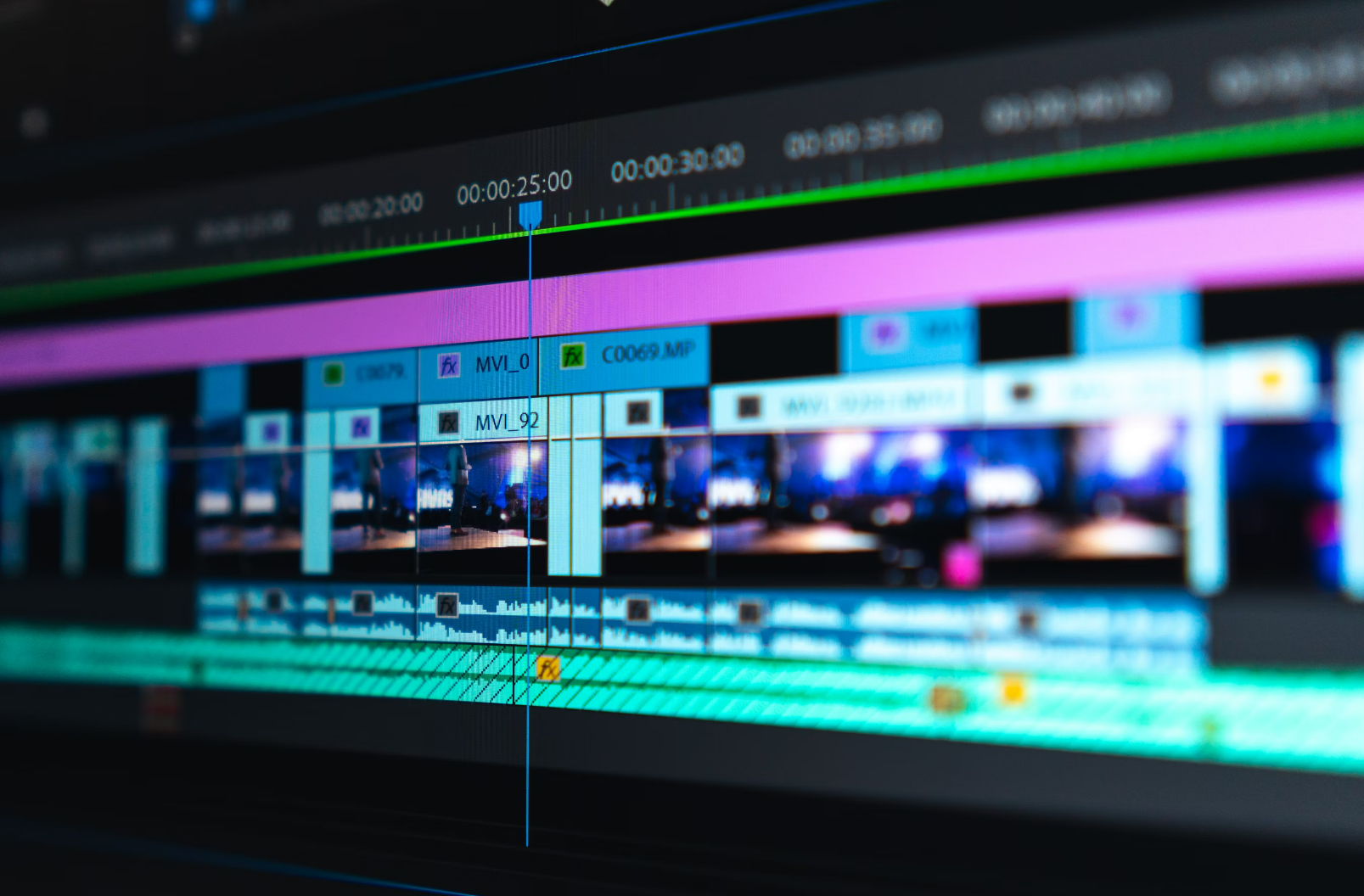
光把视频拼起来肯定不够,还得加点字幕和音乐才有那味儿。JP-Word 加字幕挺方便的,在文字面板里输入内容,然后拖到时间线上对应的位置就行。字体、大小、颜色都可以调,你看着顺眼就行。
加背景音乐也简单,把音频文件导入进来,拖到时间线的音频轨道上。注意音乐音量别太大,不然盖过人声就尴尬了。我一般会把背景音乐音量调到 20% 到 30% 左右,具体看情况。
转场效果 JP-Word 里也自带了不少,两个视频片段之间拖一个转场上去就行。不过我得说一句,转场别加太多,不然看起来花里胡哨的,反而显得不专业。简单的淡入淡出其实就挺好用的。
剪完之后就是导出了。点右上角的导出按钮,选好格式和分辨率,等它渲染完就行。新手的话建议导出 mp4 格式,兼容性最好,传到哪个平台都没问题。分辨率选 1080P 就够用了,除非你有特殊需求。
导出的时候有几点要注意:一是确保硬盘空间够,别导到一半提示空间不足;二是导出过程中别乱动软件,容易卡死;三是如果导出特别慢,可以适当降低一下码率。
还有朋友问过我为啥导出来的视频画质变差了,多半是导出参数没设对。码率别调太低,一般 8-10Mbps 左右就挺清晰的了。这个数值你多试几次就能找到适合自己需求的那个平衡点。
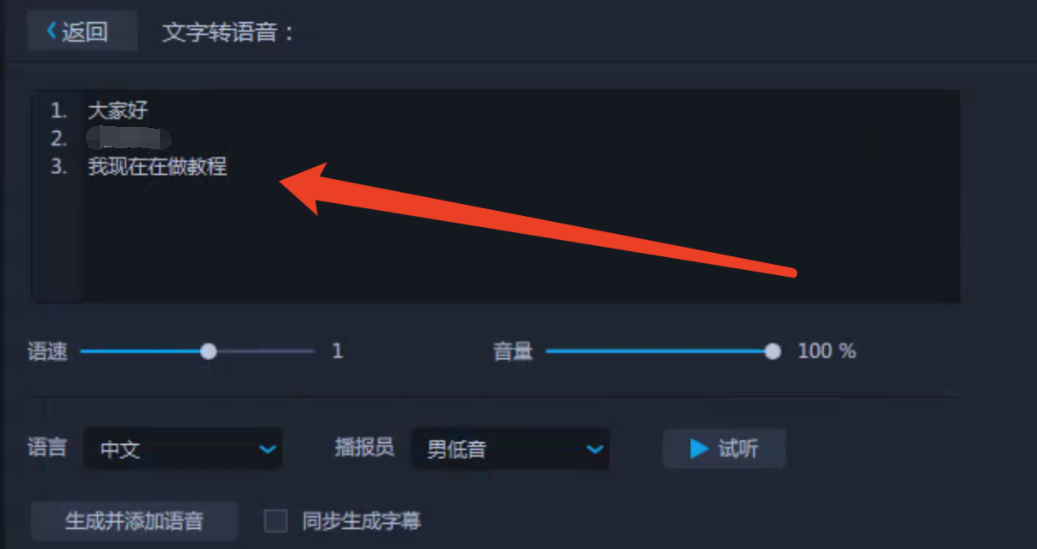
总的来说,JP-Word 作为新手入门的第一款剪辑软件真的挺合适的。功能不复杂,上手快,该有的都有。你把上面这几个步骤走一遍,基本上就能剪出一个像样的视频了。剩下的就是多练,剪得多了自然就熟了。有啥问题欢迎留言交流,我看到都会回。





游戏软件




 球场风云九游版体育竞技
 游戏王座手游卡牌回合
 幻想之城官方版策略塔防
 手机三国2手游策略塔防
 拳皇世界手游动作格斗
 艾特足球手游体育竞技
 青云传九游版休闲益智
 战车撞僵尸下载安装赛车竞速
 警笛头模拟器下载安装模拟经营
 银河守卫队九游版卡牌回合
 葫芦娃奇遇之旅手游卡牌回合
 坦克兄弟连手游策略塔防
 不背单词app考试学习
 北京时间app下载安装新闻阅读
 联通智家2026最新版下载生活服务
 驾考宝典app考试学习
 联通智家app官方正版生活服务
 米家app安卓版生活服务
 哆咪星球app通讯社交
 NOMO CAM app摄影拍照
 酷狗音乐app官方最新版本影音播放
 药立方app健康运动
 换机克隆app下载手机软件
 京东养车app下载安装最新版旅游出行