
最近不少朋友问我简映软件怎么用,说下载完了打开一看,功能挺多不知道从哪下手。其实这软件上手门槛真不高,我刚开始用的时候也迷糊过一阵,后来摸清了几个关键操作,剪个短视频、加个字幕啥的十分钟就能搞定。今天就把我自己的使用经验整理出来,从安装到导出完整走一遍,新手跟着做基本不会卡壳。
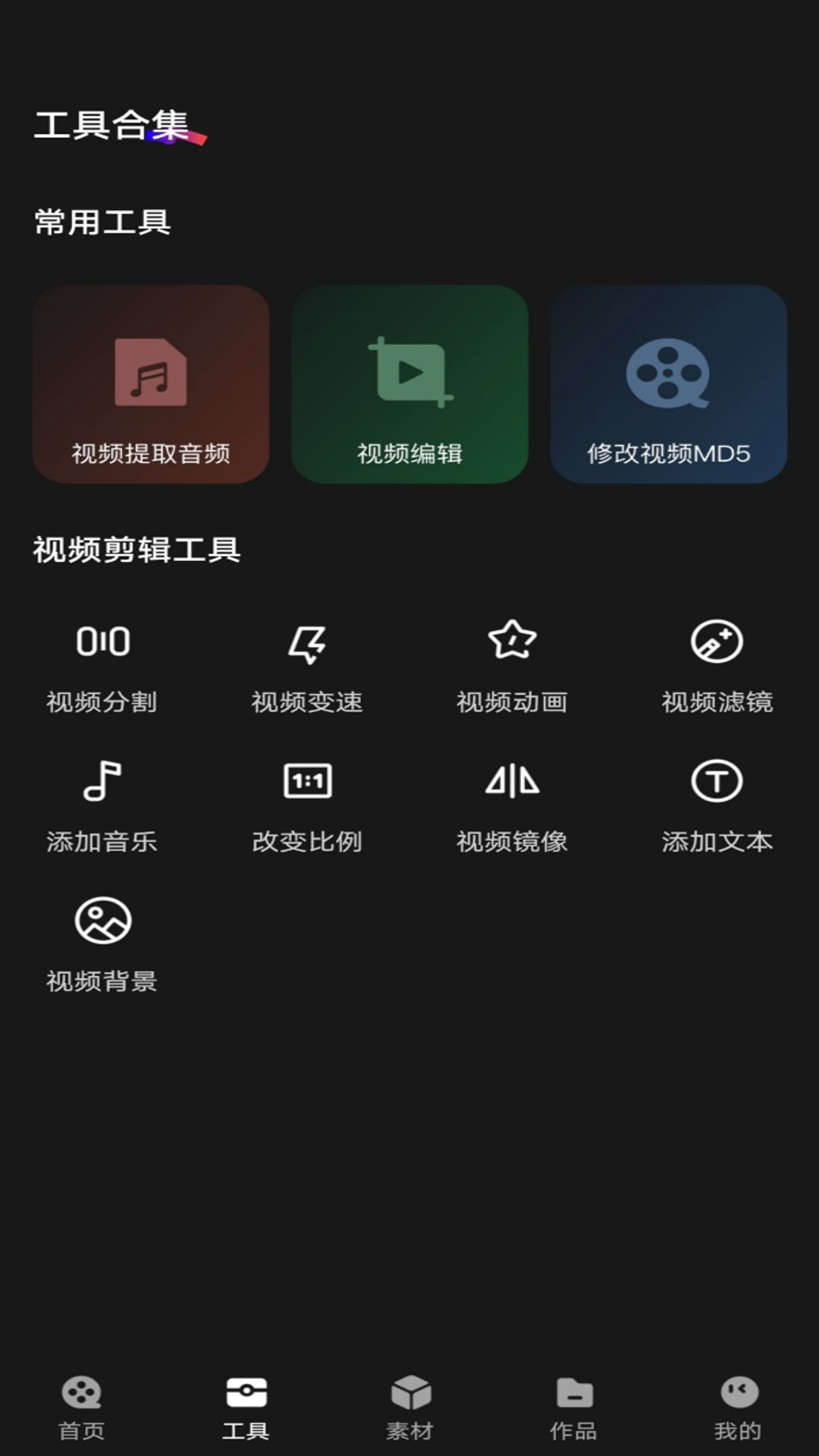
先说你得从官网或者正规应用商店下简映软件,别随便搜个链接就点,我吃过亏下到过带捆绑的版本。装好之后第一次打开会让你选创作方向,有短视频、Vlog、口播这些选项,其实随便选一个就行,后面都能改。进去主界面左边是素材库,中间是预览窗口,下面是时间轴,右边是参数调节区。新手最容易懵的是时间轴,你就记住一句话:所有操作都在时间轴上完成,拖进来什么素材就显示什么。另外建议先去设置里把缓存路径改到空间大的盘,不然剪几个视频C盘就红了。
点左上角那个加号就能导入视频、图片、音乐,支持批量拖拽。导入之后素材会出现在左上角素材区,你再把它拖到下方时间轴就能开始剪了。裁剪很简单,鼠标放在片段边缘会出现双向箭头,拖动就能改长度。分割的话把播放头移到想要的位置,按一下剪刀图标或者快捷键Ctrl+B,一刀两断。我平时习惯先粗剪一遍把不要的片段删掉,再细调节奏。这里提醒一句,简映软件的撤销快捷键是Ctrl+Z,误删了别慌,连按几次就回来了。
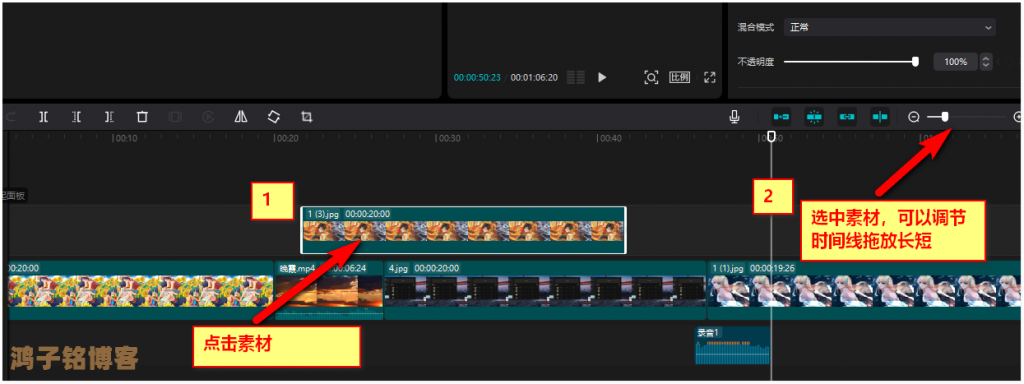
字幕功能是简映软件里我觉得最省事的一块。点文本按钮选新建文本,手动输入就行,也可以识别音频自动生成字幕,准确率还行,方言重的话得自己改几个字。字体、颜色、描边在右边面板调,建议字幕别用太花哨的字体,白字黑边最稳。音乐导入后拖到音频轨道,记得把视频原声和背景音乐的音量平衡一下,通常背景音乐调到20%到30%就够了。转场别加太多,叠化用得多,动作衔接处加一个就行,加多了反而显得乱。我见过有人每两秒加一个转场,看着眼晕。
剪完之后点右上角导出,分辨率选1080P就够用了,帧率选30帧,码率选推荐或者高都行。格式默认MP4,兼容性最好。这里有个坑要注意:如果你加了字幕,导出前检查一下字幕有没有超出安全区域,不然在手机上播放两边会被裁掉。还有一个是简映软件导出的时候别切后台,容易卡住不动,我之前切出去回消息结果导出失败了一次,白等半天。导出完成后建议先在手机上看一遍再发平台,确认没问题再删工程文件。
总的来说简映软件对新手挺友好的,核心操作就那么几个:导入、裁剪、加字幕、配乐、导出。多剪两三个视频就熟练了,别一上来就追求花哨效果,先把叙事节奏理顺更重要。遇到卡顿先清缓存,实在不行重启软件,大部分小问题都能解决。希望这篇教程能帮你快速上手,少走点弯路。





游戏软件





 手心战机千炮版下载飞行射击
 辛迪车祸模拟器内置菜单版(CindyCarDrive)模拟经营
 哈利波特魔法觉醒华为版角色扮演
 宇通巴士模拟器下载模拟经营
 合金弹头6手机版下载中文版飞行射击
 口袋异世界九游版角色扮演
 刮刮乐模拟器下载安装最新模拟经营
 印度摩托车驾驶3D下载中文版赛车竞速
 大型烟花模拟器2026年最新版模拟经营
 打工生活模拟器最新版模拟经营
 骑士与怪物融合战斗游戏下载(Merge & Fight - Merge Fight)冒险解密
 全民大灌篮手游体育竞技
 换机助手最新版本手机软件
 抖音极速版app官方下载最新版本影音播放
 蜂鸟骑士官方版2026办公商务
 闪剪APP摄影拍照
 宠宠语音app通讯社交
 柚子快报app网上购物
 花香阁小说软件免费阅读下载新闻阅读
 掌心宝贝app育儿亲子
 步道乐跑下载安装健康运动
 京东秒送商家app下载最新版办公商务
 汇米云APP办公商务
 49图库APP下载手机美化