
最近好多人在问拼豆图纸怎么搞,尤其是想把自己喜欢的照片、动漫图做成拼豆成品,光是数格子就能把人逼疯。我前阵子也是被这个问题折腾得够呛,后来试了好几个工具,最后稳定在用的就是拼拼豆生成器app手机版。说白了,它就是把图片自动转成像素豆豆图纸,省掉了手绘和手动配色的麻烦,对新手特别友好。今天就把我这几周的真实使用感受和一些踩过的坑,一次性说清楚。
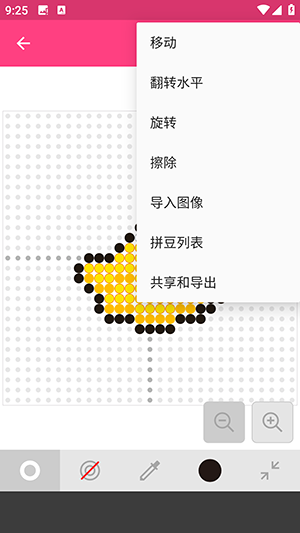
先说清楚它的核心功能,免得有人下完发现不是自己要的。这个拼拼豆生成器app主要是把手机相册里的图片,经过像素化处理后,自动匹配拼豆色号,生成一张带网格的图纸。你照着图纸摆豆子就行,不用自己去算每个颜色放几颗。
适合的人群其实挺广的。第一类是手工爱好者,平时就爱拼豆、做像素画,想把自己的图做成成品。第二类是家长,陪孩子玩拼豆的时候,孩子想拼个奥特曼或者小猫咪,自己画又画不像,用这个生成图纸就快很多。第三类是做小生意的,摆摊卖拼豆成品或者材料包,需要批量出图纸,手动搞根本不现实。还有一类就是纯新手,刚买了豆子和模板,不知道从哪下手,拿这个当入门工具正合适。
不过有一点得提前说,拼拼豆生成器app生成的是图纸,不是直接帮你拼好。豆子还是得自己一颗颗摆,熨烫也得自己来。它解决的是“画图”这个最费时间的环节,别指望它连拼都替你干了。
我用的是安卓版,苹果端也有,界面差不多。打开之后大概就是这么几步:先从相册选一张图,尽量选主体清晰、背景干净的,不然像素化之后会糊成一团。然后选画布尺寸,常见的有29×29、48×48、58×58这几种,尺寸越大细节越多,但用的豆子也越多,新手建议先从小的开始试。
接着它会自动做像素化处理,你可以手动调像素颗粒的大小,还能改颜色数量。这一步挺关键的,颜色数别拉太高,不然色号太杂,买豆子的时候会崩溃。我一般控制在15到20种颜色以内,出来的效果已经够看了。调好之后点生成,图纸就出来了,带网格、带色号标注,还能放大缩小看细节。
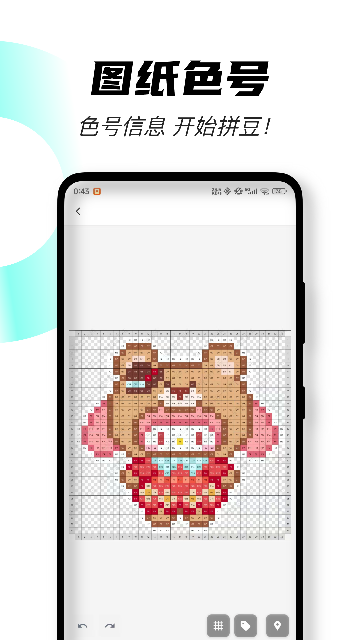
生成完可以保存到相册,也能直接分享。我习惯保存成高清图,拼的时候放在旁边平板或者另一台手机上对照着看,比打印出来方便。如果你要打印,建议调一下对比度,不然浅色格子容易看不清。
第一个坑就是图片选得太复杂。我一开始拿了一张风景照去转,结果出来全是杂色点,根本没法拼。后来学乖了,选头像、卡通图、简单logo这种主体突出的图,效果好很多。拼拼豆生成器app再智能,也架不住原图太乱。
第二个坑是色号对不上。不同牌子的拼豆色号体系不一样,app里给的色号是通用参考,你买豆子的时候得对着自己手里的色卡稍微调一下。我一般会先把图纸上的颜色和实际豆子摆一起比一比,接近的就用,差太多的手动换一下。别硬照着拼,不然成品颜色会偏。
第三个坑是尺寸选太大。新手一上来就搞58×58,拼到一半就烦了,最后烂尾。真不如从小图开始,拼完一个完整的作品,有成就感了再挑战大的。我第一个成品就是29×29的小恐龙,两个小时搞定,熨完那一刻还挺开心的。
还有一点,拼拼豆生成器app免费版有些功能会有限制,比如导出高清图或者去水印可能要看一下广告。我一开始也嫌烦,后来想想人家开发也不容易,看个广告几秒钟的事,能接受。如果你用得频繁,可以考虑开个会员,但普通玩玩免费版基本够用。
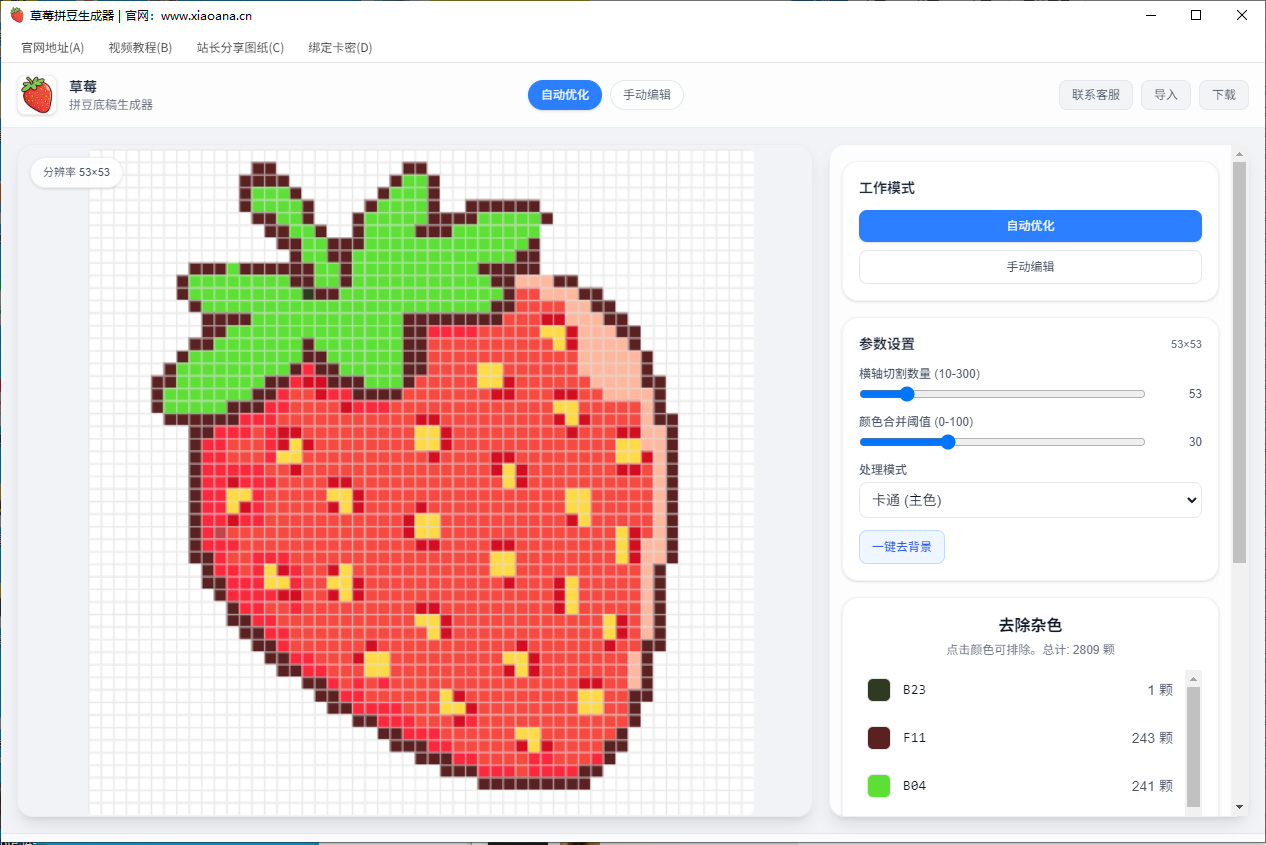
拼豆这个事,乐趣在于动手的过程,但画图纸确实是个体力活。拼拼豆生成器app手机版算是把这块门槛降下来了,不用学专业像素画软件,也不用对着格子纸一个个数。你要是刚入坑,或者想给孩子找个能坐得住的动手项目,下这个试试不亏。记得从简单的图开始,别贪大,拼完几个小东西之后,你自然就知道怎么调参数了。图纸生成只是第一步,后面摆豆、熨烫、压平,每一步都有小技巧,以后有机会再慢慢聊。





游戏软件


 手心战机千炮版下载飞行射击
 辛迪车祸模拟器内置菜单版(CindyCarDrive)模拟经营
 哈利波特魔法觉醒华为版角色扮演
 宇通巴士模拟器下载模拟经营
 合金弹头6手机版下载中文版飞行射击
 口袋异世界九游版角色扮演
 刮刮乐模拟器下载安装最新模拟经营
 印度摩托车驾驶3D下载中文版赛车竞速
 大型烟花模拟器2026年最新版模拟经营
 打工生活模拟器最新版模拟经营
 骑士与怪物融合战斗游戏下载(Merge & Fight - Merge Fight)冒险解密
 全民大灌篮手游体育竞技
 换机助手最新版本手机软件
 抖音极速版app官方下载最新版本影音播放
 蜂鸟骑士官方版2026办公商务
 闪剪APP摄影拍照
 宠宠语音app通讯社交
 柚子快报app网上购物
 花香阁小说软件免费阅读下载新闻阅读
 掌心宝贝app育儿亲子
 步道乐跑下载安装健康运动
 京东秒送商家app下载最新版办公商务
 汇米云APP办公商务
 49图库APP下载手机美化