
最近不少朋友在后台问持安办公助手怎么用,说下载完了打开一看,功能挺多但不知道从哪下手。其实这软件上手门槛不算高,只是第一次接触容易被各种按钮绕晕。我自己用了差不多两个月,从最开始连登录都折腾半天,到现在基本能把它当日常办公主力工具,中间踩过的坑不算少。今天就把持安办公助手新手快速上手教程整理出来,按实际使用顺序讲,争取让你看完就能直接操作,不用再到处翻帮助文档。
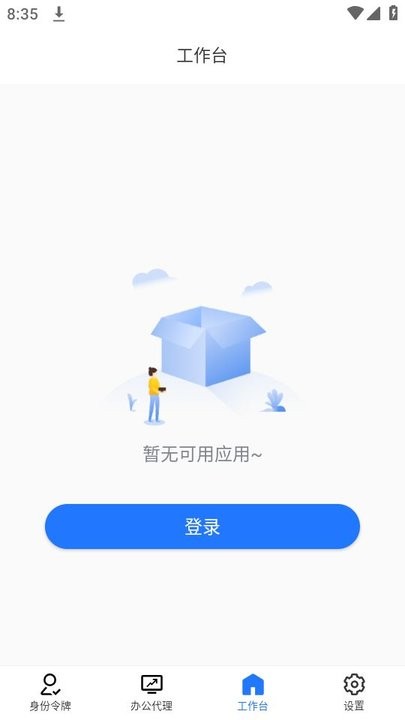
先说下载渠道。持安办公助手官网和各大正规软件站都能找到,但建议直接去官网下,版本最新,也不会捆绑乱七八糟的东西。安装过程没什么好说的,一路下一步就行,不过安装路径尽量别选C盘,后面缓存文件多了容易占空间。
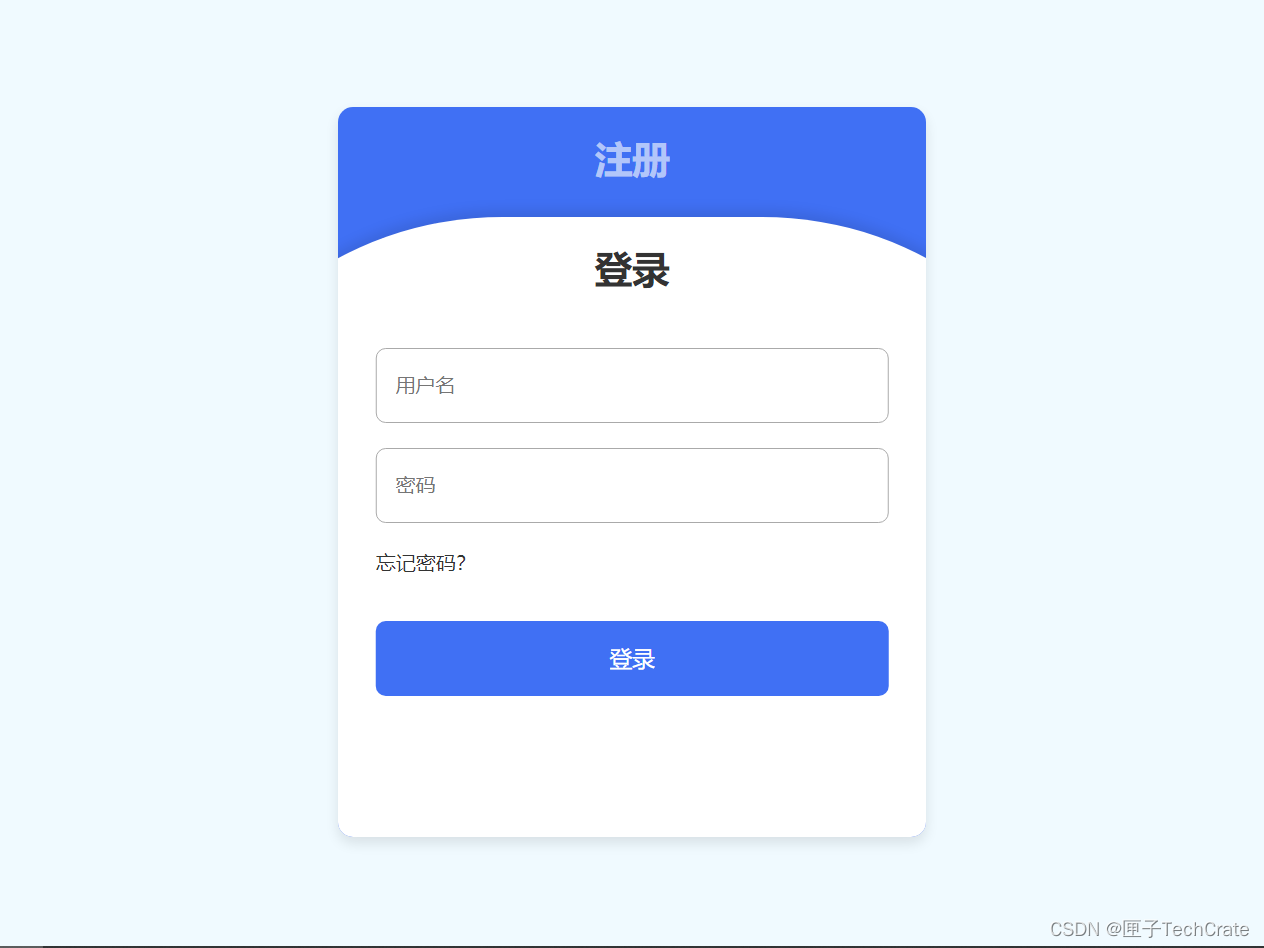
第一次打开持安办公助手,会让你注册或者登录。手机号验证码登录最快,邮箱注册也行但验证邮件偶尔会进垃圾箱。登录完之后别急着点各种功能,先花一分钟把个人资料填一下,尤其是昵称和部门信息,后面协同办公的时候同事找你方便很多。这一步很多人跳过,结果用了一周发现别人发消息都不知道是谁。
还有个小细节,登录后先去设置里把“开机自启动”关掉。除非你每天上班第一件事就是开它,不然开机弹出来挺烦的,我一开始没关,每次开机都要手动叉掉。
持安办公助手最常用的就三块:文档处理、消息沟通、日程管理。先说文档,它支持直接拖拽上传,Word、Excel、PDF都能预览,不用下载下来再打开。新手容易犯的错是每次编辑都重新上传,其实在持安办公助手里直接点在线编辑就行,改完自动保存,省事很多。
消息沟通这块,和普通聊天软件差不多,但有个“待办标记”功能特别实用。同事发来的消息长按可以标为待办,后面在待办列表里统一处理,不会漏事。我刚开始不知道这功能,重要消息刷过去就忘了,后来用上之后工作效率明显提升。
日程管理建议和消息提醒配合用。新建日程的时候把提醒时间设好,持安办公助手到点会弹窗加声音提醒,比手机闹钟靠谱。另外日程可以关联文档,开会前直接点开就能看资料,不用手忙脚乱找文件。
第一个坑是权限设置。持安办公助手默认有些权限是关着的,比如通讯录读取、文件访问,不打开的话部分功能用不了。去系统设置里把该给的权限给了,别嫌麻烦。
第二个坑是同步问题。如果你在多台设备上用持安办公助手,记得检查同步开关有没有打开。我有次在电脑上改完文档,手机上打开还是旧版本,就是因为同步没开。现在养成习惯,改完重要东西手动点一下同步,心里踏实。
小技巧方面,持安办公助手支持快捷键操作,比如Ctrl+Shift+N快速新建日程,Ctrl+Shift+M快速发消息。花五分钟记一下,后面操作快很多。另外它的搜索功能挺强,找历史文档直接搜关键词就行,不用一层层翻文件夹。
还有,持安办公助手定期会更新版本,建议保持自动更新开着。新版本通常会修一些bug,功能也会优化,我上次更新后发现文档加载速度快了不少。
总的来说,持安办公助手新手快速上手教程的核心就一句话:先把基础设置弄好,再从文档和消息两个高频功能练起,遇到问题别急着放弃,多半是某个开关没打开。按这个思路走,基本上半天就能熟练使用了。希望这篇教程能帮到刚接触持安办公助手的朋友,少走点弯路。





游戏软件

 IQOO_Neo_10_Pro_5G



 手心战机千炮版下载飞行射击
 辛迪车祸模拟器内置菜单版(CindyCarDrive)模拟经营
 哈利波特魔法觉醒华为版角色扮演
 宇通巴士模拟器下载模拟经营
 合金弹头6手机版下载中文版飞行射击
 口袋异世界九游版角色扮演
 刮刮乐模拟器下载安装最新模拟经营
 印度摩托车驾驶3D下载中文版赛车竞速
 大型烟花模拟器2026年最新版模拟经营
 打工生活模拟器最新版模拟经营
 骑士与怪物融合战斗游戏下载(Merge & Fight - Merge Fight)冒险解密
 全民大灌篮手游体育竞技
 抖音极速版app官方下载最新版本影音播放
 蜂鸟骑士官方版2026办公商务
 闪剪APP摄影拍照
 宠宠语音app通讯社交
 柚子快报app网上购物
 花香阁小说软件免费阅读下载新闻阅读
 掌心宝贝app育儿亲子
 步道乐跑下载安装健康运动
 京东秒送商家app下载最新版办公商务
 汇米云APP办公商务
 49图库APP下载手机美化
 智慧职教+下载app考试学习