
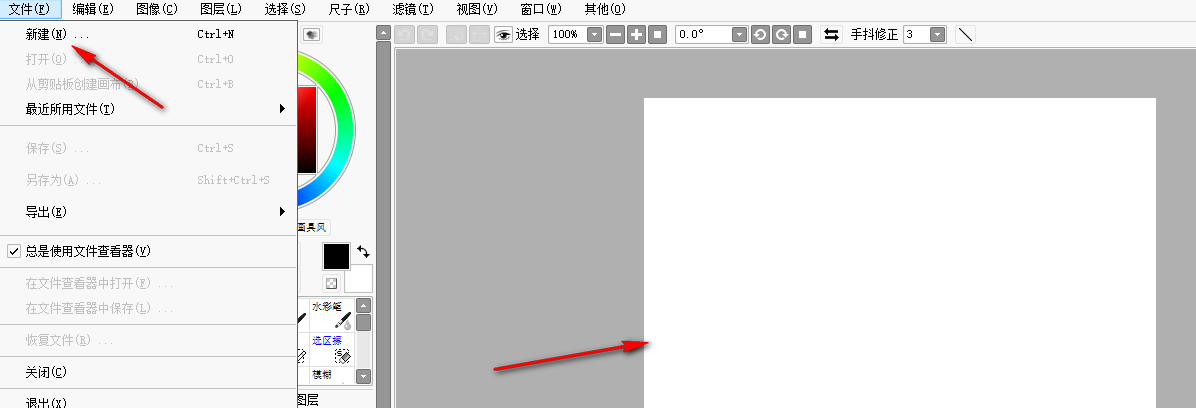
最近不少朋友在后台问我,说想学板绘但不知道从哪个软件开始,我一般都会先推荐 Sai绘画app。为啥呢?这软件体积小、对电脑配置要求不高,关键是笔刷压感做得很舒服,画线稿特别顺手。我当初从纸绘转板绘,第一个用的就是它,中间也踩了不少坑,今天就把 Sai绘画app 的新手入门流程和几个实用技巧一次性讲清楚,保证你看完能少走弯路。
很多新手一打开 Sai绘画app 就懵了,满屏的按钮不知道点哪个。其实你只需要先认准四个区域:左边是工具栏,画笔、橡皮、油漆桶都在这儿;右边是图层和颜色面板;中间是画布;上边是菜单。刚上手别去研究那些高级功能,先把画笔和橡皮擦搞明白就行。我建议一开始就建两个图层,一个画草稿,一个描线,养成这个习惯后面会轻松很多。另外提醒一句,Sai绘画app 的快捷键跟PS不太一样,比如空格是移动画布,E是橡皮,这些常用的先记下来,画起来速度能快不少。

说实话,Sai绘画app 自带的笔刷已经够用了,但很多人画出来线条抖、粗细没变化,问题出在压感设置上。你打开“其他”菜单里的“选项”,找到“数位板”那一栏,把“最小笔压”调到0%,再勾选“笔压感应”。如果你用的是数位板,记得去官网下对应驱动,不然 Sai绘画app 识别不到压感,画出来的线就跟鼠标画的一样死板。我刚开始那会儿不知道这事,硬是用鼠标画了一个星期,后来换板子才发现之前全白费了。另外推荐新手把“抖动修正”开到S-3或者S-4,线条会稳很多,但别开太高,不然会延迟,画细节的时候很难受。
图层是 Sai绘画app 的核心功能,也是新手最容易忽略的地方。简单说,你把不同部分画在不同图层上,改起来才方便。比如线稿一个层、肤色一个层、头发一个层、背景一个层。画错了直接删那一层就行,不用整张重来。混合模式里,新手先记住两个:正片叠底用来画阴影,滤色用来画高光。我一般会在人物图层上面新建一个正片叠底图层,选个偏紫的灰色,顺着结构涂一遍暗部,再调一下不透明度,立体感马上就出来了。还有个小技巧,Sai绘画app 的“剪贴图层蒙版”特别好用,勾上之后你画的东西只会出现在下一层的范围内,不会涂出去,画腮红和眼影的时候省事很多。
第一,画布别开太小。我见过有人用800×600的画布画全身,结果放大全是马赛克。新手建议至少开2000×2000像素,分辨率300dpi,这样后面打印或者发到网上都够用。第二,记得随手保存。Sai绘画app 虽然稳定,但偶尔也会抽风,养成Ctrl+S的习惯,或者把自动保存间隔调短一点。第三,多看别人的线稿过程,比看成品有用得多。B站上搜“Sai绘画app线稿教程”,跟着画几张,进步会很快。第四,别一上来就追求厚涂,先把平涂和赛璐璐风格练熟,结构理解透了再玩复杂的。我自己就是急着画厚涂,结果颜色糊成一团,又回头补了一个月的基础。
总的来说,Sai绘画app 对新手真的很友好,功能不复杂,上手快,网上教程也多。你只要把界面、笔刷、图层这三块搞明白,再动手画上几张,基本就能脱离“完全不会”的阶段了。别怕画得丑,谁都是从歪歪扭扭的线条开始的。打开软件,建个画布,先画起来再说。





游戏软件




 火影忍者亿忍集结最新版本动作格斗
 云火影忍者手游下载安装动作格斗
 云穿越火线官方下载飞行射击
 幻兽帕鲁(幻獸物語)冒险解密
 卡车之星联机版下载安装赛车竞速
 PvZ噩梦版随机版免费下载手机版策略塔防
 易次元怪谈之家下载正版官方手机版冒险解密
 印度摩托车驾驶3D下载最新版(Indian Bikes Driving 3D)赛车竞速
 涡轮螺旋桨飞行模拟器最新版下载(Turboprop Flight Simulator)模拟经营
 越野太空车2下载正版(Rovercraft 2)赛车竞速
 杏林物语汉化版下载安装角色扮演
 极限着陆下载安卓版飞行射击
 49图库APP下载手机美化
 智慧职教+下载app考试学习
 数字心动app健康运动
 悟空浏览器app最新版本新闻阅读
 叫叫口算app育儿亲子
 瑞尚印象app网上购物
 作业帮领航app考试学习
 朝昔员工端app办公商务
 闪剪APP摄影拍照
 胖乖生活下载官方生活服务
 易次元下载官方app新闻阅读
 叫叫绘本免费版育儿亲子