
最近不少朋友在后台问至录app到底怎么用,说是下载完了打开有点懵,不知道从哪下手。其实我刚开始用的时候也差不多,翻了一遍设置才摸清楚。今天就把我自己的使用过程整理出来,从安装到录屏再到导出,顺便说说几个容易踩坑的地方,看完你基本就能上手了。
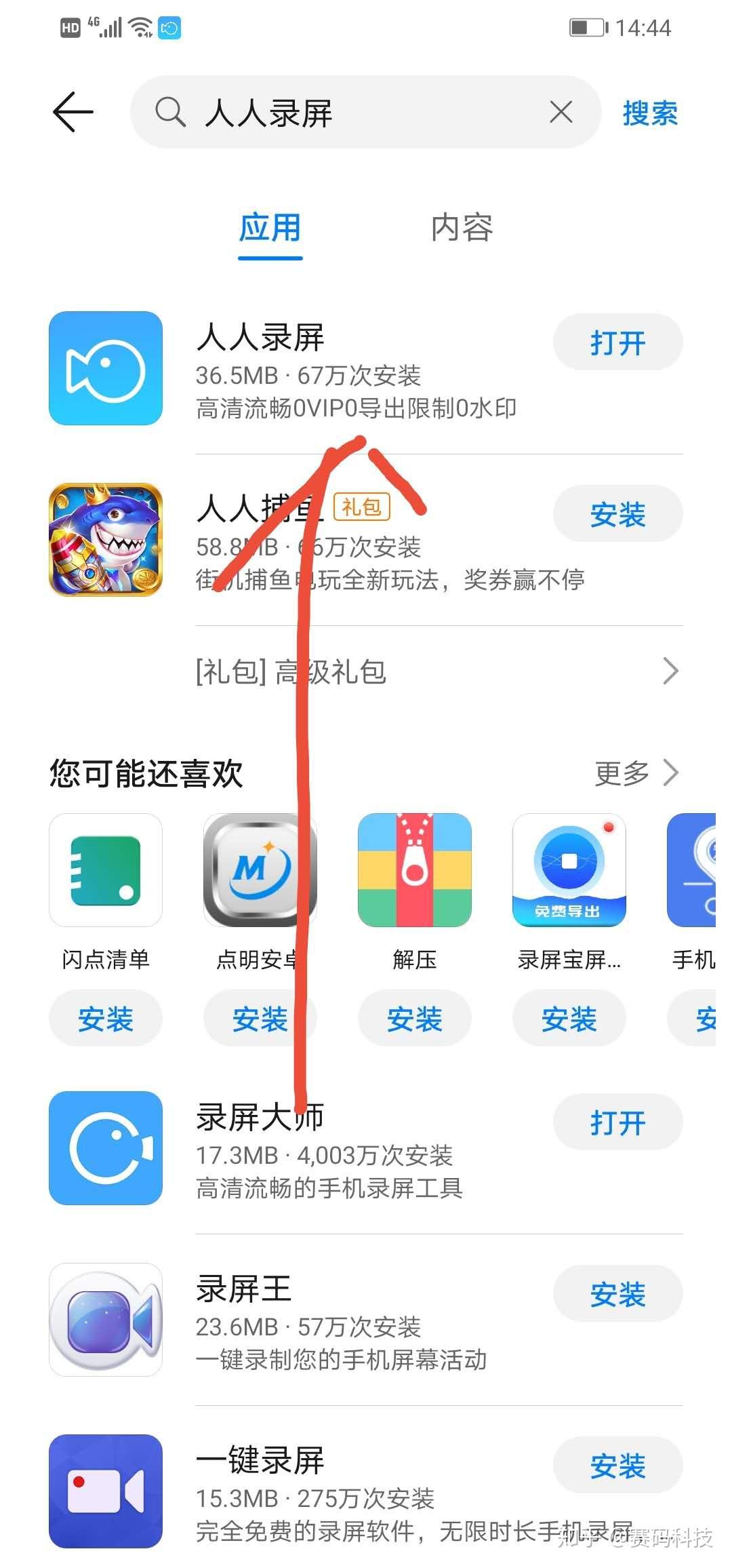
先说下载。至录app在各大应用商店都能搜到,安卓和iOS都有,直接搜名字就行。装完之后第一次打开会弹权限申请,这里注意一下,麦克风权限和存储权限最好都给,不然后面录屏要么没声音要么存不了文件。我一开始只给了存储,结果录出来的视频全是哑的,折腾了半天才发现问题。
进去之后主界面挺简洁的,中间一个大按钮就是开始录制。右上角有个设置图标,建议先点进去把基础参数调一下。分辨率默认是720P,如果你手机配置还行,可以调到1080P,画质会清楚不少。帧率的话,普通录屏30帧够了,要录游戏或者滑动比较快的画面就选60帧。还有一点,至录app的悬浮窗权限记得开,不然录制过程中切到别的应用,控制条就没了,想停都停不下来。
声音这块是问得最多的。至录app提供了几个选项:仅麦克风、仅系统声音、两者都录。你要是录教程解说,就选麦克风加系统声音;要是只想录游戏原声,那就只选系统声音。我实测下来,系统声音和麦克风同时开的时候,偶尔会出现声音不同步,大概差个零点几秒。解决办法也简单,录完之后在至录app自带的编辑器里把音轨稍微拖一下就行,不算大毛病。
另外提醒一句,有些手机系统对内部录音有限制,如果你发现录出来的视频没有系统声音,去手机设置里找找有没有“允许应用录制内部音频”之类的开关,打开就好了。
用了一段时间之后,我发现至录app有几个功能藏得比较深但挺实用。一个是定时录制,在设置里可以设定录制时长,到点自动停,适合录那种固定长度的内容。另一个是画笔标注,录制过程中可以在屏幕上画圈画线,做教学视频的时候很方便。
还有个小细节,至录app录制完的视频默认存在相册里,但如果你在应用内直接分享,它会自动压缩一下,画质会掉一点。想要原画质的话,建议从相册里找到文件再发。存储路径也可以在设置里改,默认是内部存储,空间不够的话可以改到SD卡。
导出格式方面,至录app默认是MP4,兼容性最好,基本什么设备都能放。如果你要传到某些平台,MP4也够用了。导出速度取决于视频长度和手机性能,一般一分钟的视频几秒钟就搞定。
遇到卡顿或者录制失败的情况,先检查一下后台是不是开了太多应用,至录app本身占内存不大,但录屏同时跑别的重负载应用容易出问题。还有就是录制时间太长的话,建议分段录,单次超过半小时可能会因为手机发热导致掉帧。我自己的习惯是录一段停一下,让手机缓一缓,后面再在至录app里把片段拼起来。
整体来说,至录app上手门槛不高,功能也够日常用。刚开始可能觉得设置项有点多,但调好一次之后就不用再动了。如果你还在犹豫用哪个录屏工具,不妨先下载至录app试试,反正免费功能已经能满足大部分场景了。





游戏软件







 宇通巴士模拟器下载模拟经营
 合金弹头6手机版下载中文版飞行射击
 口袋异世界九游版角色扮演
 刮刮乐模拟器下载安装最新模拟经营
 印度摩托车驾驶3D下载中文版赛车竞速
 大型烟花模拟器2026年最新版模拟经营
 打工生活模拟器最新版模拟经营
 骑士与怪物融合战斗游戏下载(Merge & Fight - Merge Fight)冒险解密
 全民大灌篮手游体育竞技
 特技摩托赛游戏(Stunt Moto Racing)赛车竞速
 极简塔防正式版下载策略塔防
 火影忍者亿忍集结最新版本动作格斗
 汇米云APP办公商务
 49图库APP下载手机美化
 智慧职教+下载app考试学习
 数字心动app健康运动
 悟空浏览器app最新版本新闻阅读
 叫叫口算app育儿亲子
 瑞尚印象app网上购物
 作业帮领航app考试学习
 朝昔员工端app办公商务
 闪剪APP摄影拍照
 胖乖生活下载官方生活服务
 易次元下载官方app新闻阅读