
刚下载完小布指令app,打开一看界面挺简洁,但真要自己动手设置一条指令,不少人还是会愣住按钮在哪?怎么触发?为啥我设了没反应?别急,这篇就按我自己摸索的顺序,把小布指令app从安装到跑通一条完整指令的过程聊清楚,跟着走一遍基本就能独立用了。
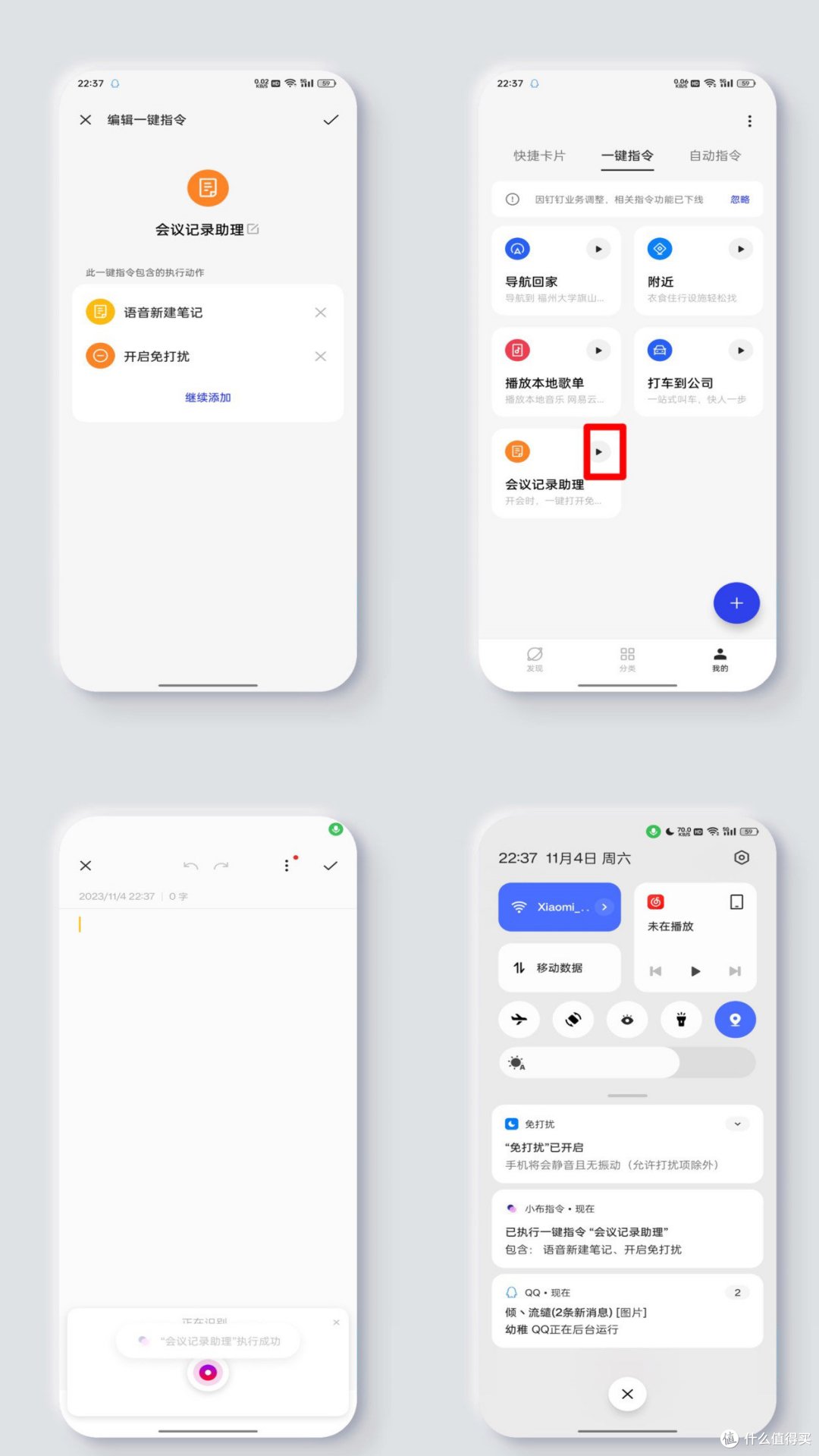
很多人第一次听到小布指令app,以为是那种语音助手类的工具,其实它更像一个"自动化小帮手"。你可以把它理解成:提前告诉手机"当我做A动作时,你就自动帮我做B事情"。比如你说一句"我到家了",它就自动连WiFi、调静音、打开某个应用,一气呵成。
它和普通快捷方式最大的区别在于触发方式灵活。快捷方式你得手动点图标,而小布指令app支持语音触发、时间触发、位置触发,甚至连接蓝牙、插充电器都能当触发条件。这也是为啥很多人搜"小布指令app怎么用",因为它的玩法确实比想象中多。
新手容易犯的一个错,是一上来就想搞特别复杂的多步指令,结果某一步没配对就整个跑不通,然后觉得是软件问题。我的建议是先跑通最简单的"一句话触发一个动作",找找感觉。
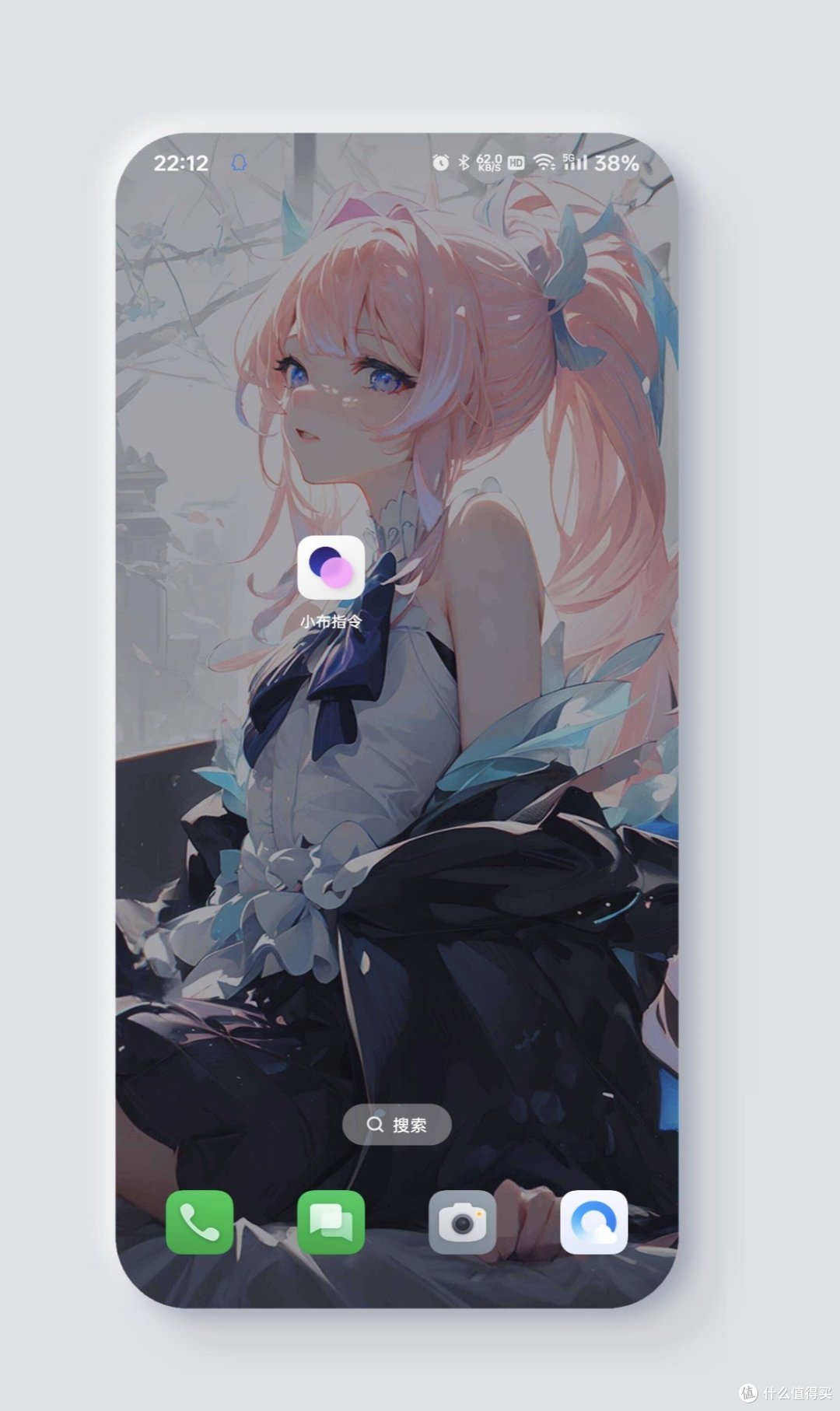
应用商店直接搜"小布指令"就能找到,认准官方版本。装好后打开,一般会让你登录账号,这一步别跳过,因为指令是跟账号走的,换手机也能同步回来,省得重新配。
首次进入会有一个权限引导,这里一定要把该给的权限都给了。特别是通知读取、后台运行、自启动这几项。我当初就是嫌麻烦只给了部分权限,结果设好的指令经常不触发,查了半天才发现是后台被系统杀了。安卓各家对后台管理都比较严,建议在手机设置里把小布指令app加入电池优化白名单,不然它睡着了你叫都叫不醒。
还有个小细节:部分触发方式需要定位权限或者无障碍权限,比如位置触发和模拟点击类的动作。给权限的时候看清楚说明,别一股脑全拒绝。
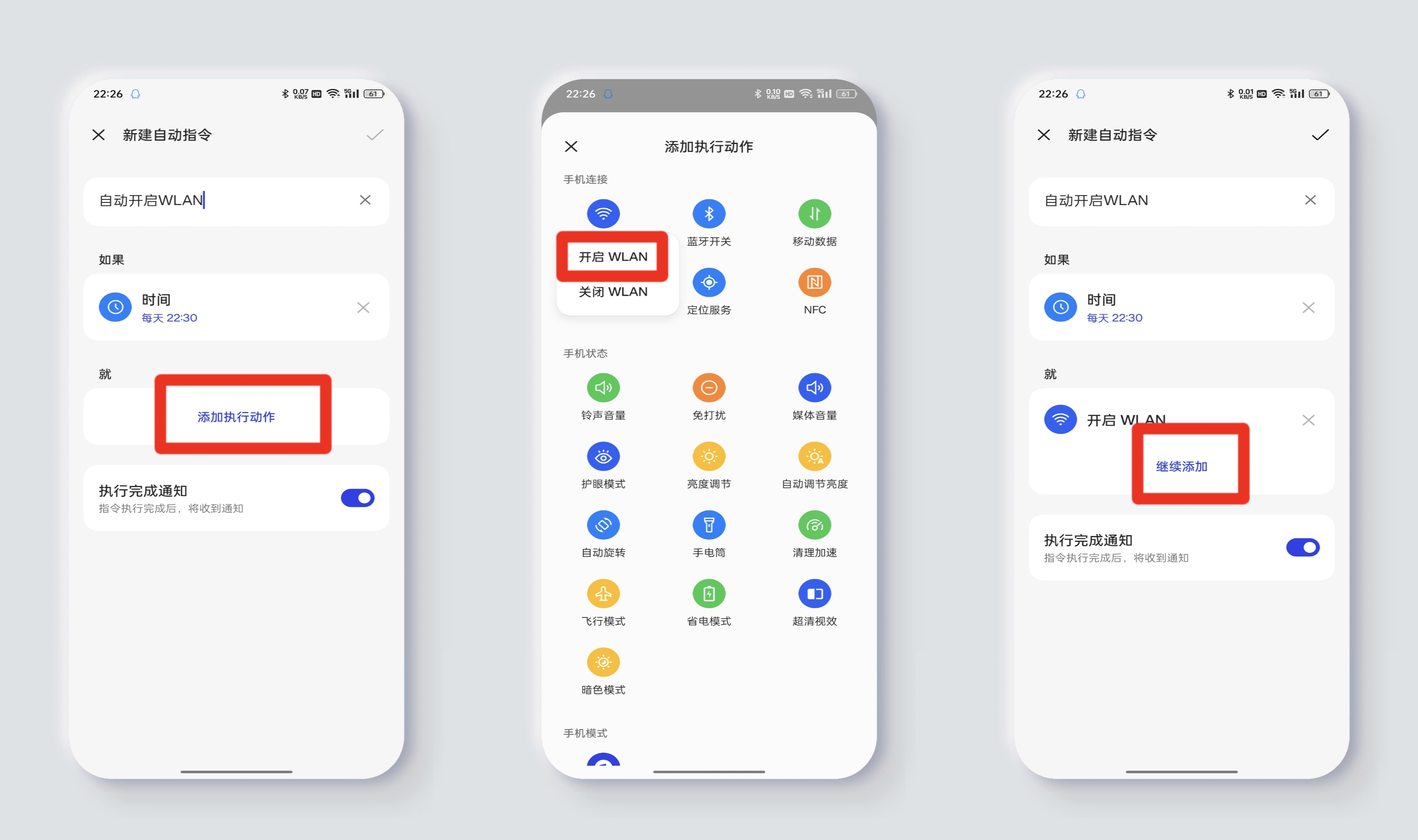
点首页的"+"号新建指令,流程分三块:触发条件、执行动作、保存测试。
先说触发条件。新手推荐从"语音触发"开始,设置一句你平时会说的话,比如"我要睡觉了"。注意这句话别太短太常见,不然日常聊天容易误触发。设长一点、有辨识度一点更稳。
然后是执行动作。点添加动作,里面分类挺细的,有系统设置类(静音、亮度、WiFi)、应用类(打开某App)、提醒类(播报天气、定闹钟)。第一次就先加一个"开启静音",简单直接。
保存之后一定要当场测试一遍。对着手机说出触发词,看它有没有反应。如果没反应,先检查权限,再看触发词有没有说准。我见过有人设了触发词结果自己念错字,折腾半天。
第一个坑:触发词设得太随意。像"好的""嗯"这种,手机一天能触发八百回,最后你只能把指令删了。触发词尽量用完整句子。
第二个坑:动作叠加太多。一条指令塞七八个动作,中间某个环节手机不支持,整条就卡住。建议分拆成多条小指令,反而更稳定。
第三个坑:忘了关测试模式或者重复指令。有时候你建了两条触发词差不多的指令,执行起来就打架,行为很怪。定期去列表里清理一下没用的指令,保持干净。
第四个坑:以为所有手机都支持全部功能。不同品牌、不同系统版本,能用的触发方式和动作类型是有差别的。如果你的小布指令app里某个选项是灰的,多半是手机不支持,不是软件坏了。
把上面这些走一遍,小布指令app基本就算入门了。剩下的就是根据自己的生活习惯慢慢加指令,用得越久越顺手。别贪多,先让一两条真正帮到你,比堆一堆用不上的强。





游戏软件



 樱花校园模拟器中文版SAKURA SchoolSimulator模拟经营
 动物大联盟下载动作格斗
 摩托平衡3D赛车竞速
 棍棒战争遗产Stick War: Legacy策略塔防
 极限挑战自行车2汉化版下载赛车竞速
 欢乐战三国官方下载策略塔防
 块状布娃娃之战(Blocky Ragdoll Battle)策略塔防
 香烟模拟器中文版模拟经营
 疯狂登山越野游戏赛车竞速
 炫舞浪漫爱树熊版本下载手机游戏
 cnvcs军棋app下载手机游戏
 多比特拖拉机升级下载手机游戏
 乐度app官方下载安装通讯社交
 快搜阅读器app下载最新版本2026新闻阅读
 QQ阅读app下载官方版新闻阅读
 i茅台官方免费下载网上购物
 新浪微博app官方下载安装免费最新版通讯社交
 嗨学课堂app考试学习
 bilibili哔哩哔哩2026最新版影音播放
 TimeCut下载手机软件
 酷狗概念版app官方版影音播放
 点淘app下载官方下载网上购物
 抖音商城app官方下载网上购物
 uc浏览器极速版app下载安装手机软件