
平时聊天斗图、发朋友圈、写教程配图,动不动就需要一张Gif动图。很多人第一反应是打开电脑装PS,其实真没必要,手机上装个靠谱的Gif动图编辑器app,几分钟就能搞定。我自己前前后后试了不下十款,有的一打开全是广告,有的导出还带水印,踩了不少坑。今天就把目前还在用、觉得顺手的几款整理出来,顺便说说一键制作Gif到底怎么操作,看完你也能直接上手。
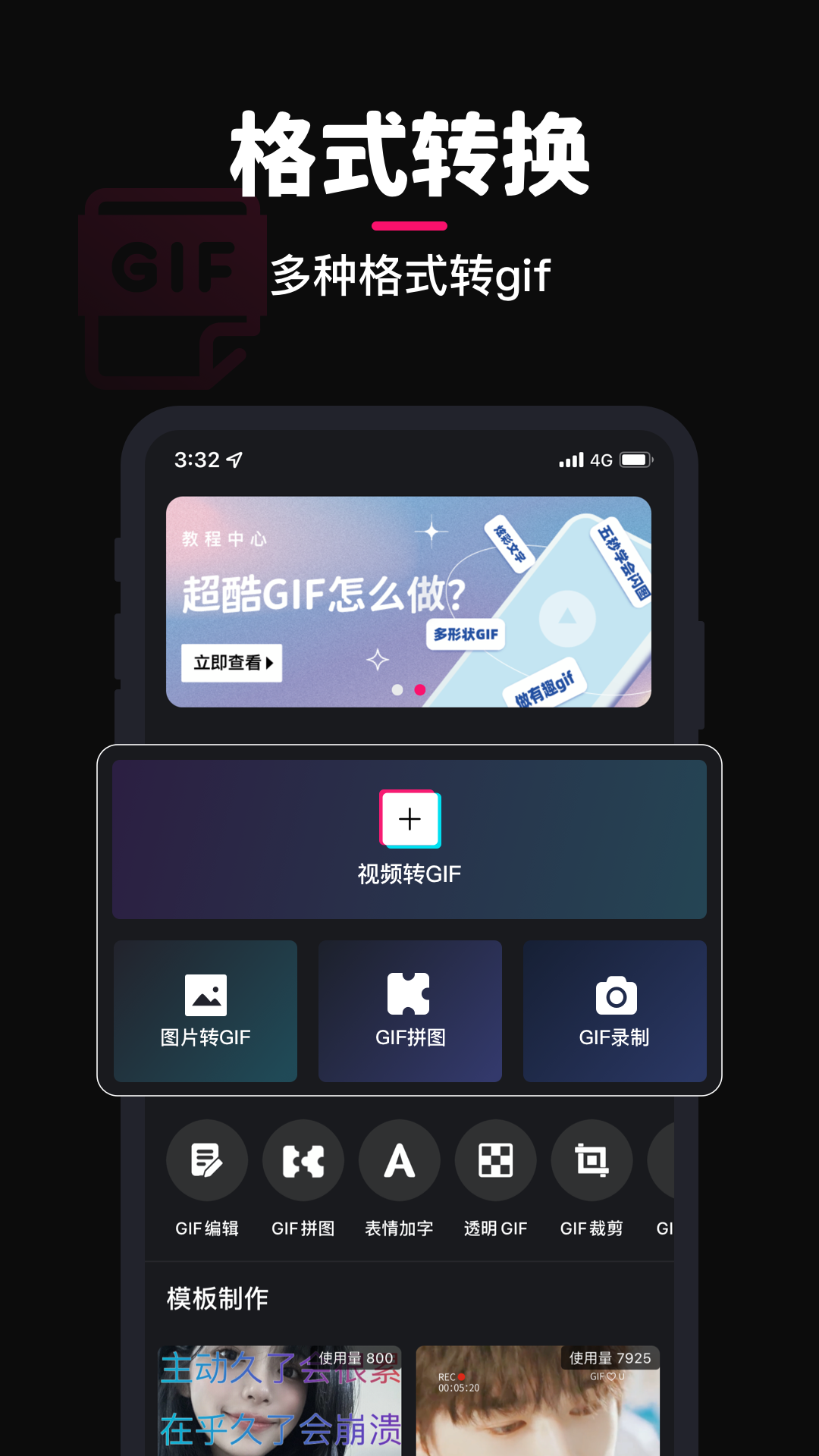
先说结论,别光看应用商店的评分,很多高分app是靠弹窗引导刷出来的。我自己筛选的时候,第一看导出有没有水印,第二看帧率和画质能不能调,第三看操作路径长不长。有些软件功能堆得特别多,结果做个三秒动图要点七八次屏幕,这种直接pass。
还有一个容易被忽略的点,就是Gif动图编辑器app对手机内存的占用。我之前用过一款,编辑到一半直接闪退,做好的进度全没了,那种崩溃感谁用谁知道。所以现在优先选体积小、运行稳的,功能少一点没关系,关键是别掉链子。另外广告频率也得留意,开屏广告能忍,编辑过程中弹全屏广告的就有点烦人了。
第一款是GIF制作器,安卓端比较老牌了。它的强项是视频转Gif,你从相册选一段视频,拖动进度条截取片段,然后调一下帧率和尺寸就能导出。免费版有水印,但看个广告能去掉,算是良心。缺点是界面设计有点旧,第一次用需要摸索一下。
第二款是ImgPlay,苹果用户应该不陌生。它的连拍合成Gif功能很好用,把多张照片按顺序选好,设置每张停留时间,一键就能生成。还支持加文字、加贴纸,做出来的动图比较精致。不过部分高级滤镜要内购,日常基础功能够用了。
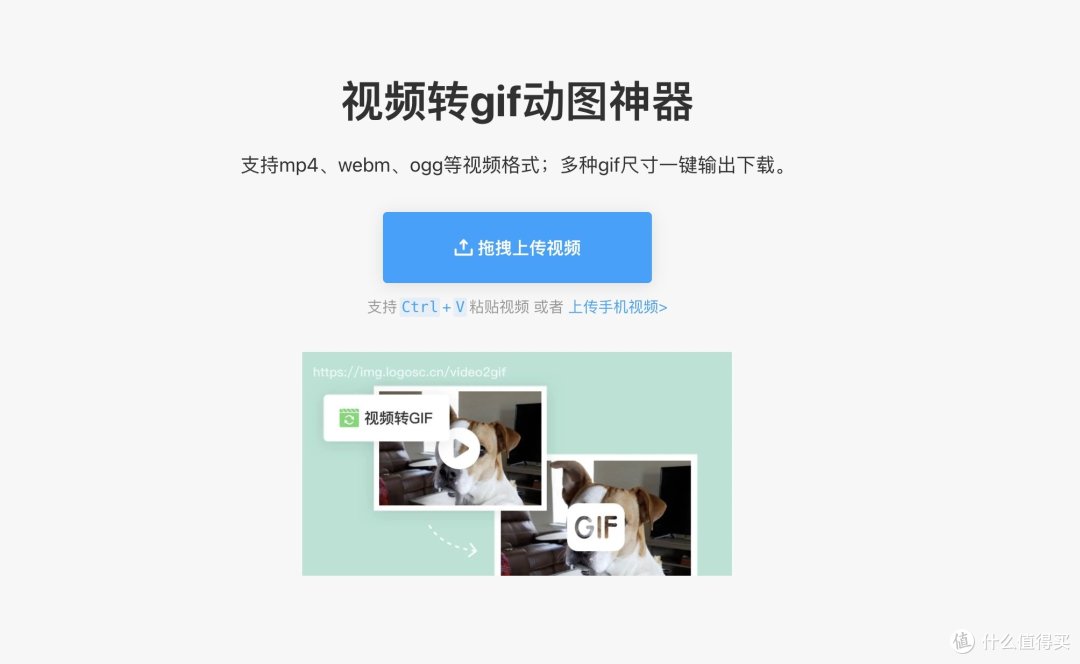
第三款是Gif助手,这款算是比较轻量的Gif动图编辑器app。它最大的好处是录屏直接转Gif,比如你想把游戏里的精彩操作做成动图,打开录屏功能,录完自动就生成Gif了,省去中间转换的步骤。画质压缩控制得还行,发微信不会糊成马赛克。
还有一款叫PicsArt,严格说它不是专门的Gif工具,但里面的动图制作模块挺全。适合已经装了PicsArt的人顺手用,不用再多装一个app。它的图层编辑逻辑做Gif比较灵活,能一帧一帧调,就是上手门槛稍高一点。
拿最常见的视频转Gif来说,步骤其实就三步。打开Gif动图编辑器app,选“视频转Gif”,从相册挑一段素材。然后拖动两边的滑块,选出你要的那几秒,一般三到五秒最合适,太长了文件大,发出去也卡。接着调帧率,聊天表情包用10到12帧就行,教程演示可以拉到15帧,画质更顺滑。
最后点导出,等几秒钟就完事了。这里提醒一句,导出前最好预览一遍,看看循环播放顺不顺,有没有多截或者少截。我吃过亏,有次没预览直接发群里,结果动图循环的时候一直抖,被朋友笑了半天。另外尺寸别选太大,宽度480到640像素足够手机上看,太大反而加载慢。
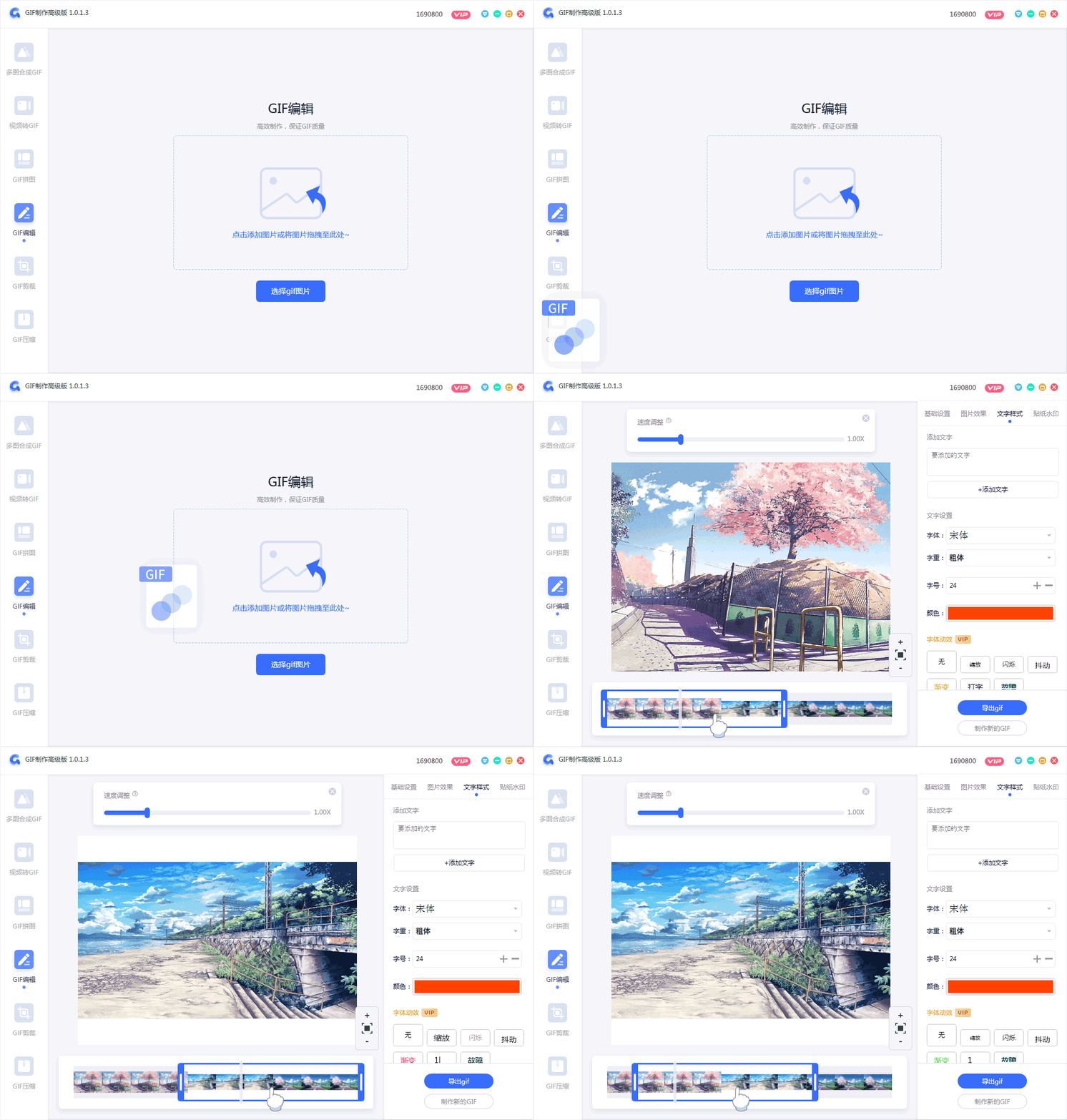
如果是多张照片合成Gif,逻辑也差不多。选好图片顺序,设置每张的展示时长,一般0.3到0.5秒比较自然,然后加个循环效果导出就行。想做文字跳动那种,就在每帧上改文字位置,虽然麻烦点,但做出来效果确实有意思。
第一,背景尽量干净。Gif本身颜色数有限,背景太花容易出现色块,看着脏兮兮的。第二,控制时长,超过十秒的Gif文件体积会飙升,发出去经常被压缩得没法看。第三,如果要做表情包,记得留白边,不然在聊天框里会顶满,显得很挤。
还有一点,不同Gif动图编辑器app导出的兼容性不太一样。有的在安卓上看着正常,发到苹果手机就变慢或者不循环。所以做完最好发给不同手机的朋友看一眼,确认没问题再大量使用。这个细节很多人不注意,等到发出去才发现就尴尬了。
总的来说,手机做Gif真不难,选对工具、记住几个参数,基本就能满足日常需求。上面提到的几款Gif动图编辑器app各有侧重,视频转Gif选GIF制作器,连拍合成用ImgPlay,录屏转Gif用Gif助手,按自己习惯挑一个顺手的就行。别贪多,装三四个换着用反而乱,留一两个主力工具,用熟了比什么都强。





游戏软件






 炫舞浪漫爱树熊版本下载手机游戏
 cnvcs军棋app下载手机游戏
 多比特拖拉机升级下载手机游戏
 小冰冰传奇官方版下载动作格斗
 迷你世界老版本0.44.2下载安装模拟经营
 撞头赛车赛车竞速
 王者枪神之神游戏飞行射击
 汽车极限驾驶Cars LP赛车竞速
 霓虹车手游戏(Neon Riders)赛车竞速
 阿凡蒂卡命运之战冒险解密
 樱花校园模拟器全解锁版模拟经营
 2D炫酷摩托车游戏赛车竞速
 广西普通高考信息管理平台app软件2026最新版本考试学习
 GamesToday游戏盒子app最新版游戏辅助
 抖音豆包AI手机软件
 抖音极速版app官方下载最新版本影音播放
 元道经纬相机app摄影拍照
 汽水音乐下载免费版2026版影音播放
 淘宝特价版app官方下载网上购物
 米家app安卓版生活服务
 迅雷app下载安装2026手机软件
 粉笔app手机客户端考试学习
 秒剪app免费版摄影拍照
 抖音火山版2026最新版影音播放