
说实话,我第一次听说能用安卓手机控制电脑的时候,第一反应是“这玩意儿肯定要root吧”,结果试了下Scrcpy安卓版,发现完全不用,插上数据线就能用。这东西特别适合几种人:上班懒得掏电脑回消息的、开会拿手机遥控PPT的、还有挂机游戏想躺床上看的。今天就把我自己折腾Scrcpy安卓版的完整过程写出来,从下载到无线连接,踩过的坑都给你标出来,照着做基本十分钟就能搞定。
简单说,Scrcpy安卓版就是一个开源工具,能让你的安卓手机画面直接投到电脑屏幕上,而且反过来用电脑的鼠标键盘去操作手机。注意,它跟那些只投屏不能反向控制的软件不一样,你是真的可以用电脑鼠标去点手机上的APP。我试过拿它刷短视频、回微信、甚至打了一把消消乐,延迟低到几乎感觉不到。
为啥推荐它?第一,免费开源,没广告;第二,不用root,也不用在手机上装什么客户端;第三,延迟真的很低,官方说35到70毫秒,我实际用下来看视频基本同步。网上有人搜“Scrcpy安卓版怎么无线连接”“Scrcpy安卓版支持哪些手机”,其实大部分安卓7.0以上的机型都能跑,我拿三年前的老机器试了也没问题。
先说下载。你直接搜Scrcpy安卓版,出来的结果一大堆,有些是套壳的广告站。我建议去GitHub找官方发布页,或者用包管理器装。Windows用户下那个zip包,解压出来就能用,不用安装。Mac用户稍微麻烦点,得先装个brew,然后命令行敲一下。
这里有个坑提醒你:Scrcpy安卓版本身是电脑端的程序,手机端不需要装APP。很多人以为要在手机上下个叫Scrcpy的软件,结果搜出来一堆山寨货。记住,手机只要开启开发者选项里的USB调试就行。怎么开?设置里找到“关于手机”,连续点七下版本号,然后返回去找开发者选项,把USB调试打开。不同品牌位置不太一样,小米在“更多设置”里,华为在“系统和更新”里,自己翻一下。
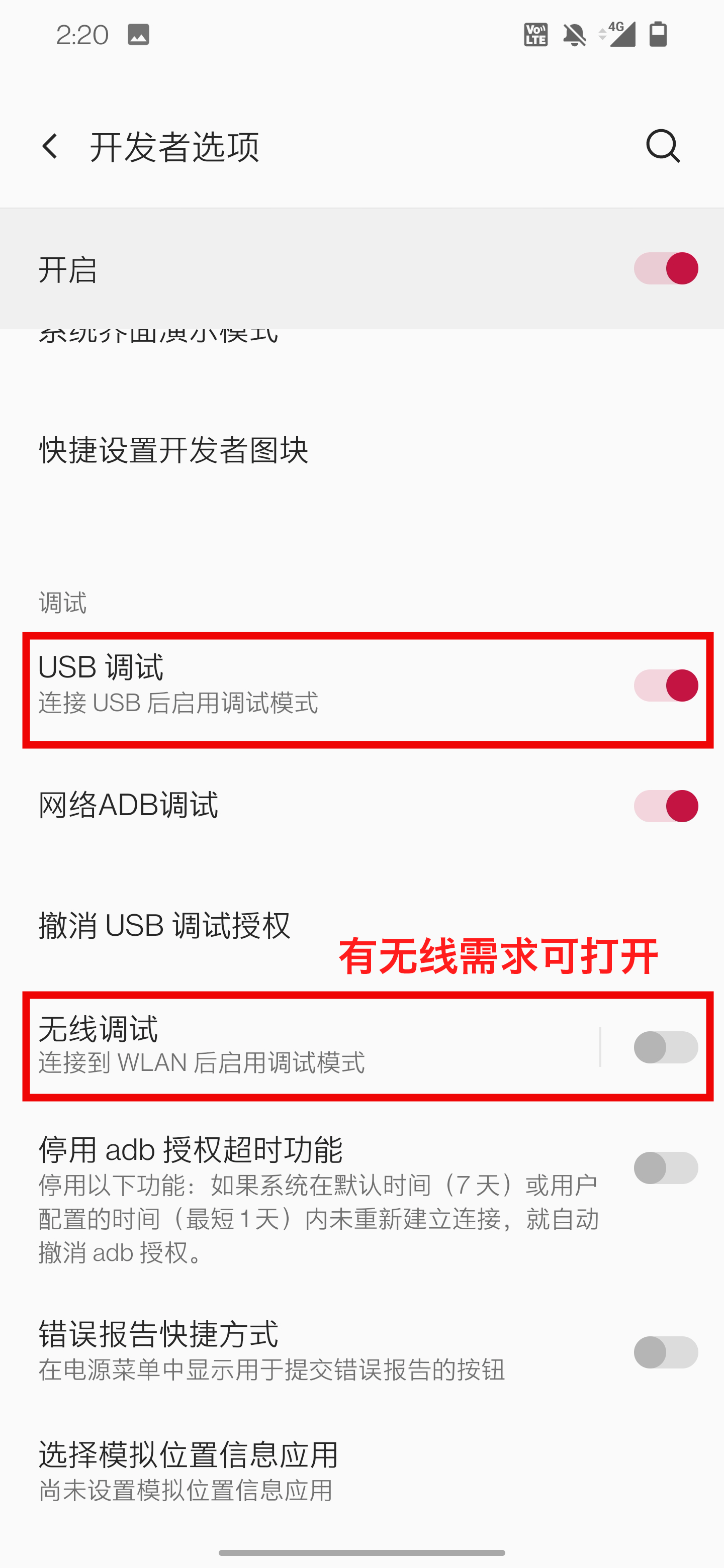
第一次用建议先试USB连接,最稳。拿数据线把手机插电脑上,手机弹出“允许USB调试吗”,勾选始终允许,然后电脑上双击那个scrcpy.exe,等两秒手机画面就出来了。如果没反应,大概率是驱动没装好,Windows可以下个通用ADB驱动,或者换根原装线试试。我一开始用了一根便宜线,死活连不上,换回原装线秒连。
无线连接稍微绕一点,但用熟了更方便。先按USB方式连一次,然后在命令行里输入adb tcpip 5555,拔掉数据线,再输入adb connect 手机IP地址:5555。手机IP在设置里的WLAN详情能看到。成功后就可以把手机扔沙发上,拿着电脑到处走了。不过无线对路由器要求高一点,5G频段比2.4G稳定很多。有人问“Scrcpy安卓版无线连接卡不卡”,我实测看视频没问题,打游戏偶尔会跳一下,日常用够了。
用熟了之后可以加一些参数,比如scrcpy --turn-screen-off,这样投屏的时候手机关屏,省电还不烫。还有--max-size 1024可以降低分辨率,老电脑跑起来更流畅。如果你只想用电脑鼠标控制,不想看到手机画面,可以加--no-display,这个适合挂机的时候用。
常见问题里,问得最多的是“Scrcpy安卓版支持声音吗”。早期版本不支持,现在新版本可以加--audio参数把手机声音传到电脑,但有些机型兼容性一般。另外,如果电脑上提示adb不是内部命令,说明你没把Scrcpy安卓版解压目录加到环境变量,或者直接在解压目录里打开命令行也行。最后,用完记得在命令行里adb kill-server,不然下次连可能会冲突。
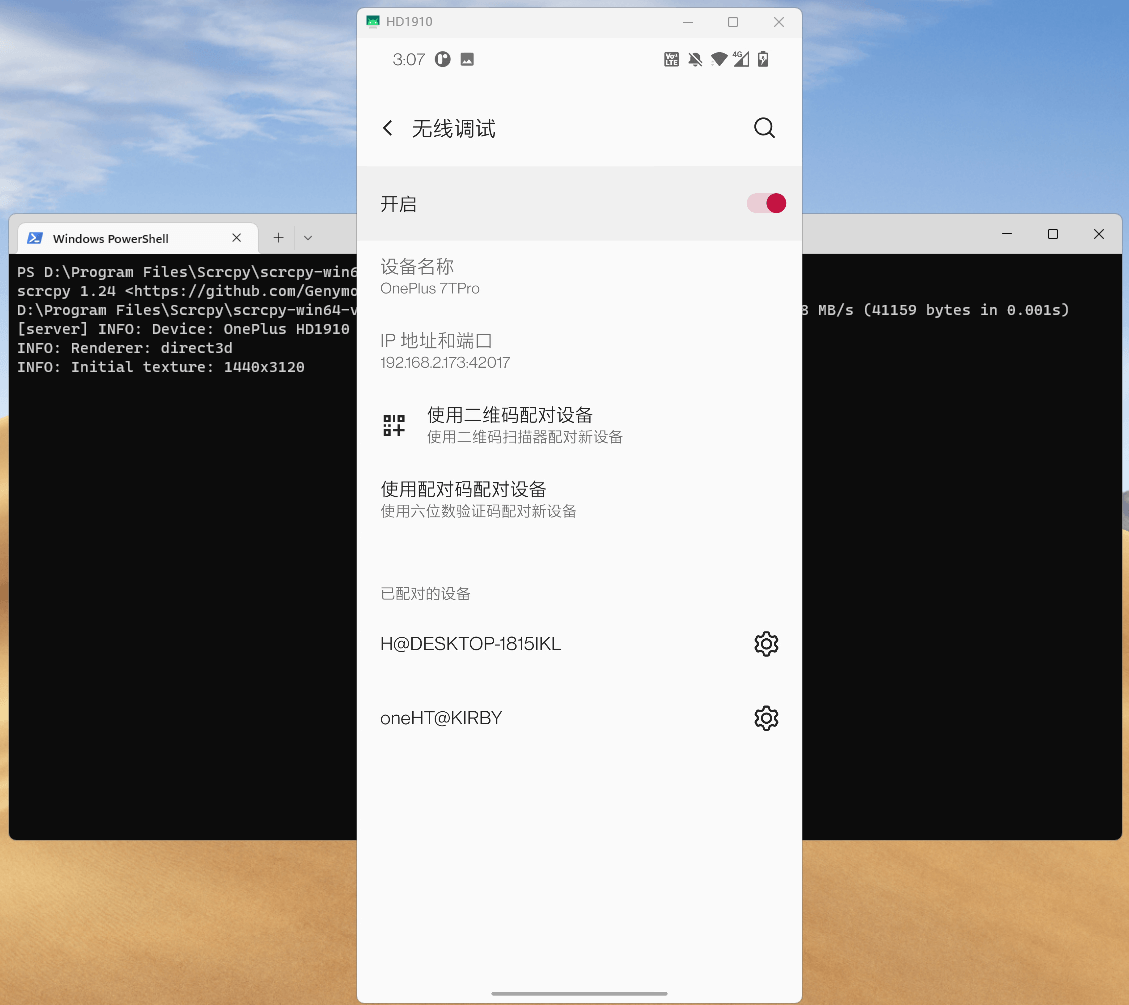
总的来说,Scrcpy安卓版算是我用过最省心的手机控电脑方案,没有花里胡哨的功能,就是稳定、低延迟、免费。你要是经常需要手机和电脑来回切换,花十分钟配一下,后面能省不少事。有啥报错看不懂的,先去GitHub的issues里搜一下,大部分坑别人都踩过了。





游戏软件




 炫舞浪漫爱树熊版本下载手机游戏
 cnvcs军棋app下载手机游戏
 多比特拖拉机升级下载手机游戏
 小冰冰传奇官方版下载动作格斗
 迷你世界老版本0.44.2下载安装模拟经营
 撞头赛车赛车竞速
 王者枪神之神游戏飞行射击
 汽车极限驾驶Cars LP赛车竞速
 霓虹车手游戏(Neon Riders)赛车竞速
 阿凡蒂卡命运之战冒险解密
 樱花校园模拟器全解锁版模拟经营
 2D炫酷摩托车游戏赛车竞速
 广西普通高考信息管理平台app软件2026最新版本考试学习
 GamesToday游戏盒子app最新版游戏辅助
 抖音豆包AI手机软件
 抖音极速版app官方下载最新版本影音播放
 元道经纬相机app摄影拍照
 汽水音乐下载免费版2026版影音播放
 淘宝特价版app官方下载网上购物
 米家app安卓版生活服务
 迅雷app下载安装2026手机软件
 粉笔app手机客户端考试学习
 秒剪app免费版摄影拍照
 抖音火山版2026最新版影音播放