
说实话,现在编辑器一抓一大把,VS Code、Sublime、Notepad++都挺火。但我用了这么多年,EditPlus文本编辑器一直没舍得删。它体积小、启动快,打开大文件不卡,关键是拿来改改代码、写写配置、临时记点东西,真的比那些大家伙顺手。今天这篇就按普通用户的角度,把EditPlus文本编辑器怎么下载、怎么装、装完有哪些好用的技巧,一次说清楚。你要是刚听说这软件,或者装了但只会打字,那这篇应该能帮上忙。
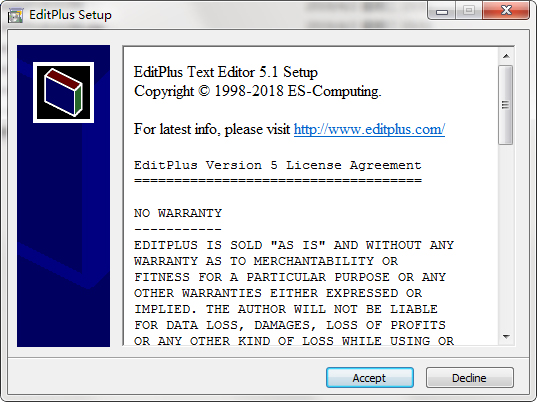
先说下载。网上搜EditPlus文本编辑器,出来的结果一堆,有些是捆绑了别的东西的安装包,装完桌面多出好几个图标,挺烦人。我的建议是直接去官网,搜“EditPlus”找到那个英文官网就行。它提供32位和64位两个版本,现在电脑基本都是64位,下64位的。安装过程没啥好说的,一路下一步,中间会让你选要不要关联文件类型,建议把txt、html、php这些常用的勾上,以后双击就能用EditPlus文本编辑器打开,省得每次右键选。
安装完第一次打开,界面是英文的,别慌。网上有汉化包,但我不太推荐新手折腾,因为汉化有时候会出小毛病。其实常用菜单就那么几个,File、Edit、Search、View,用两天就熟了。真要中文,装个中文语言文件也行,看个人习惯。这里提醒一句,EditPlus文本编辑器是收费软件,但有30天试用期,到期后功能其实还能用,只是会弹提醒。支持正版当然更好,手头紧先用着也没人拦你。
装好了,光会打字可太浪费了。第一个必须说的是列编辑模式。按住Alt键再用鼠标拖,就能竖着选中一列,比如你有一堆数据前面都要加个注释符号,或者要把某几列对齐,这个功能几秒钟搞定。普通编辑器你得一行一行改,累死。
第二个是正则表达式替换。Ctrl+H调出替换框,勾上正则表达式,能干的活太多了。比如把一堆空行删掉,查找“^\s*\n”替换成空;或者把日期格式从2024-01-01改成01/01/2024,也就一行正则的事。刚开始可能觉得正则头疼,但学会基础的几个符号,效率提升不是一点半点。
第三个是宏录制。有时候你要重复做一串操作,比如给每行末尾加个分号再换行,手动做几十次要疯。EditPlus文本编辑器里点宏菜单,开始录制,做一遍操作,停止,然后狂按播放键就行。我上次整理几百行配置,靠这个省了半小时。
再分享几个我自己的习惯设置。打开工具菜单里的首选项,字体我一般改成Consolas或者等宽字体,看着舒服。自动换行建议关掉,写代码的时候换行容易乱,看长行用水平滚动条就行。还有那个“保存时备份”的选项,建议开着,万一改错了还能找回上一版,别问我是怎么知道的。
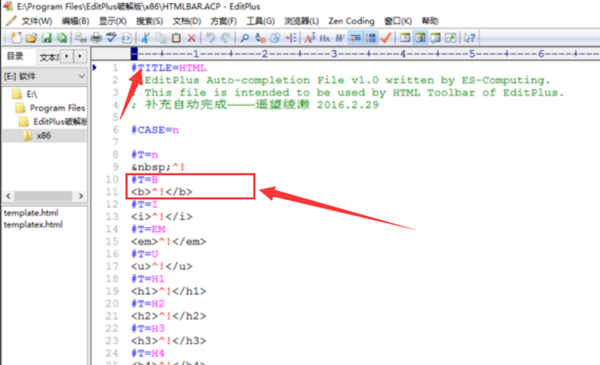
另外,EditPlus文本编辑器支持自定义语法高亮。你要是写一些冷门语言,可以自己加配置文件,网上有现成的模板。普通用户不用管这个,默认的HTML、CSS、JS、PHP、Python高亮都够用了。还有个小技巧,按Ctrl+F搜关键词,勾上“在当前文件中查找”和“区分大小写”,找东西快得很。移动端虽然用不上这软件,但电脑上备一个,关键时刻真能救急。
总的来说,EditPlus文本编辑器不是那种花里胡哨的工具,但胜在稳定、快、不折腾。下载安装没难度,技巧也不需要全学,先掌握列编辑和正则替换这两招,日常就够用了。你要是还没装,今天就去官网下一个试试,反正试用不要钱。





游戏软件







 cnvcs军棋app下载手机游戏
 多比特拖拉机升级下载手机游戏
 小冰冰传奇官方版下载动作格斗
 迷你世界老版本0.44.2下载安装模拟经营
 撞头赛车赛车竞速
 王者枪神之神游戏飞行射击
 汽车极限驾驶Cars LP赛车竞速
 霓虹车手游戏(Neon Riders)赛车竞速
 阿凡蒂卡命运之战冒险解密
 樱花校园模拟器全解锁版模拟经营
 2D炫酷摩托车游戏赛车竞速
 飞行模拟2018中文版下载(FlyWings 2018 Flight Simulator)模拟经营
 秒剪app免费版摄影拍照
 抖音火山版2026最新版影音播放
 腾讯地图下载手机导航2026版旅游出行
 番茄免费小说app新闻阅读
 柠檬云财务app办公商务
 番茄畅听免费下载安装最新版本新闻阅读
 学而思培优考试学习
 UC浏览器下载安装2026最新版本手机软件
 动起来鸭app健康运动
 斗鱼直播平台app影音播放
 哆咪星球app通讯社交
 京东秒送商家app下载最新版办公商务