
换新手机本来是件高兴事,但一想到旧手机里那几千张照片、几百个联系人、还有微信里舍不得删的聊天记录,头就大了。以前我每次换机都得折腾大半天,用数据线连电脑备份再恢复,有时候还中途断连,白忙活一场。后来用了手机搬家同步助手,才发现原来换机可以这么省事。今天就把我自己实测的完整流程写出来,从下载到传完,每一步都讲清楚,不管你是安卓换安卓、安卓换苹果还是苹果换安卓,跟着做就行。
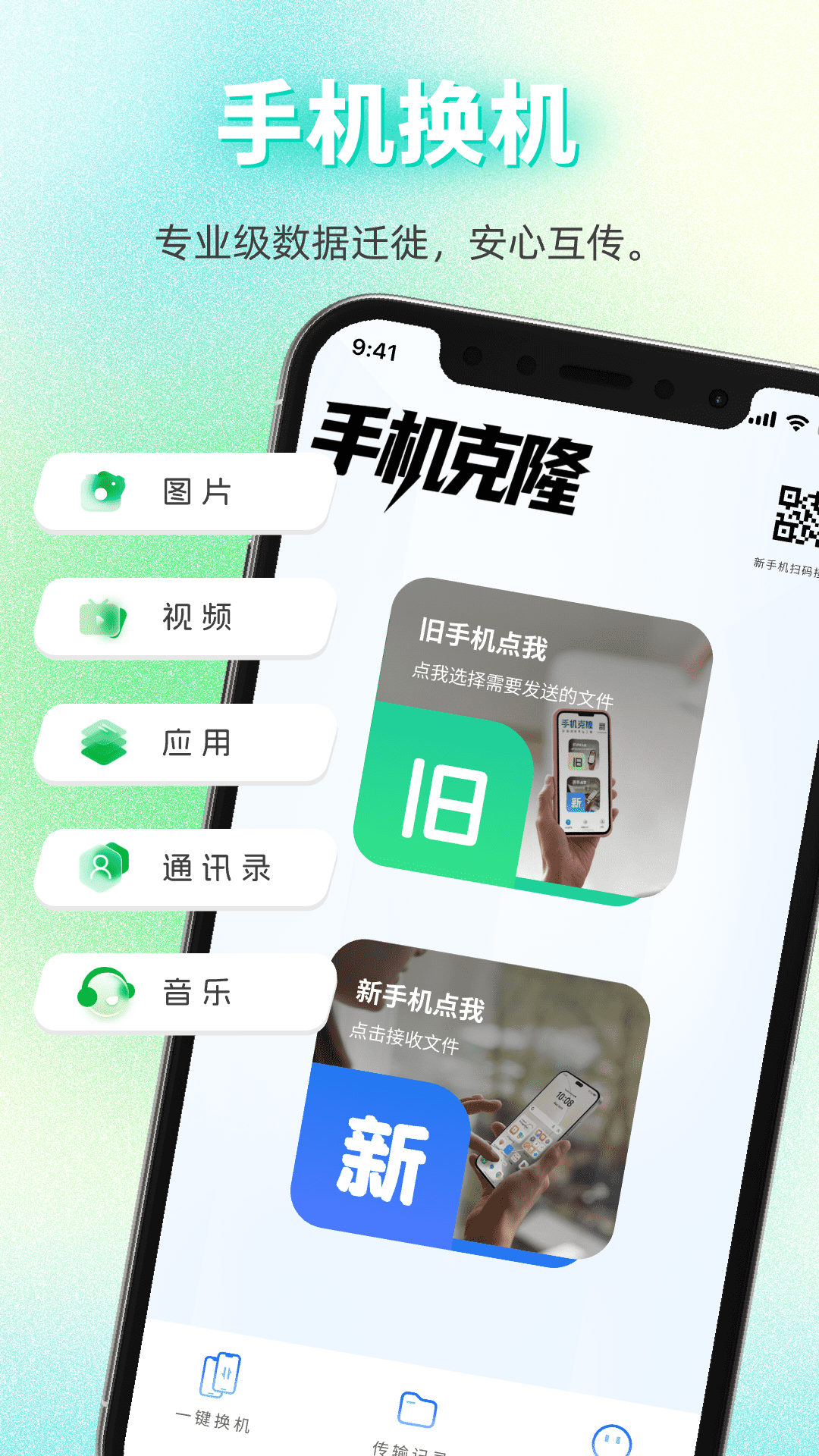
很多人以为这类工具只能传个通讯录,那就小看它了。我实际用下来,手机搬家同步助手能搬的东西比想象中多得多。最基本的是联系人、短信、通话记录,这些属于必传项。然后是照片和视频,包括你相册里那些截图、微信保存的图片,都能识别出来。比较让我意外的是它还能传微信聊天记录,这个功能对很多人来说太重要了,毕竟现在工作生活都在微信上,记录丢了真挺麻烦。另外像闹钟、备忘录、日历日程、甚至部分已安装的应用安装包,它也能一起搬过去。不过要注意,银行类、支付类App的数据出于安全考虑传不了,需要你换机后重新登录,这个很正常,不是工具的问题。
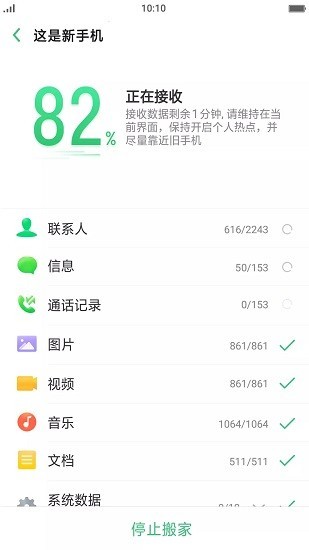
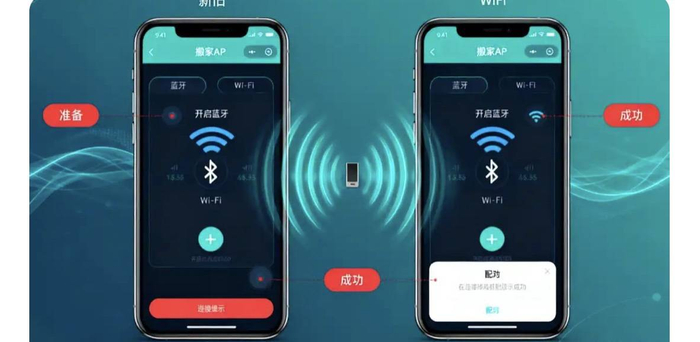
先说下载渠道。你可以在应用商店直接搜手机搬家同步助手,认准下载量高的那个,别点到广告推广的乱七八糟软件。新旧两台手机都要装,装好之后都打开。旧手机选“发送”或者“我是旧机”,新手机选“接收”或者“我是新机”,然后用旧手机扫新手机屏幕上出现的二维码。这里有个小坑要提醒,两台手机必须连同一个WiFi,或者旧手机开热点给新手机连,不然扫了码也连不上。连上之后,旧手机这边会列出所有能传的数据类别,默认是全选,你可以根据自己的需要勾选。比如你不想把旧手机里那些乱七八糟的缓存图片也传过去,就手动把图片那项点开筛选一下。确认之后点“开始搬家”,剩下就是等。传输速度取决于数据量和WiFi质量,我传了大概15个G的照片加聊天记录,用了不到十分钟。中途别锁屏,别切换应用,让它安安静静跑完。
第一个,传输过程中如果旧手机来电话或者收到视频通话,有可能会中断。建议提前跟家人朋友说一声,或者开飞行模式再连WiFi。第二个,微信聊天记录迁移完之后,新手机上要重新登录微信,而且聊天记录不会自动出现在聊天列表里,需要你在微信设置里找到聊天记录迁移与备份,手动导入一下,这个步骤手机搬家同步助手的提示里也会说,但很多人不看提示直接跳过,结果以为没传成功。第三个,如果你是从苹果换到安卓,或者反过来,通讯录和照片没问题,但有些App的数据格式不兼容,比如苹果的备忘录传到安卓上可能会变成纯文本,排版丢失,这个目前没办法完美解决,属于系统差异。第四个,传输完成后别急着把旧手机恢复出厂设置,先在新手机上仔细检查一遍,确认照片数量对得上、联系人没少、微信记录能正常看,再处理旧手机。我自己就遇到过照片传过去少了几百张的情况,后来发现是旧手机里有部分照片存在SD卡上,而工具默认只读内置存储,把存储权限全部打开就解决了。
总的来说,手机搬家同步助手算是目前换机场景里比较省心的方案了,不用电脑不用数据线,对不太懂数码的长辈也友好。只要注意上面说的那几个细节,基本不会出问题。换机前记得把两台手机电量都充到50%以上,避免传到一半没电关机。好了,希望这篇教程能帮你顺顺利利换上新手机,数据一根毛都不丢。





游戏软件




 多比特拖拉机升级下载手机游戏
 小冰冰传奇官方版下载动作格斗
 迷你世界老版本0.44.2下载安装模拟经营
 撞头赛车赛车竞速
 王者枪神之神游戏飞行射击
 汽车极限驾驶Cars LP赛车竞速
 霓虹车手游戏(Neon Riders)赛车竞速
 阿凡蒂卡命运之战冒险解密
 樱花校园模拟器全解锁版模拟经营
 2D炫酷摩托车游戏赛车竞速
 飞行模拟2018中文版下载(FlyWings 2018 Flight Simulator)模拟经营
 登山赛车越野赛车竞速
 海棠书城app下载安装官方新闻阅读
 X Eva虚拟人物下载安装通讯社交
 costco app下载(开市客)网上购物
 黔彩家官方下载办公商务
 黑龙江人社app最新版生活服务
 公务之家手机app下载办公商务
 埋堆堆app官方版影音播放
 方舟健客网上药店下载app网上购物
 韩小圈官方下载影音播放
 findmytag app下载生活服务
 数字心动app健康运动
 酷狗铃声免费下载安装手机美化