
刚下载连绘app的朋友,打开之后大概率会有点懵,功能按钮不少,画布上也不知道从哪下手。我刚开始用的时候也是这样,瞎点了半天才搞明白基本操作。这篇教程就把连绘app怎么用这件事说清楚,从注册登录到画完一张图导出,每一步都讲明白,跟着做就行。

下载安装完连绘app,第一件事是注册登录。支持手机号验证码登录,也可以用第三方账号快捷登录,建议用手机号,后面换设备作品能同步回来。登录之后别急着新建画布,先去设置里把几个东西调一下。
一个是画笔压感,连绘app支持压感调节,在设置里找到“画笔灵敏度”,默认是中档,如果你用的是电容笔或者手指画,建议调到偏高,线条粗细变化会更明显。另一个是自动保存间隔,默认好像是三分钟,我建议改成一分钟,别问为什么,经历过画到一半闪退的人自然懂。
还有画布默认尺寸,连绘app新建的时候会给你几个预设,头像、插画、壁纸都有,新手直接选预设就行,别自己瞎设分辨率,容易画到一半发现尺寸不对还得重来。
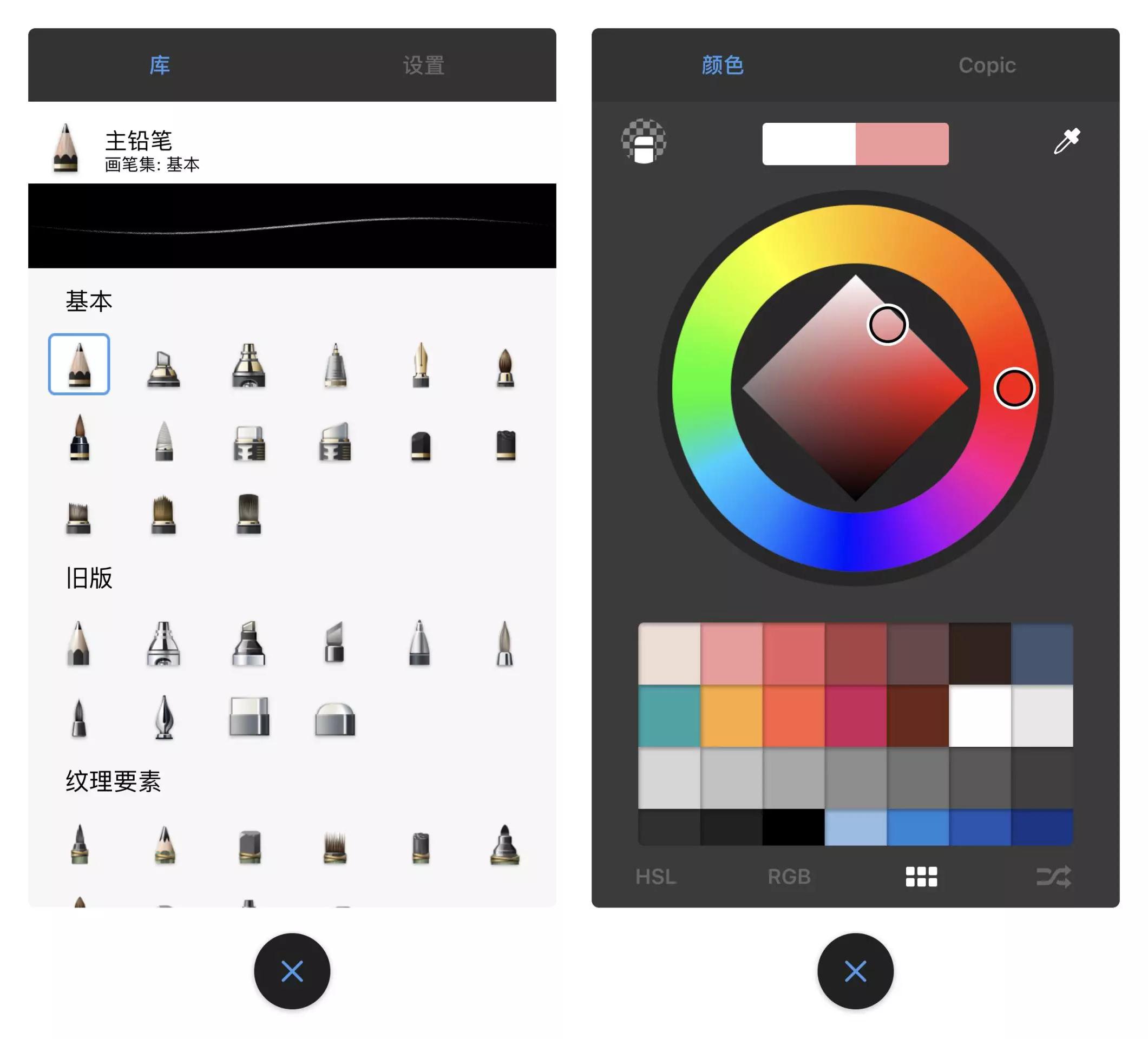
连绘app的核心操作其实就几个,搞懂了就够用了。
图层是最重要的。新手最容易犯的错就是所有东西画在一个图层上,改都没法改。记住一个原则:线稿一个图层,上色一个图层,背景一个图层。连绘app新建图层在右下角那个加号,长按可以调整图层顺序,双指捏合能调整图层透明度。
画笔工具这块,连绘app自带了不少笔刷,铅笔、马克笔、水彩都有。新手别贪多,先用默认的铅笔和软笔刷就够了。笔刷大小和透明度在左侧滑块调,画细线就把大小拉到最小,大面积铺色就拉大。
撤销和重做,这个必须记住,两指点击屏幕是撤销,三指点击是重做。刚开始不习惯,多操作几次就顺了。连绘app的撤销步数还挺多的,不用担心画错了救不回来。
选区工具,想移动某一块内容或者复制粘贴的时候用。选中之后可以拖动、缩放、旋转,配合图层用效率翻倍。
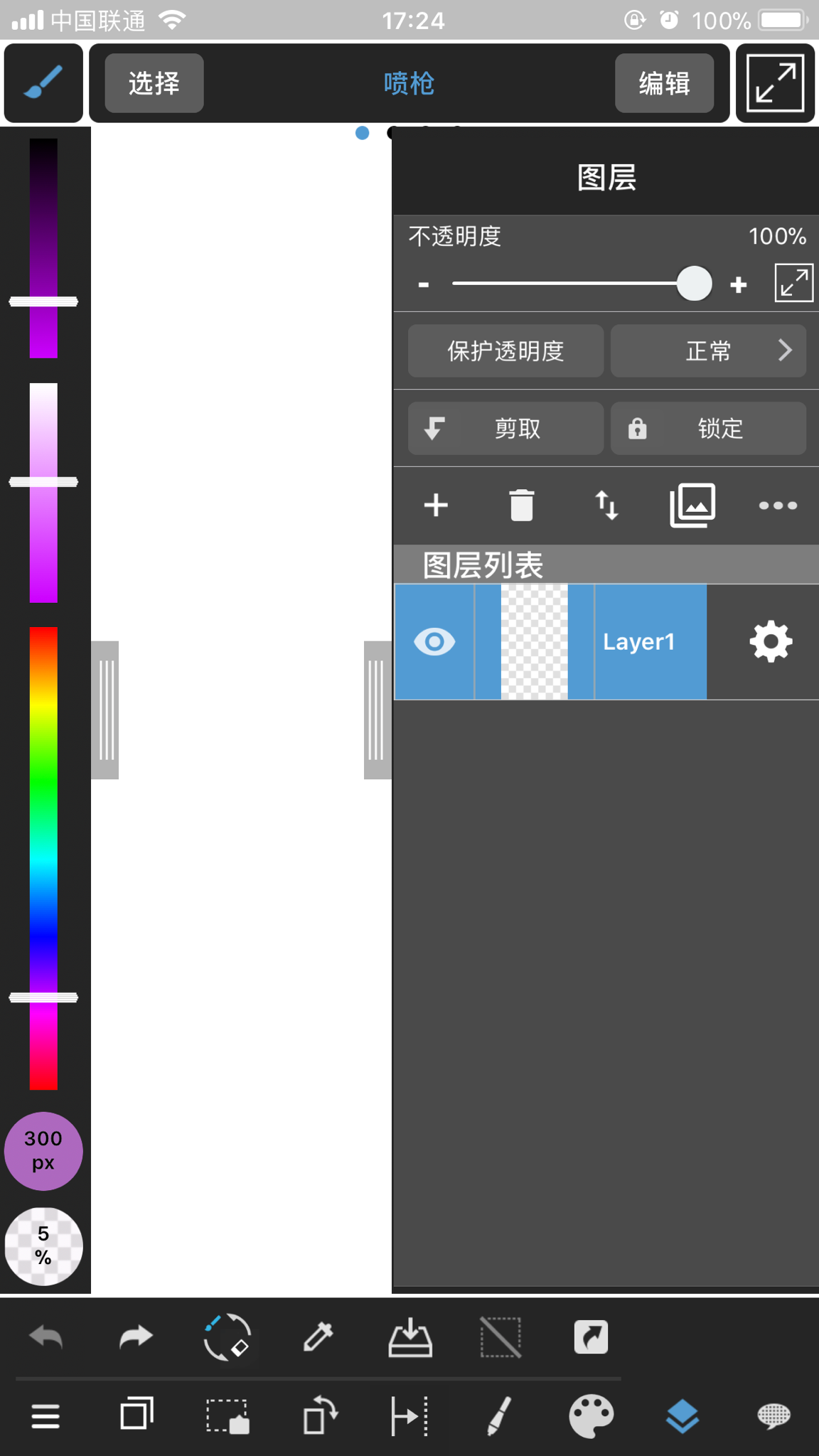
画完了点击右上角的导出按钮,连绘app支持导出PNG、JPG还有PSD格式。如果要发朋友圈或者社交平台,PNG就够了,背景透明选PNG,不透明选JPG。想后期再改就导出PSD,不过这个格式文件会大一些。
导出的时候注意看分辨率选项,连绘app默认导出是屏幕分辨率,如果要做印刷或者高清壁纸,记得选2倍或3倍分辨率。导出路径在手机相册里能找到,也可以在连绘app的作品集里直接分享。
另外连绘app有个云端同步功能,作品可以存到云端,换手机登录账号就能看到。不过免费用户云端空间有限,作品多的话建议定期导出到本地备份。
说几个我踩过的坑。第一,连绘app免费版和付费版的区别主要在笔刷数量和云端空间,新手用免费版完全够,别一上来就充钱。第二,画布尺寸别设太大,手机带不动会卡,2048×2048就够用了。第三,画的时候养成随手保存的习惯,虽然连绘app有自动保存,但手动Ctrl+S(手机上就是点保存)永远不亏。第四,遇到闪退先清一下后台,连绘app运行内存占用不算小,后台程序多了容易崩。
基本就这些,连绘app怎么用这件事说到底就是多画多练,功能就那几个,熟悉了之后自然就顺手了。新手别追求一次画多好,先把手感练出来,后面再慢慢研究高级功能。





游戏软件



 OnePlus_15R




 汽车极限驾驶Cars LP赛车竞速
 撞头赛车赛车竞速
 霓虹车手游戏(Neon Riders)赛车竞速
 阿凡蒂卡命运之战冒险解密
 樱花校园模拟器全解锁版模拟经营
 2D炫酷摩托车游戏赛车竞速
 飞行模拟2018中文版下载(FlyWings 2018 Flight Simulator)模拟经营
 登山赛车越野赛车竞速
 腾讯热血传奇手机游戏
 恐怖奶奶-格林菜单冒险解密
 房东模拟器2恋爱模拟模拟经营
 荒野无限狂飙游戏赛车竞速
 埋堆堆app官方版影音播放
 方舟健客网上药店下载app网上购物
 韩小圈官方下载影音播放
 findmytag app下载生活服务
 数字心动app健康运动
 酷狗铃声免费下载安装手机美化
 掌上炫舞app下载官方2026最新版本游戏辅助
 滴滴出行app最新官方下载安装2026旅游出行
 NOMO CAM app摄影拍照
 小猿优课app考试学习
 欢游官方下载安装2026通讯社交
 宝宝巴士app下载安装育儿亲子