
刚下载完Au音频剪辑软件,打开界面一堆面板、波形、轨道,是不是有点懵?我当初也这样,盯着那个灰扑扑的窗口愣了半天,不知道从哪下手。其实新手根本不用把所有功能都学会,先把录音、剪掉废话、降噪、导出这四步跑通,你就能应付八成的日常需求了。这篇Au音频剪辑软件新手快速入门教程,就按我自己踩过坑的顺序来讲,尽量说人话,少绕弯子。
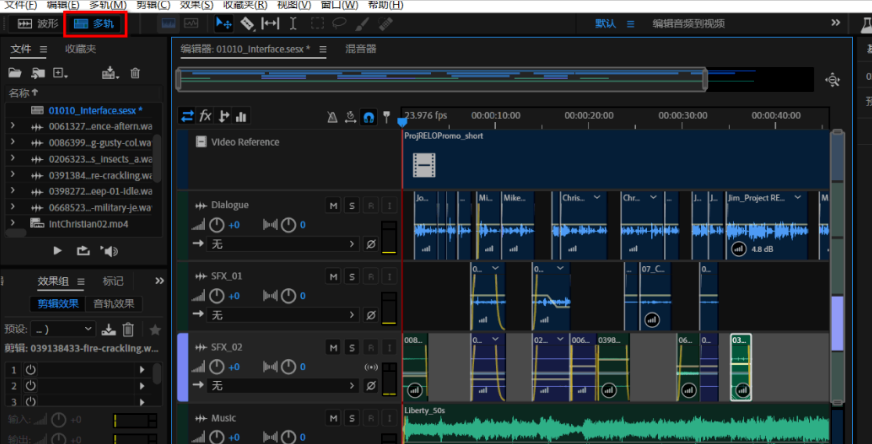
打开Au之后,别急着乱点。第一步是新建多轨会话还是新建音频文件?这里新手最容易选错。如果你只是录一段人声、剪个手机铃声,直接选“新建音频文件”就行,采样率选44100Hz,声道选单声道,位深度16位,这几个参数够用了。要是你想同时处理背景音乐和人声,那就选多轨会话,后面加轨道方便。
录音之前记得在“编辑”里勾选一下输入设备,很多人录完发现没声音,就是这里没选对麦克风。点那个红色圆点开始录,录完按空格停止。我刚开始录的时候总把键盘敲击声也收进去,后来把麦克风架高一点、垫了块布才解决。这个细节教程里很少提,但特别影响成品质量。
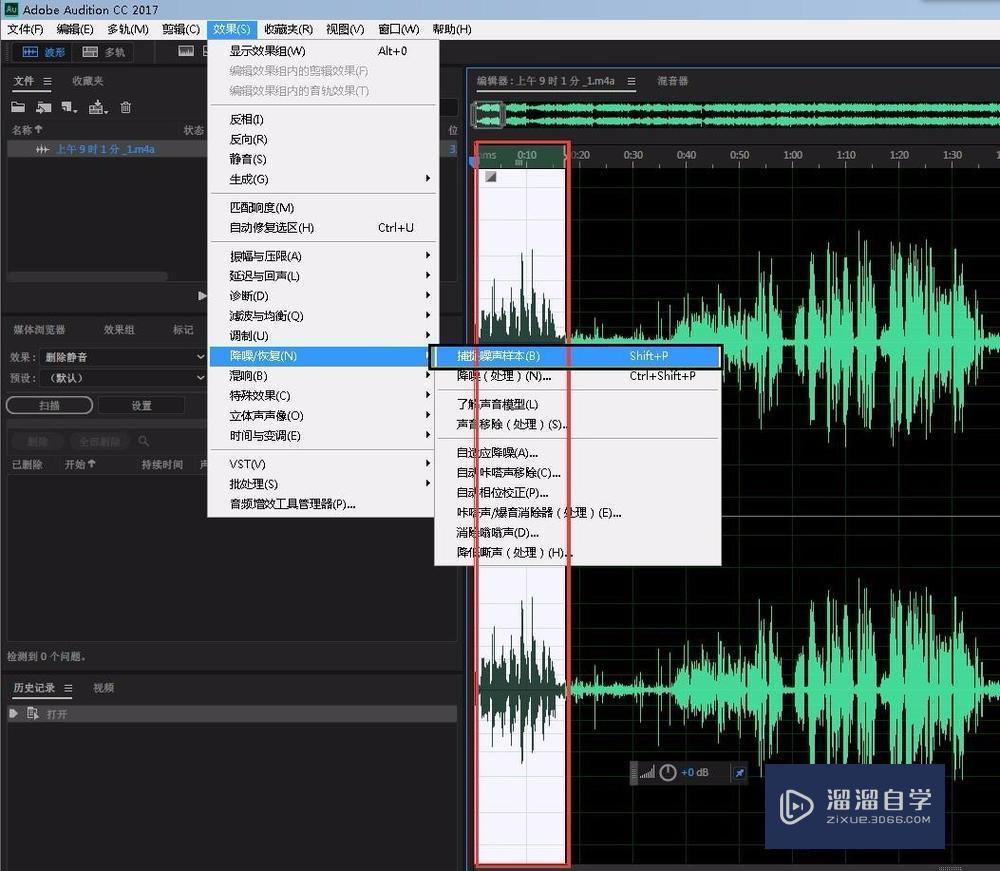
录完的音频肯定有底噪,空调声、电流声都混在里面。Au音频剪辑软件里有个特别适合新手的降噪流程:先选中一段只有噪音、没人说话的区域,大概两三秒就行,然后点“效果”里的“降噪/恢复”,选“捕捉噪声样本”。接着全选音频,再打开降噪面板,把降噪幅度拉到6到10dB之间,别贪多,拉太高人声会发闷、像在水里说话。
剪掉废话就更简单了。按快捷键R切换到时间选区工具,把不要的段落框起来,直接按Delete。我习惯把语速慢的地方也剪掉一点,整体听起来更紧凑。注意剪的时候留一点点缓冲,不然两个词接在一起会“咔”一声。这个咔哒声新手经常遇到,其实就是剪辑点没对齐波形,放大之后把切点放在波形接近零的位置就好了。
剪完之后点“文件”-“导出”-“文件”,格式选MP3,比特率选192kbps或者320kbps都行。如果你要传短视频平台,192kbps完全够用,文件还小。采样率别乱改,保持跟新建时一致,不然可能导出失败或者声音变调。
再说几个我踩过的坑。第一,别在单轨里直接拖拽音频块,Au的单轨模式主要是做效果处理的,拖拽容易把波形搞乱,要拖就切到多轨。第二,保存工程文件的时候记得“另存为”,别只导出成品,不然下次想改就得从头再来。第三,Au音频剪辑软件对电脑内存有点要求,如果你同时开很多轨道,建议先关掉其他软件,不然预览会卡。
还有个小技巧,快捷键Ctrl+K可以快速切割音频,比用鼠标框选快很多。刚开始不习惯,用上十几次就离不开了。另外“匹配响度”功能挺适合做播客的,能把忽大忽小的人声拉平,在“效果”-“匹配响度”里,目标选-16LUFS,适合大部分平台。
说到底,Au音频剪辑软件没那么可怕,新手先把上面这几步练熟,再去研究什么频谱修复、多轨混音也不迟。我见过太多人一上来就想学高级功能,结果连降噪都没搞明白就放弃了。你就按这个顺序来:录音、降噪、剪辑、导出,来回做两三遍,基本就能独立处理一段音频了。要是遇到导出没声音、降噪后人声变怪这些问题,多半是参数设猛了,往回退一点就好。希望这篇Au音频剪辑软件新手快速入门教程能帮你少走点弯路,早点剪出自己满意的音频。





游戏软件






 2D炫酷摩托车游戏赛车竞速
 飞行模拟2018中文版下载(FlyWings 2018 Flight Simulator)模拟经营
 登山赛车越野赛车竞速
 腾讯热血传奇手机游戏
 恐怖奶奶-格林菜单冒险解密
 霓虹车手游戏(Neon Riders)赛车竞速
 房东模拟器2恋爱模拟模拟经营
 荒野无限狂飙游戏赛车竞速
 规则怪谈游戏冒险解密
 我的使命九游版本飞行射击
 泥浆车越野狂飙游戏(Mud Truck 4x4 Offroad Game)赛车竞速
 突击冲锋队冒险解密
 渝快办app下载重庆市生活服务
 掌心宝贝app育儿亲子
 七猫免费小说app官方版新闻阅读
 胖乖生活下载官方生活服务
 猫番阅读APP新闻阅读
 水印相机最新版本下载2026免费摄影拍照
 qq音乐2026最新版本影音播放
 点点穿书官方下载安装新闻阅读
 妈妈网孕育app育儿亲子
 快手极速版免费下载2026最新版影音播放
 快手app下载最新版影音播放
 山姆会员商店app最新版网上购物