
最近好多川师的同学在群里问,电脑老是弹漏洞提示,系统更新又慢又占带宽,到底该怎么办。其实学校IT之家早就给大家准备了一个挺实用的工具,就是川师IT之家漏洞修复工具。我自己用了大半年,从最开始连在哪下载都找不到,到现在帮室友修了好几台电脑,踩过的坑不算少。今天就把整个使用流程掰开揉碎讲一遍,不管你是刚入学的新生,还是用了几年校园网的老油条,照着做基本都能搞定。
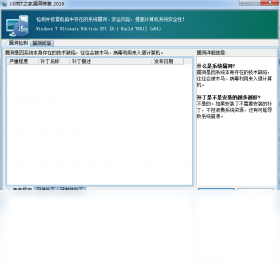
说实话,我第一次找川师IT之家漏洞修复工具的时候,在百度搜出来一堆乱七八糟的下载站,点进去全是捆绑安装。后来问了信息中心的老师才知道,正规入口就在川师IT之家的官网里面,一般在学校官网的“信息服务”或者“网络服务”栏目下面。登录校园网账号之后,在常用下载区就能看到。川师IT之家漏洞修复工具的安装包不大,几十兆的样子,下载速度挺快。这里提醒一句,千万别去那些不知名的小网站下,很容易带全家桶。下完之后建议先扫一遍毒再安装,养成好习惯。
安装过程没什么好说的,一路下一步就行。但有一个地方要注意,安装路径尽量别选C盘,虽然工具本身不大,但后面扫描产生的日志和缓存会占一些空间。装好之后打开川师IT之家漏洞修复工具,界面挺简洁的,主要就是“扫描”“修复”“日志”几个大按钮。第一次用建议先点“全面扫描”,别图快选快速扫描,因为校园网环境里有些漏洞藏得比较深,快速扫描容易漏掉。扫描时间大概几分钟到十几分钟不等,看你电脑里装了多少软件。扫完之后会列出一个清单,每个漏洞都有说明和危险等级,川师IT之家漏洞修复工具会把高危的标红,中低危的标黄,看着挺直观。
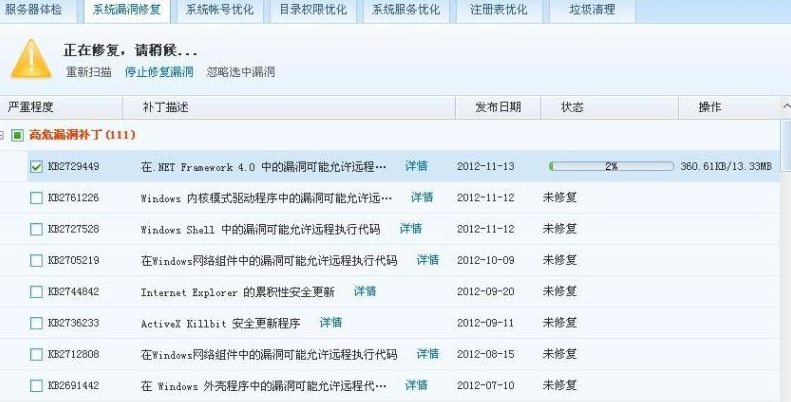
很多人看到一堆漏洞就慌了,直接全选点修复。我一开始也这么干过,结果有一次修复完某个驱动漏洞之后,声卡直接没声音了,又折腾了半天才恢复。所以后来我总结了一个经验:高危漏洞必须修,中危的看情况,低危的可以缓一缓。特别是那些涉及系统核心组件或者驱动程序的,川师IT之家漏洞修复工具会给出提示,建议你先看看说明再决定。另外修复之前最好把正在编辑的文档保存一下,因为有些修复需要重启才能生效。修复过程中川师IT之家漏洞修复工具会实时显示进度,别中途关掉,不然可能残留临时文件。
修复完成之后别急着关,点一下“重新扫描”,看看刚才那些漏洞是不是都不在了。如果还有几个反复出现,那可能是系统本身的问题,或者是某个软件一直在触发漏洞。这时候可以点开日志看看详细原因,川师IT之家漏洞修复工具的日志写得还算清楚,能看出来是哪个补丁没打上还是哪个服务被禁用了。实在搞不定的话,川师IT之家上面有在线客服,把日志截图发过去,老师会帮你看看。我上次有个.NET框架的漏洞一直修不好,就是客服远程指导搞定的。
最后说点日常使用的习惯。我一般是一周扫一次,不用天天扫,太频繁也没必要。另外川师IT之家漏洞修复工具本身也要记得更新,新版本会加一些新的漏洞库,老版本可能识别不出来。还有就是校园网有时候会限制某些端口,如果修复过程中卡住了,换个时间段再试,比如早上或者半夜,网络会顺畅很多。总之这个工具对川师的同学来说确实挺方便的,不用自己一个个去微软官网找补丁,省了不少事。希望这篇教程能帮到刚接触川师IT之家漏洞修复工具的朋友,少走点弯路。





游戏软件







 登山赛车越野赛车竞速
 腾讯热血传奇手机游戏
 恐怖奶奶-格林菜单冒险解密
 霓虹车手游戏(Neon Riders)赛车竞速
 房东模拟器2恋爱模拟模拟经营
 2D炫酷摩托车游戏赛车竞速
 荒野无限狂飙游戏赛车竞速
 规则怪谈游戏冒险解密
 我的使命九游版本飞行射击
 泥浆车越野狂飙游戏(Mud Truck 4x4 Offroad Game)赛车竞速
 突击冲锋队冒险解密
 明珠三国手机版角色扮演
 掌心宝贝app育儿亲子
 七猫免费小说app官方版新闻阅读
 胖乖生活下载官方生活服务
 猫番阅读APP新闻阅读
 水印相机最新版本下载2026免费摄影拍照
 qq音乐2026最新版本影音播放
 点点穿书官方下载安装新闻阅读
 妈妈网孕育app育儿亲子
 快手极速版免费下载2026最新版影音播放
 快手app下载最新版影音播放
 山姆会员商店app最新版网上购物
 步道乐跑下载安装健康运动