
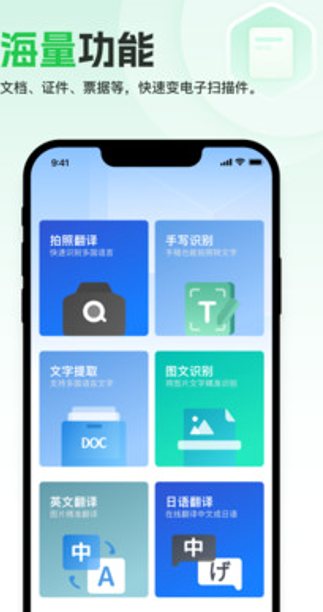
最近因为工作原因,需要把一堆纸质合同、名片还有老照片转成电子版,试了好几个扫描软件,不是有水印就是清晰度不行,折腾一圈下来,还是觉得快易扫描App最新版用着顺手。这软件说白了就是个手机扫描王,不管是文档、图片还是各种证件,拿手机对着拍一下,自动就能把边角裁好、画面调正,出来的效果跟用复印机扫的差不多,关键是免费版就能用高清识别,这点挺实在的。下面就把我这几天的实际体验和下载安装的注意事项跟大家唠唠。
先说下载这关。很多朋友一搜快易扫描App最新版,出来一堆乱七八糟的网站,看着都差不多,但一不小心就下了个带广告插件或者捆绑软件的假包。我的建议是,优先去手机自带的官方应用商店搜,比如华为应用市场、小米应用商店、苹果App Store这些,搜“快易扫描”或者“快易扫描App最新版”就能看到开发商认证的那个版本,下载之前看一眼更新时间和下载量,一般几百万次下载的那个就是正主。如果你习惯用浏览器搜,那也得认准有“官方”蓝标认证的链接,别点那些带“高速下载”“破解版”字样的按钮,那基本都是坑。装的时候手机系统可能会弹风险提示,只要确定是从正规渠道下的,直接点“继续安装”就行。装好之后打开,如果让你开存储和相机权限,那就正常给,不然没法拍照扫描。
另外多说一句,快易扫描App最新版对手机配置要求真不高,我那个三年前的千元机跑起来也流畅,就是处理特别大的PDF文件时稍微等个几秒。安装包体积也就几十兆,不怎么占内存,这点比某些动辄几百兆的“全家桶”扫描软件良心多了。
装好之后我就直接开测了。打开快易扫描App最新版,界面很干净,中间一个大大的拍照按钮,底下是文档扫描、证件扫描、文字识别这几个常用功能。我先是拿了一份打印的合同试了试,把手机举到纸上方大概二十厘米,它自己就会亮框识别边界,咔哒一声拍完,马上自动裁剪,还能手动拖拽四个角微调。接着选滤镜,有增强、灰度、黑白好几种,我一般用“增强”,出来的字迹特别黑亮,背景自动变纯白,几乎看不出是手机拍的。保存的时候可以选JPG还是PDF,我建议多页文件直接生成PDF,方便发邮件。
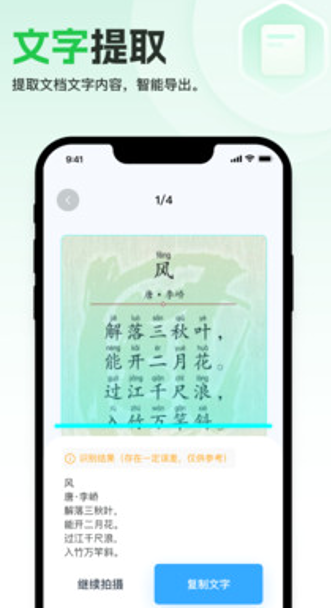
然后重点试了试大伙儿最关心的“文字识别”功能。快易扫描App最新版里的OCR识别速度挺快,拍一页A4纸的文字,大概两秒钟就能把里面的字全抠出来,我对着原稿核对了一遍,几乎没发现错别字,连合同里那种小五号字体都能认个八九不离十。识别完的文字可以直接复制到微信或者备忘录,也能导出成TXT文档。我还发现一个好玩的功能,就是它能把手写的笔记也转成文字,不过这个对字迹要求比较高,我那种潦草字它认起来就有点费劲了,但写工整点的小伙伴用应该没问题。
用了一周快易扫描App最新版,总结几个实用小技巧。第一,拍身份证或者户口本的时候,记得用“证件扫描”模式,它会自动把证件摆正,还能把四个角的阴影去掉,出来的图跟复印的一样板正,直接拿去打印店打出来就能用。第二,如果扫的是杂志或者有颜色的纸张,别用默认模式,切换成“扫描滤镜”里的“彩色增强”,这样能最大程度保留原图的色彩细节,不会扫成一片灰蒙蒙的。第三,批量扫描的时候,连续拍完所有页面再统一点“识别并保存”,这样效率最高,不用一页一页地等。
当然坑也不是没有。快易扫描App最新版免费版对单次扫描页数有限制,好像是连续扫超过五页就会提示你开通会员,不过对日常使用来说,一次扫个三四页也够用了,真遇到特别厚的文件,我就分两次扫,最后用手机自带的文件管理把两个PDF合并一下,也能凑合。另外,晚上在灯光下拍文档,容易有反光,我的解决办法是稍微侧一点角度拍,或者干脆用另一张白纸挡一下灯光,效果会好很多。
总的来说,快易扫描App最新版属于那种“平时想不起来,一用就觉得真香”的工具类软件。跟电脑上那些专业的扫描软件比起来,它赢在方便快捷,掏手机拍两下就能转发给别人;跟其他手机扫描App比,它的高清识别能力和免费功能完整度算是比较厚道的。我目前就是免费版用户,基础的扫描和文字识别需求都能满足。要是你平时经常需要处理纸质文件,或者家里有老照片想翻新保存,那我真的建议下载一个快易扫描App最新版试试,反正又不要钱,大不了不好用再删呗,但大概率你会跟我一样,留下它当个随身的小助手。





游戏软件






 骑士与怪物融合战斗游戏下载(Merge & Fight - Merge Fight)冒险解密
 花戎手游角色扮演
 房东模拟器下载安装模拟经营
 修仙家族模拟器6.2模拟经营
 易次元怪谈之家下载正版官方手机版冒险解密
 狗狗突围创游世界飞行射击
 恶魔轮盘赌创游版(创游世界)冒险解密
 猫猫突围创游世界飞行射击
 创游世界坤坤突围小游戏冒险解密
 坤坤突围(创游世界)飞行射击
 捕鱼达人千炮版官方最新版休闲益智
 小岛模拟器游戏模拟经营
 米家app安卓版生活服务
 起点读书app下载安装最新版新闻阅读
 UC浏览器下载安装2026最新版本手机软件
 QQ邮箱手机版办公商务
 夸克app官方正版下载新闻阅读
 智慧职教+下载app考试学习
 抖音火山版2026最新版影音播放
 青岛地铁app下载安装旅游出行
 埋堆堆app官方版影音播放
 QQ游戏大厅手机版游戏辅助
 全民K歌下载免费2026新版影音播放
 vivo浏览器app手机软件