
最近我一直在折腾跨屏互联这个功能,起因很简单:手头手机、平板、笔记本三台设备来回切换,传个文件要么靠微信“文件传输助手”,要么用数据线插来拔去,速度慢不说,还经常遇到文件过大被压缩、传一半断掉的情况。后来朋友推荐我试试跨屏互联,这一用就回不去了。今天这篇就纯粹是个人使用分享,不整那些虚头巴脑的参数,只讲真实感受和设置要点,希望能帮你少走弯路。
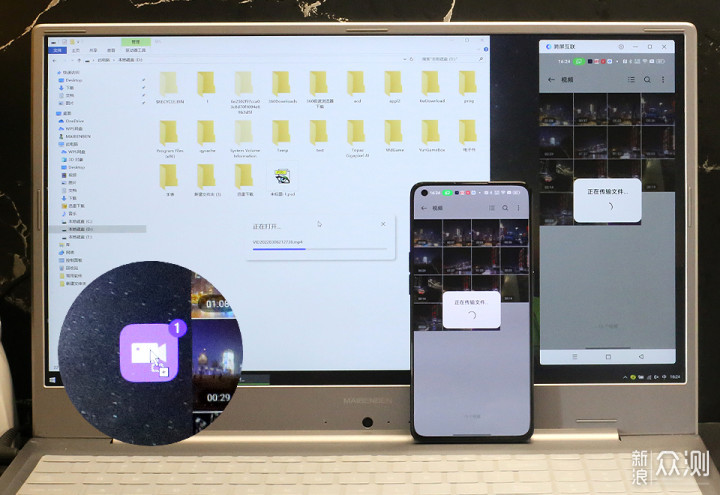
很多人第一次听到跨屏互联,以为是啥高深技术,其实说白了,就是让手机、电脑、平板这些屏幕设备之间,能直接互传文件、同步剪贴板、甚至共享通知。以前我们传个照片,得先上传云端再下载,或者用第三方软件绕一大圈,现在跨屏互联直接把设备“连”在一起,像用U盘一样方便。
我测试的场景很典型:手机拍了一堆工作照片,要传到电脑上做PPT。以前用微信传原图,一次最多传9张,还容易被压缩画质。现在打开跨屏互联,选中照片拖到电脑上,速度基本是秒传,而且图片还是原画质。这一点对设计师、新媒体运营来说太重要了,毕竟画质就是饭碗。
另一个让我惊喜的是剪贴板共享。手机上复制一段文字,电脑上直接粘贴,反过来也行。这个功能在写文章、查资料的时候特别顺手,不用来回切换设备。还有文件互传,大文件比如视频、压缩包,以前用网盘传,上传下载等半天,现在跨屏互联走的是设备直连,速度飞快,基本感觉不到延迟。
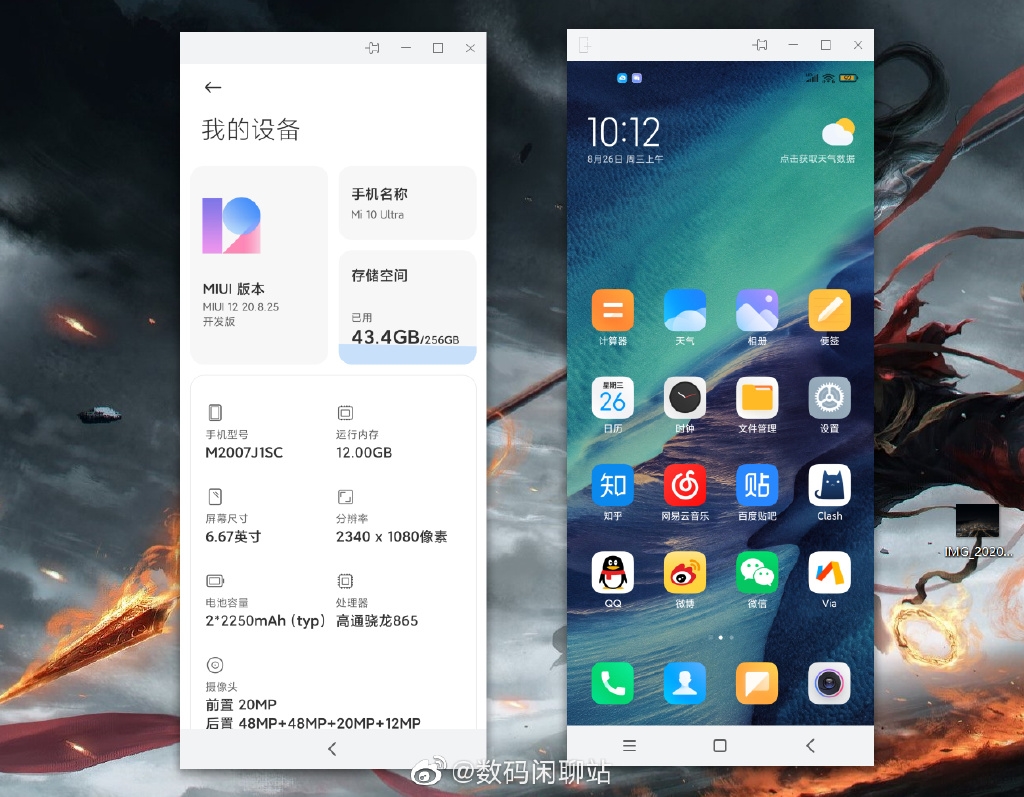
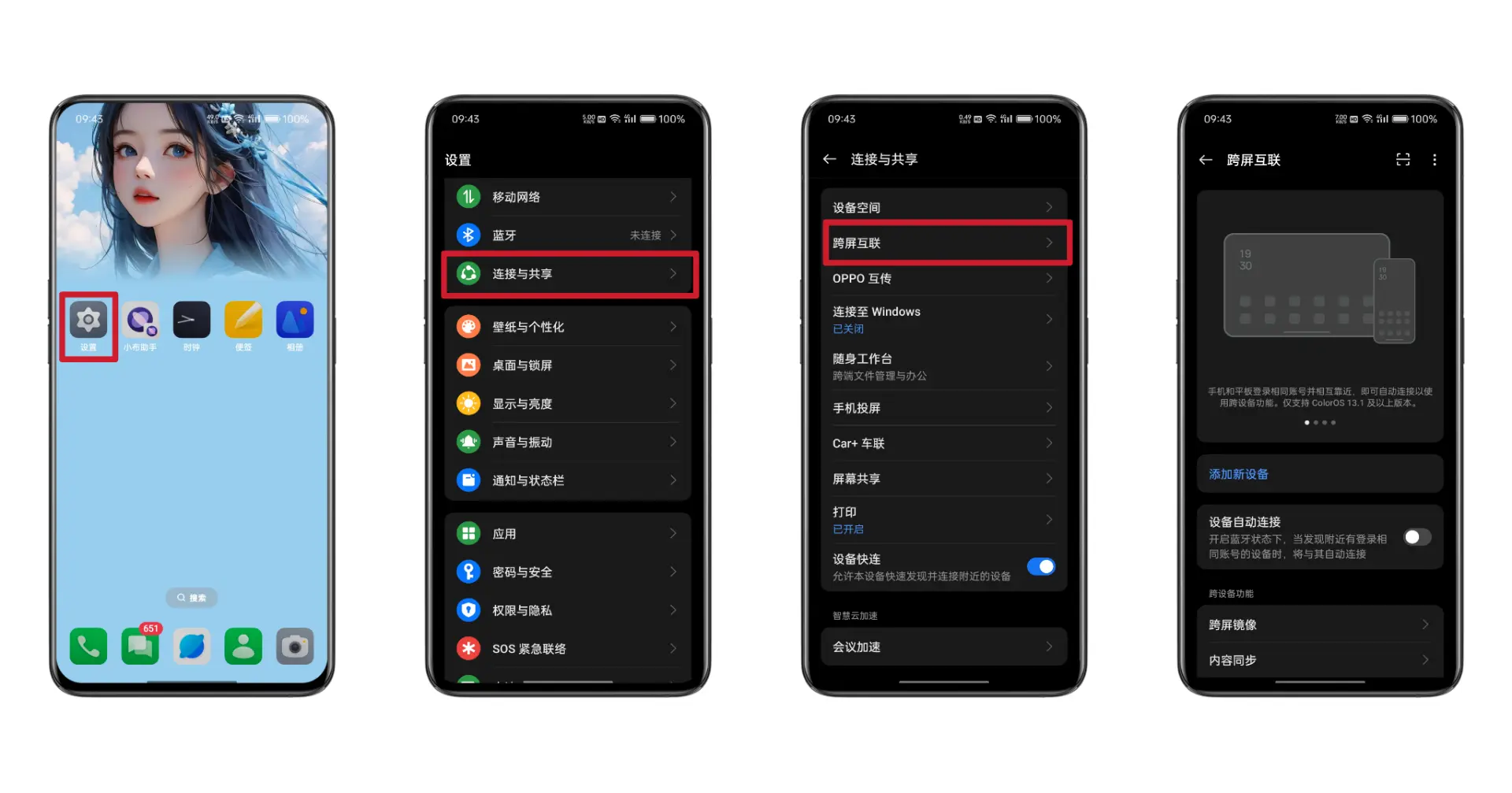
可能有人觉得跨屏互联设置会很复杂,其实真没那么邪乎。我自己用的是某品牌的手机和笔记本,系统自带跨屏互联功能,只要在设置里打开开关,登录同一个账号,设备之间就能自动发现。整个过程不到两分钟,比配蓝牙耳机还快。
如果你用的是不同品牌的设备,也别慌,现在市面上有很多跨屏互联软件,原理都差不多。我自己也试过几款,基本套路就是:先在手机和电脑上都装上客户端,然后通过扫码或者验证码配对,之后就能用了。有的软件还支持局域网内自动发现,只要设备在同一WiFi下,打开软件就能看到对方,点一下就连上了。
连接之后,你会发现界面挺简洁的,主要就是文件传输、剪贴板、屏幕镜像这几个模块。文件传输支持双向拖拽,也可以直接右键发送;剪贴板是实时同步的,手机复制的内容,电脑上立刻就能粘贴。有些还支持远程访问手机文件,比如在电脑上直接浏览手机相册、下载文件,不用每次都拿起手机找。
不过提醒一句,跨屏互联对网络环境有点要求。我在家里用5G WiFi,传大文件基本满速;但如果WiFi信号不好,或者设备隔得远,速度会打点折扣。所以我建议第一次用的时候,把设备放在一起,确认网络稳定,体验会好很多。
用了半个月跨屏互联,我总结出几个最实用的场景,也给各位一个参考。
场景一:办公文件快速互传。 以前在办公室,经常要把手机里的合同发到电脑上修改,现在直接拖拽过去,几秒钟搞定。修改完再传回手机,随时能发给客户。效率提升不止一点点,而且不用怕文件被压缩,合同PDF都是原样传输。
场景二:手机相册备份到电脑。 我手机里存了将近一万张照片,用跨屏互联批量传到电脑上,速度非常可观。而且传完还能自动按日期分文件夹,整理起来很省心。以前用网盘备份,上传速度慢不说,还怕隐私泄露,现在设备直连,数据安全放心多了。
场景三:剪贴板同步做笔记。 平时刷到好文章,手机复制链接,电脑上直接粘贴到笔记软件里,顺手就能写点评。有时候手机上收到验证码,电脑上也能直接看到,不用再低头看手机输验证码,方便不少。
当然,跨屏互联也有它的脾气。比如设备之间距离太远,传输可能会中断;或者某些软件需要在设置里开启后台权限,不然息屏后连接会断。这些坑我一开始都踩过,后来把权限设置好,基本就稳定了。
可能有些朋友已经试过跨屏互联,但遇到一些问题,我这里分享几个我自己摸索出来的小技巧。
问题一:设备搜不到对方。 先看两台的WiFi是不是同一个,然后检查蓝牙有没有开。有些跨屏互联需要蓝牙辅助发现,关了就连不上。再不行就重启一下软件,或者重新配对。
问题二:传输速度慢。 如果你在传输大文件,最好把设备靠近一点,然后关掉占用网速的下载任务。另外,有些路由器设置里开了AP隔离,也会影响设备互联,需要进去关掉。这些我都试过,调整后速度明显提升。
问题三:剪贴板不同步。 这个多半是后台权限没开,手机系统限制软件在后台运行,导致无法实时同步。去手机设置里,找到该应用,把“后台运行”“自启动”权限都允许,就正常了。
另外,我建议定期清理一下跨屏互联的缓存记录,因为它会保存历史传输记录,久了会占点内存。不过影响不大,看个人习惯。

说实话,跨屏互联不是啥革命性技术,但它确实把日常设备协作的痛点解决了。以前传文件总要找数据线、开网盘,现在一个功能全搞定,而且速度稳定,文件不压缩,隐私也有保障。对于经常在多设备间切换的朋友来说,提升不是一点点。
如果你还在为文件传输发愁,不妨试试跨屏互联,先从自己手边的设备开始,设置一次,以后就省心了。科技本来就是为了让生活更简单,跨屏互联做到了这一点,值得你花几分钟去体验。





游戏软件




 骑士与怪物融合战斗游戏下载(Merge & Fight - Merge Fight)冒险解密
 花戎手游角色扮演
 房东模拟器下载安装模拟经营
 修仙家族模拟器6.2模拟经营
 易次元怪谈之家下载正版官方手机版冒险解密
 狗狗突围创游世界飞行射击
 恶魔轮盘赌创游版(创游世界)冒险解密
 猫猫突围创游世界飞行射击
 创游世界坤坤突围小游戏冒险解密
 坤坤突围(创游世界)飞行射击
 捕鱼达人千炮版官方最新版休闲益智
 小岛模拟器游戏模拟经营
 华为智慧生活app下载生活服务
 元道经纬相机app摄影拍照
 闪剪APP摄影拍照
 胖乖生活下载官方生活服务
 点点穿书官方下载安装新闻阅读
 4399游戏大全手机版(4399游戏盒)游戏辅助
 KOOK语音下载安装通讯社交
 蜂鸟骑士官方版2026办公商务
 高校体育app健康运动
 Time Boat软件下载健康运动
 3a云游app游戏辅助
 云端学习app下载官方版考试学习