
最近后台好多朋友都在问boboboom软件到底咋下载、咋安装,今天小编就专门抽空把这事儿捋一捋。我自己也是从官网下载、安装到实际用了好几天,中间确实碰到几个小坑,所以这篇主要就是把我自己的真实经历写出来,给大家做个参考。不管你是电脑小白还是有点基础,只要跟着下面一步一步来,基本不会出啥大问题。咱们先说说下载这步,很多人一搜boboboom软件就点进那些五花八门的下载站,结果装了一堆捆绑软件,电脑卡得不行。这点千万要注意,后面我会详细讲怎么避开。
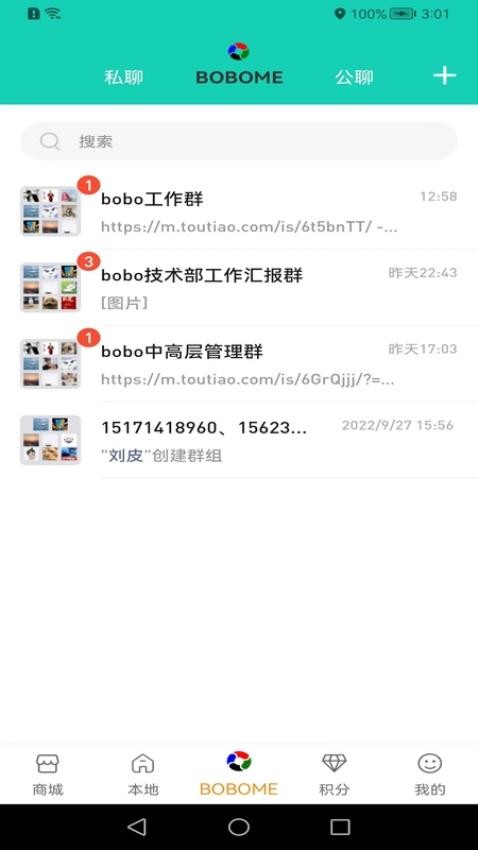
说实话,我一开始也是图省事,直接在百度搜boboboom软件,然后点了排在前面的某个下载链接。结果装完发现桌面多了好几个不认识的图标,浏览器主页也被改了,气得我直接卸载重装。后来才搞清楚,那些都是第三方打包站搞得鬼。所以大家记住,下载boboboom软件一定要认准官网,或者像咱们这种正规软件教程站提供的链接。官网一般在搜索结果里会带官方或者认证标识,点进去之后看网址是不是以boboboom.com结尾,这样基本就稳了。另外下载的时候留意一下文件大小,如果只有几MB,那大概率是假的或者不完整的,正常boboboom软件安装包一般都在几十MB往上。
下载好之后就是安装了,这里我要重点说几句。双击安装包之后,boboboom软件的安装向导会弹出来,很多人习惯一路点下一步,其实这样最容易中招。安装界面里有时候会把推荐安装或者附带安装的选项默认勾上,比如装个什么浏览器助手、天气插件之类的。我第二次安装的时候就仔细看了一下,把那些勾选全部去掉了,只保留boboboom软件主程序。还有一点,安装路径建议大家自己选一下,别装到C盘系统盘里去,不然以后用久了电脑会变慢。我是装在D盘新建的一个文件夹里,这样就算以后要重装系统,boboboom软件的数据也还在,比较方便。
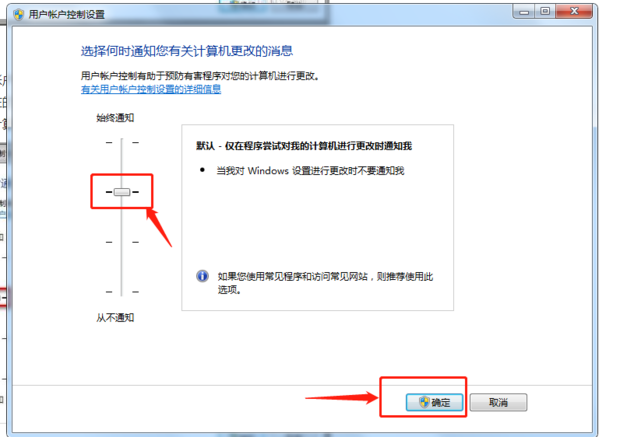
安装过程中如果弹出什么安全警告或者用户账户控制提示,那是正常的,因为boboboom软件需要读取一些系统权限才能正常运行,点允许就行。等进度条走完,桌面会出现boboboom软件的快捷方式,这时候先别急着打开,建议重启一下电脑,特别是那些之前装过旧版本的朋友,重启能避免一些文件冲突。我第一次装完没重启就直接用,结果软件界面一直加载不出来,重启之后就好了,也不知道是玄学还是真有这个讲究,反正重启总没坏处。
安装好之后咱们来聊聊boboboom软件的功能。我用了一段时间,感觉它最方便的就是批处理功能。以前处理文件或者数据,我得一个一个弄,累得要死还容易出错。用boboboom软件之后,只要把规则设置好,它可以一次性处理几十上百个文件,效率提升那可不是一星半点。还有就是它的模板库,里面有很多现成的方案,直接套用就行。我记得第一次用的时候,照着模板改了几个参数,然后点运行,几秒钟就把我之前要花半小时的活儿干完了,当时真有点惊到我了。
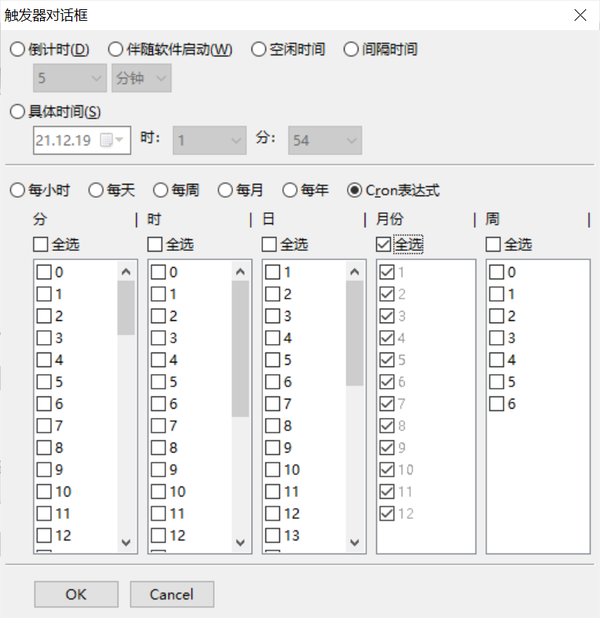
除了批处理和模板,boboboom软件还有个特色功能就是定时任务。你可以设定好时间,让它自动运行一些操作。比如我有时候需要定时清理电脑里的临时文件,以前老忘,现在用boboboom软件设置成每天下午六点自动清理,到点它自己就跑了,完全不用我操心。界面方面,boboboom软件走的是简洁路线,主界面功能分区很清楚,左边是功能列表,右边是操作区域,新手进去看一眼就知道大概怎么操作,没啥学习成本。
用了这几天,我也碰到过几次小状况。有一次不知道是不是我电脑系统更新了,boboboom软件突然打不开,双击图标没反应。后来我去官网看了一下,发现是有新版本了,旧版本跟新系统不兼容。所以大家要记住,如果boboboom软件突然出问题,先去检查是不是有最新版可以升级。升级的方法也简单,软件设置里头有个检查更新按钮,点一下就行,或者直接去官网重新下载新版覆盖安装也可以。另外如果遇到软件卡死的情况,别急着卸载,先打开任务管理器把进程结束掉,再重新启动boboboom软件,大部分情况下都能恢复正常。
还有就是关于boboboom软件收费的问题,好多人问我是不是免费的。目前来说,boboboom软件有免费版和付费专业版,免费版的基础功能已经能满足日常使用,就是会有一些功能限制,比如批处理的数量上限。如果只是偶尔用用,免费版足够了。要是你跟我一样天天要用,而且处理的数据量比较大,那可以考虑开个专业版,功能全开之后用起来确实更爽,没有那种使不开劲的感觉。具体价格可以去官网看看,有时候做活动打折还是挺划算的。
整体来说,这款boboboom软件对我的帮助还是挺大的,尤其是像我这种每天跟电脑打交道的人,能省下不少重复劳动的时间。虽然刚开始下载那会儿被第三方网站坑过一次,但只要认准官方渠道,后面安装和使用都很顺利。这篇教程里的每一步都是我自己亲手操作过的,大家可以放心照着弄。如果看完还有哪里不明白,欢迎在评论区留言,我看到都会回复的。希望这篇boboboom软件下载安装教程能帮你少走点弯路。





游戏软件



 OnePlus_15




 穿越之锦绣缘九游版休闲益智
 冠军网球九游版体育竞技
 远征将士九游版策略塔防
 主公跑跑跑手游策略塔防
 繁花似锦九游版休闲益智
 战棋天下手游休闲益智
 料理次元九游版休闲益智
 大乱斗学园官方版卡牌回合
 星际跃迁手游官方版动作格斗
 航海与家园手游休闲益智
 迷你军团九游版卡牌回合
 天天爱萌宠手游休闲益智
 外语通小学版APP官方最新版考试学习
 QQ同步助手最新版手机软件
 圆通行者app官方下载安装办公商务
 qq手机版下载安装2026最新版通讯社交
 公务之家手机app下载办公商务
 霸天安云监控app生活服务
 手机QQ下载官方正版通讯社交
 联通智家2026最新版下载生活服务
 韩小圈官方下载影音播放
 闪剪APP摄影拍照
 悟空浏览器app最新版本新闻阅读
 山姆会员商店app最新版网上购物