
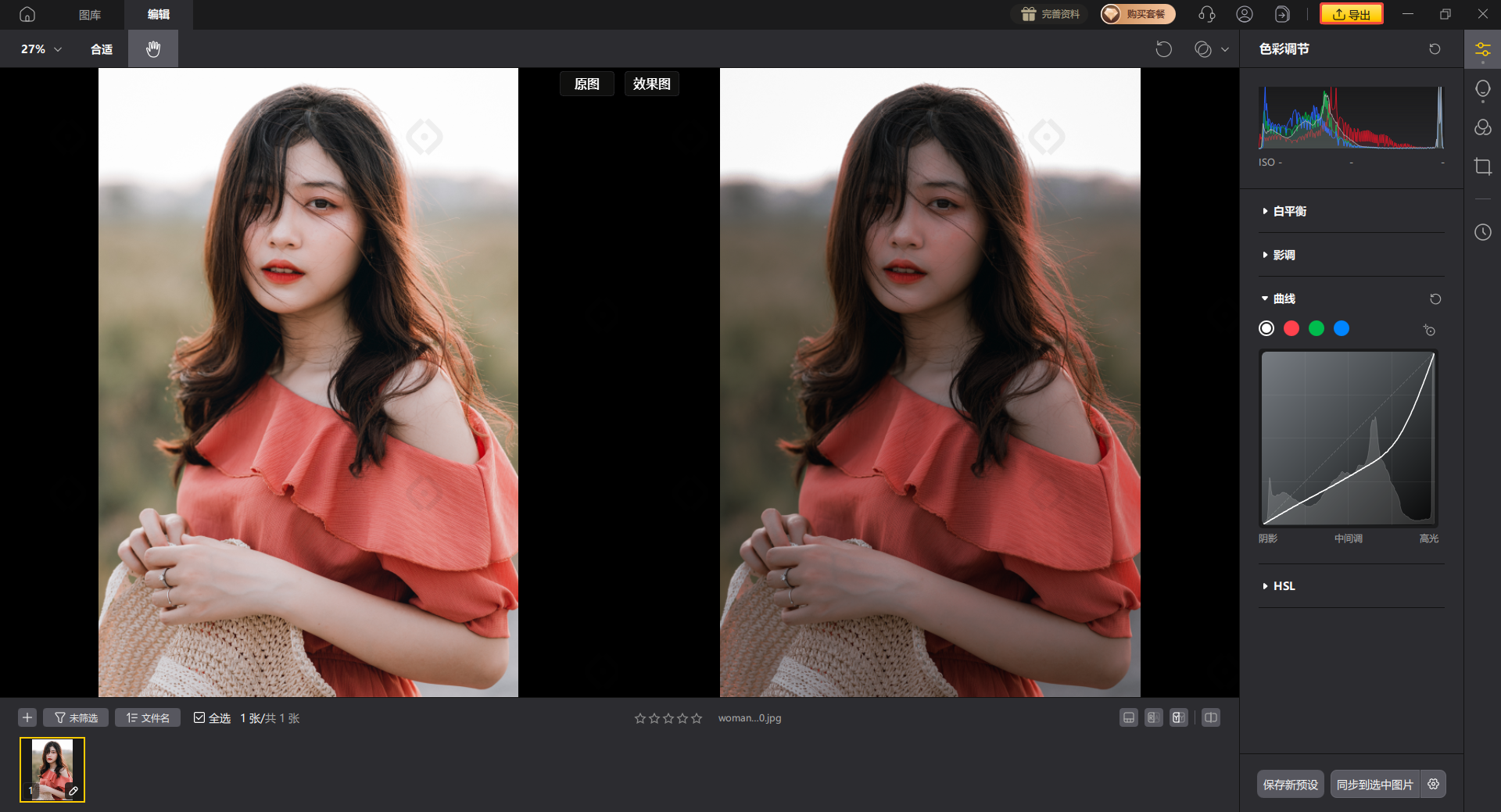
最近不少朋友在后台问我,说剪片子的时候总觉得差点意思,调色不顺手、素材管理也乱糟糟的。我寻思着,这不就是缺个好用的工具箱嘛。今天就把我用了大半年的影匠工具箱拿出来说说,重点讲讲下载安装这块儿,保证你看完能少走弯路。先放个图,大伙儿感受下这软件的界面长啥样。
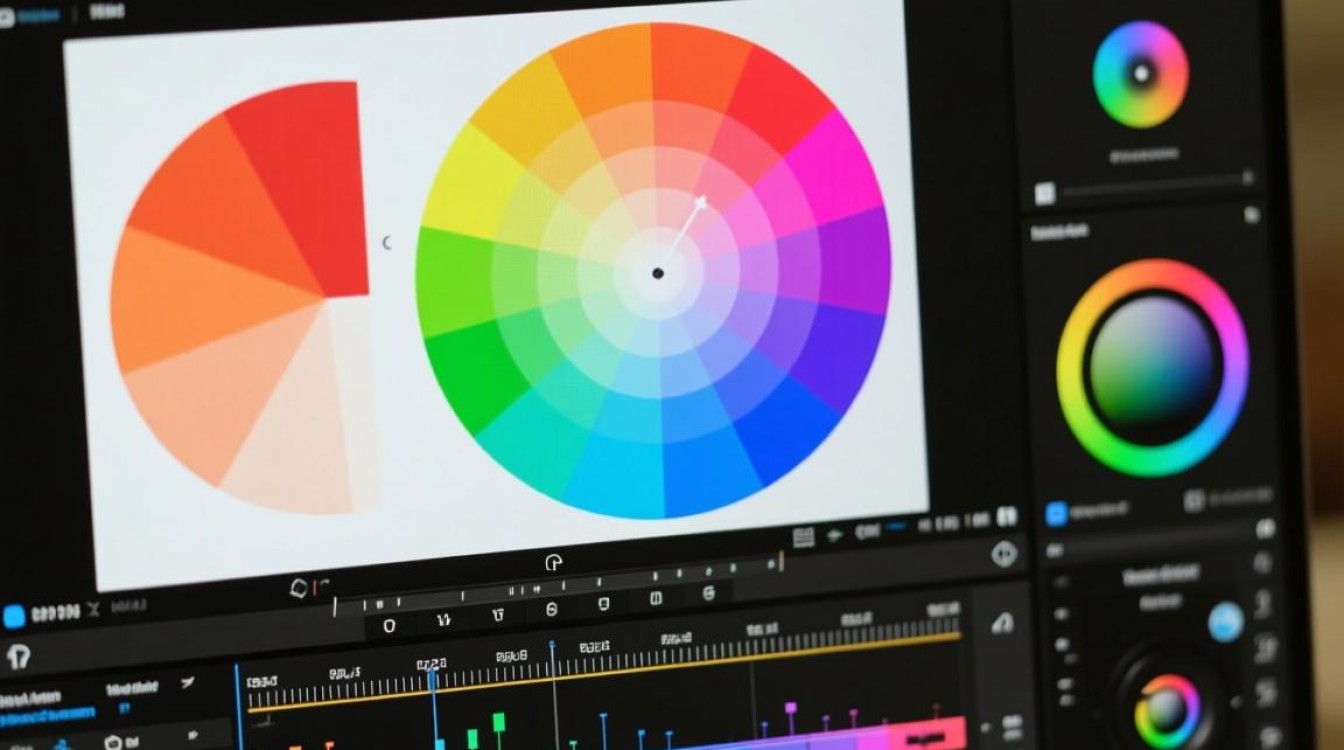
说白了,影匠工具箱就是给咱们这些搞视频、爱拍照的人准备的一个百宝箱。它不像那些动不动就几个G的大软件,装完占地方还跑不动。影匠工具箱体积挺小巧的,但里头功能一点不含糊。我平时用的最多的就是它的调色预设,一键套用,皮肤质感立马就上来了,比我自己瞎琢磨半天强多了。还有那个批量处理功能,上次我拍了两百多张照片要统一调个色调,用这工具几分钟就搞定了,要是放以前,我估计得熬夜到天亮。所以你要是经常跟视频、图片打交道,这玩意儿确实是个提升效率的宝贝。
说到下载,这里头门道可多了。我第一次找影匠工具箱的时候,差点就着了道,在某个下载站点了那个大大的高速下载按钮,结果下来一个捆绑了一堆乱七八糟软件的安装包,气得我直接给删了。后来我才摸清楚,找影匠工具箱官方下载渠道,就看准了官网那俩字。进到官网之后,页面也挺干净,直接就能看到下载按钮,分Windows版和Mac版,你根据自己电脑系统选就行。下载的时候留意一下文件大小,一般也就几十兆,太大了反而要留个心眼。下载完先别急着双击安装,用杀毒软件扫一下,咱们安全第一嘛。

安装过程其实没啥技术含量,但有几个小细节我说一下。拿到安装包之后,双击打开,会弹出来一个安装向导。这里头有个坑,就是那个自定义安装路径,很多朋友图省事直接点下一步,结果装到C盘去了,时间长了电脑就卡了。我建议你点一下浏览,选个D盘或者E盘啥的,单独建个文件夹放它,这样系统盘清爽,软件跑起来也利索。然后就是一路下一步,中间注意看清楚有没有勾选那些附加的推广软件,有的话把勾去掉。装完之后桌面会生成一个图标,双击就能打开用了。整个过程快的话一分钟都不到,真的不用慌。
装好之后第一次打开,可能会让你选个皮肤主题或者工作模式啥的,我一般就选默认的,省事。进去之后界面挺直观的,左边是功能列表,中间是预览区,右边是参数调节面板。刚上手的朋友可能觉得有点懵,不知道从哪下手。我的建议是先别急着导素材,花几分钟把每个按钮都点一遍看看,心里有个数。比如那个色彩匹配功能,我当时试了一下,把手机拍的视频和相机拍的视频放一起,它居然能自动把颜色校准到差不多,这个是真方便。还有快捷键设置,你要是用惯了别的软件,可以在设置里头改成自己习惯的键位,能省不少事。
说实话,影匠工具箱这软件,算是我近期发现的宝藏了。它最让我满意的地方就是傻瓜式操作,哪怕你没学过专业的调色理论,也能靠那些现成的预设和自动功能,把画面整得挺好看。而且它对电脑配置要求不高,我那个好几年前的笔记本跑起来也流畅得很,不像某些软件,一开风扇就呼呼响。当然它也不是十全十美的,比如有些高级功能需要付费解锁,但我觉得免费的这些功能已经够我日常用了。如果你正愁没有顺手的剪辑调色工具,不妨去官网下载个影匠工具箱试试,反正又不要钱,试了不好用再删呗。好了,今天关于下载安装就唠这么多,有啥问题评论区问我,看到都会回。





游戏软件



 Windows 11


 坦克风云OL手游飞行射击
 秦时明月卡牌版角色扮演
 女王的纷争九游版策略塔防
 易次元怪谈之家下载正版官方手机版冒险解密
 勇者传说2暗黑崛起官方版冒险解密
 诛天剑侠九游版角色扮演
 魔法无敌手游角色扮演
 中职篮全力以赴手游体育竞技
 最强潮玩团九游版休闲益智
 时空召唤九游版动作格斗
 越野车死亡陷阱竞赛BuggyDeathTrapRace赛车竞速
 棋兵传说九游版休闲益智
 迅雷app下载安装2026手机软件
 易次元下载官方app新闻阅读
 抖音商城app官方下载网上购物
 酷狗音乐app官方最新版本影音播放
 点淘app下载官方下载网上购物
 小红书千帆app下载办公商务
 the L下载安卓最新版本2026通讯社交
 抖音豆包AI手机软件
 热拉app下载官方(the L)通讯社交
 胖乖生活下载官方生活服务
 抖音极速版app官方下载最新版本影音播放
 闪剪APP摄影拍照