
最近因为要跟外地的同事对项目,试了好几款远程软件,要么画质糊得没法看,要么操作复杂得让人头大。后来朋友推荐了LinkUp软件,用下来确实顺心不少。这篇就把LinkUp软件下载安装的完整过程和一些实用功能分享出来,给正在找同类工具的朋友做个参考。
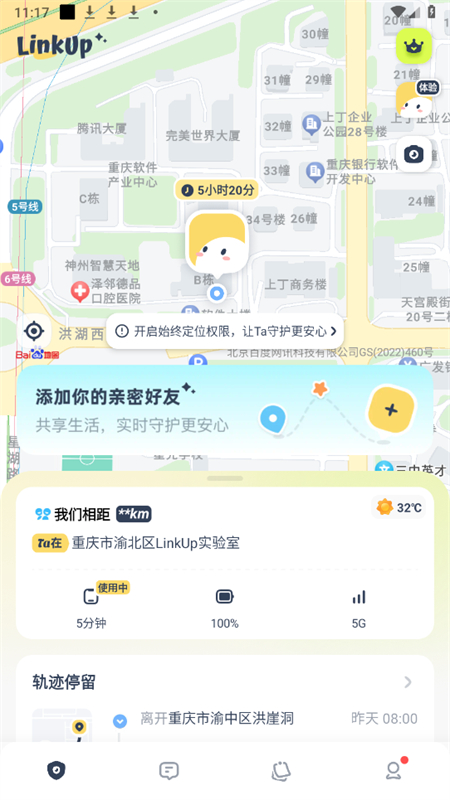
简单说,LinkUp软件就是一款专门用来远程视频和协作的工具。它最拿手的就是高清视频通话,比普通聊天软件清楚多了,就算网络不太稳,画面也不会卡成PPT。除了视频,它还能共享屏幕、在线传文件,甚至支持多人同时开会。对像我这种需要远程对接工作或者跟家里老人视频的人来说,LinkUp软件确实比微信那些通用软件更专业,用起来也更省心。
在动手下载之前,有几个小地方得注意一下。首先,LinkUp软件支持Windows、Mac、安卓和苹果手机,所以不管你是用电脑还是手机都能装。其次,官方对配置要求不高,我这台用了五年的老笔记本跑起来也挺流畅。还有一点,下载的时候一定要去官网或者正规应用商店,别在随便一个网页上点链接,避免装到捆绑垃圾软件。我一开始图省事在第三方站点下的,结果装完多了好几个弹窗广告,后来卸载重装才清净。

先说电脑端,拿Windows系统举例。打开浏览器,搜索“LinkUp软件官网”,认准带“官方”标识的链接进去。首页一般就有明显的下载按钮,点一下会下载一个安装包。下载完成后双击运行,如果弹出用户账户控制提示,选“是”就行。安装过程基本都是下一步、下一步,不过有两点要留意:一是安装路径可以改到D盘,别全堆在C盘;二是中间会有个“附加组件”的勾选,记得把那些推荐软件的对勾去掉,不然装完又是全家桶。等进度条走完,桌面就会出现LinkUp软件的图标。
手机端更简单,苹果手机在App Store搜“LinkUp软件”,安卓手机在应用市场搜,认准开发商名字对得上就行。点击安装,等一会儿就完事。手机端安装包也就几十兆,不占地方,比电脑端还省事。
装好之后,第一次打开会要求注册账号。支持手机号或者邮箱注册,填个验证码设个密码就搞定了。登录进去之后,系统可能会提示开启摄像头和麦克风权限,这个必须允许,不然视频的时候没画面没声音,那就白装了。
注册登录之后,我就开始挨个功能试。先说说最常用的视频通话,LinkUp软件默认是高清画质,就算在光线不太好的房间里,对方也能看清我的脸。还有一个背景虚化功能,开会的时候能直接把乱糟糟的屋子挡住,显得专业不少。
屏幕共享也特别实用,我远程教同事改表格的时候,直接把整个屏幕投过去,鼠标动到哪对方都能看见,比电话里说半天讲不清楚强多了。共享的时候还能在对方屏幕上用激光笔标注重点,开会讲方案特别好用。
文件传输这块,LinkUp软件支持拖拽发送,大文件也能传,我试过发一个快2G的视频素材,速度挺快,中途也没断。对于经常要传图传文档的人来说,这功能省了来回开网盘的功夫。

用了一周多,也碰到几个小问题,这里说下给大家提个醒。有一次开视频会议,突然没声音了,检查半天才发现是系统更新把麦克风权限重置了,去设置里重新打开就好。还有一次共享屏幕的时候,别人能看到画面但听不到声音,后来发现是共享设置里没勾选“共享系统声音”,勾上就正常了。另外,如果网络特别差,建议把视频清晰度调低一档,虽然画质稍微糊一点,但至少不会断线。
总体来说,LinkUp软件的下载安装过程不复杂,功能也够用,尤其适合需要远程办公和经常视频沟通的人。如果你正在找一个靠谱的远程协作工具,不妨照着上面的步骤试试看,相信LinkUp软件不会让你失望。






游戏软件



 OnePlus_15




 小冰冰传奇官方版下载动作格斗
 迷你世界老版本0.44.2下载安装模拟经营
 撞头赛车赛车竞速
 王者枪神之神游戏飞行射击
 汽车极限驾驶Cars LP赛车竞速
 霓虹车手游戏(Neon Riders)赛车竞速
 阿凡蒂卡命运之战冒险解密
 樱花校园模拟器全解锁版模拟经营
 2D炫酷摩托车游戏赛车竞速
 飞行模拟2018中文版下载(FlyWings 2018 Flight Simulator)模拟经营
 登山赛车越野赛车竞速
 腾讯热血传奇手机游戏
 黔彩家官方下载办公商务
 黑龙江人社app最新版生活服务
 公务之家手机app下载办公商务
 埋堆堆app官方版影音播放
 方舟健客网上药店下载app网上购物
 韩小圈官方下载影音播放
 findmytag app下载生活服务
 数字心动app健康运动
 酷狗铃声免费下载安装手机美化
 掌上炫舞app下载官方2026最新版本游戏辅助
 滴滴出行app最新官方下载安装2026旅游出行
 NOMO CAM app摄影拍照