
最近因为团队扩张,项目沟通越来越乱,我们试了不少办公协作软件,最后锁定了OAtalk。说实话,一开始没抱太大期望,毕竟市面上类似工具太多了,但用了一个月,发现它确实有自己的一套。今天这篇就结合我的实际体验,把OAtalk办公协作平台的功能和使用教程捋一遍,给正在选型的朋友做个参考。
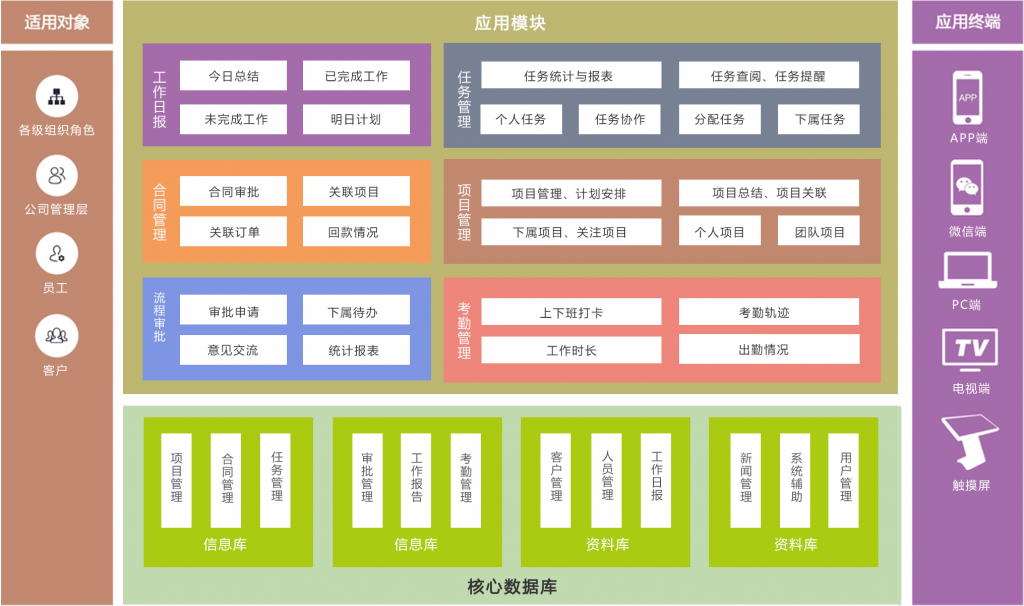
OAtalk最打动我的是它把聊天、任务、日历、文件管理都整合在一个界面里,不用像以前那样在好几个软件之间来回切换。比如我们做项目复盘,直接在OAtalk里拉个群,群里就能建任务清单,分配负责人和截止日期,大家实时更新进度,领导一眼就能看到卡在哪。而且它的聊天记录和文件是绑定的,找之前传的合同或设计稿,直接搜关键词就能出来,省了翻聊天记录的功夫。这个设计对经常丢三落四的团队太友好了。

第一次用OAtalk,注册登录后,建议先创建团队。在左侧菜单点“团队管理”,输入团队名称,然后邀请成员,可以发邮件链接,也可以直接扫码。这里有个小技巧:把不同项目分成不同频道,比如“市场部日常”、“A项目讨论”,这样信息不会混在一起。创建好频道后,就能开始发消息、传文件了。传文件的时候,可以设置权限,比如只读、可编辑,防止有人误改。我们团队用下来,觉得最顺手的是它的@提醒功能,直接@某人,对方会收到弹窗通知,特别适合催进度。
用OAtalk之前,我们用的是微信+Excel表格,那叫一个乱。现在所有任务在OAtalk里流转,状态一目了然。我最喜欢的是它的“日程”模块,可以帮每个人规划一天的时间,到点自动提醒,再也不怕忘记开会。另外,它的搜索功能真的很强,支持全局搜索,连历史消息里的附件都能搜出来。有一次,客户要一份三个月前的方案,我搜“方案”两个字,一下就找到了,那个瞬间觉得OAtalk值了。
当然,也不是没有槽点。比如刚开始用的时候,觉得界面有点密集,按钮多,需要适应一下。还有,手机端的通知有时候会延迟,不过不影响大局。总的来说,OAtalk在功能完整度和易用性之间找到了不错的平衡。

很多新手一上来就狂建频道,结果频道比人还多,反而更乱。建议按照项目或部门来建,别太细。另外,任务分配的时候,一定要设置截止日期,不然很容易拖延。还有,文件上传之后,记得设权限,尤其是那些还没定稿的文档,不然谁都能改,最后版本对不上。我们团队就吃过这个亏,后来学乖了,重要文件都设只读,要改就走审批流程。
另外,OAtalk的第三方集成也很方便,像我们用的网盘、日历、邮件都能连上,同步很方便。如果你是管理员,建议花点时间研究一下后台的权限设置,不同角色给不同权限,安全又高效。
如果你是个小团队,想要一个不贵又能提升效率的工具,OAtalk值得一试。它的免费版功能已经很全了,足够支撑几十人的协作。如果是大企业,也可以买付费版,有更多管理功能。总之,OAtalk办公协作平台确实是我用过的里面,性价比和体验都靠前的。希望这篇使用教程能帮到大家,有问题可以在评论区留言,我看到会回复的。





游戏软件



 OnePlus_15




 cnvcs军棋app下载手机游戏
 多比特拖拉机升级下载手机游戏
 小冰冰传奇官方版下载动作格斗
 迷你世界老版本0.44.2下载安装模拟经营
 撞头赛车赛车竞速
 王者枪神之神游戏飞行射击
 汽车极限驾驶Cars LP赛车竞速
 霓虹车手游戏(Neon Riders)赛车竞速
 阿凡蒂卡命运之战冒险解密
 樱花校园模拟器全解锁版模拟经营
 2D炫酷摩托车游戏赛车竞速
 飞行模拟2018中文版下载(FlyWings 2018 Flight Simulator)模拟经营
 国家广播电视总局app新闻阅读
 拾光盒子app办公商务
 九幺免费版下载安装(9Yao)通讯社交
 海棠书城app下载安装官方新闻阅读
 X Eva虚拟人物下载安装通讯社交
 costco app下载(开市客)网上购物
 黔彩家官方下载办公商务
 黑龙江人社app最新版生活服务
 公务之家手机app下载办公商务
 埋堆堆app官方版影音播放
 方舟健客网上药店下载app网上购物
 韩小圈官方下载影音播放