
今天咱们来聊聊金锋屏幕保护程序这档子事儿。说实话,我电脑里那套系统自带的屏保早就看腻了,就那个气泡和彩带,翻来覆去没点新意。后来听朋友推荐了金锋屏幕保护程序,说是效果炫酷还不占内存,我就去试了试。这一试不要紧,折腾了半个多小时才弄明白怎么装,中间还踩了几个小坑。所以今天我把自己的经历整理出来,给想换屏保的朋友们一个参考,保证让你少走弯路,顺利用上这个好看的屏保。
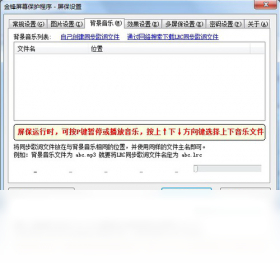
在动手下载之前,咱们得先搞清楚这东西是干嘛的。金锋屏幕保护程序说白了就是一个让你电脑待机时画面变得更好看的工具。它跟那种静态壁纸不一样,是动态的,有各种特效,比如3D变换、粒子流动、时钟样式这些,看着确实比系统自带的高端不少。我选它还有一个原因,就是它体积小,不像某些大厂软件动不动几百兆,装上之后电脑明显变卡。金锋这个装上之后,我特意观察了一下后台进程,内存占用也就几十兆,对老电脑挺友好。另外它支持自定义设置,你可以调速度、换颜色,甚至加自己的照片进去,可玩性挺高的。如果你想让自己的电脑桌面在休息时也显得有个性,那这个屏保确实值得试试。
下载这一步是重头戏,也是我最想吐槽的地方。一开始我图省事,直接在搜索引擎里搜“金锋屏幕保护程序下载”,结果出来的链接五花八门,有的点进去全是广告,有的下载下来是个捆绑软件包,差点把我电脑弄乱套。后来我学聪明了,专门找了官方站点或者那种口碑好的大型下载站,比如华军、太平洋这种老牌软件园,搜出来的版本比较干净。还有一点要注意,下载的时候看清楚文件后缀,别下载成那种exe的流氓安装器,最好找那种压缩包形式的,解压之后直接能用或者有个明确的setup安装文件。我自己最后是从一个软件论坛的置顶帖里找到的绿色版,下载下来是个zip压缩包,大小大概二三十兆,解压之后里面有个安装说明,照着做就行。这里提醒大家一句,千万别去那种小网站乱下,指不定里面藏着什么全家桶,到时候卸载都费劲。
下载好之后,安装其实不难,但有几个小细节得注意。我拿我下载的版本举例,解压之后你会看到一个文件夹,里面有安装程序。双击运行,这时候可能会弹出一个用户账户控制的提示,点“是”就行。接着进入安装向导,一般就是点“下一步”,然后选择安装路径。这里我建议别装在C盘系统盘,万一以后想卸载,或者系统出问题重装,C盘东西太多容易丢。我给它装在了D盘的一个专门放软件的文件夹里。装完之后,桌面或者开始菜单里就会生成快捷方式。但是!光装好还不算完,你得去电脑的系统设置里把它设置成默认屏保才行。具体操作是:在桌面空白处右键点击,选择“个性化”,然后在左侧找到“锁屏界面”,右边往下拉有个“屏幕保护程序设置”,点进去。在弹出的窗口里,下拉菜单选择“金锋屏幕保护程序”,然后可以设置等待时间,比如5分钟或者10分钟,最后点“确定”就大功告成了。
设置好之后,我本来以为万事大吉了,结果又出了岔子。我设置的10分钟等待,结果电脑一直不进入屏保,我还以为没装好。后来查了一下才发现,可能是某个程序在全屏运行,或者鼠标有微小的移动导致系统认为你在操作。还有就是电源设置里的“睡眠”时间如果比屏保时间短,电脑直接睡了,就不会显示屏保了。大家遇到这个问题,可以去“控制面板”->“电源选项”里,把“使计算机进入睡眠状态”的时间调长一点,或者设成“从不”,这样屏保就能正常显示了。另外,有些朋友下载的版本可能带有设置面板,里面可以调整屏保的显示效果,比如粒子数量、运动速度、是否显示时间等等,这个就根据个人喜好了。我在金锋的设置面板里,把背景色调成了深蓝色,感觉晚上用电脑不刺眼,看着很舒服。对了,如果你发现屏保画面很卡,有可能是显卡驱动的问题,更新一下驱动,或者把屏保里面的特效质量调低一点就能解决。
最后说说卸载的事儿。万一你用腻了,或者觉得不好用想换回系统自带的屏保,卸载也是个技术活。千万别直接删除那个安装文件夹,那样会留下很多注册表垃圾。正确做法是:进入“控制面板”->“程序和功能”,在列表里找到金锋屏幕保护程序,右键点击“卸载”。卸载完成后,最好再用第三方的清理工具,比如火绒或者CCleaner,扫一遍注册表和残留文件,这样才能弄干净。我自己卸载过一个旧版本,当时就是因为直接删文件夹,导致后来装新版本的时候老是报错,最后用清理工具弄了半天才好。所以大家还是按部就班来。另外,如果你只是暂时不想用屏保,不用卸载,直接在“屏幕保护程序设置”里下拉菜单选择“无”,然后确定就行了,等想用的时候再切回来,很方便。
总的来说,金锋屏幕保护程序确实是个好东西,只要下载渠道选对,安装设置时细心一点,基本不会出什么幺蛾子。我上面写的这些,都是我亲身折腾过的经验,希望能帮到正在为电脑屏保发愁的你。按照这个流程走下来,你也能拥有一个既炫酷又个性化的电脑待机画面。赶紧去试试看吧,弄好了回来告诉我效果如何。





游戏软件



 OnePlus_15




 霓虹车手游戏(Neon Riders)赛车竞速
 阿凡蒂卡命运之战冒险解密
 樱花校园模拟器全解锁版模拟经营
 2D炫酷摩托车游戏赛车竞速
 飞行模拟2018中文版下载(FlyWings 2018 Flight Simulator)模拟经营
 登山赛车越野赛车竞速
 腾讯热血传奇手机游戏
 恐怖奶奶-格林菜单冒险解密
 房东模拟器2恋爱模拟模拟经营
 荒野无限狂飙游戏赛车竞速
 规则怪谈游戏冒险解密
 我的使命九游版本飞行射击
 手机淘宝app官方下载最新版本网上购物
 安陌直播app通讯社交
 壁纸多多动态壁纸app手机美化
 嗨学课堂app考试学习
 什么值得买app下载安装网上购物
 Uki社交app最新版通讯社交
 海事通app生活服务
 渝快办app下载重庆市生活服务
 掌心宝贝app育儿亲子
 七猫免费小说app官方版新闻阅读
 胖乖生活下载官方生活服务
 猫番阅读APP新闻阅读