

更新:2026-09-23 17:46大小:19.9M
类型:手机软件版本:v1.2.4 安卓版


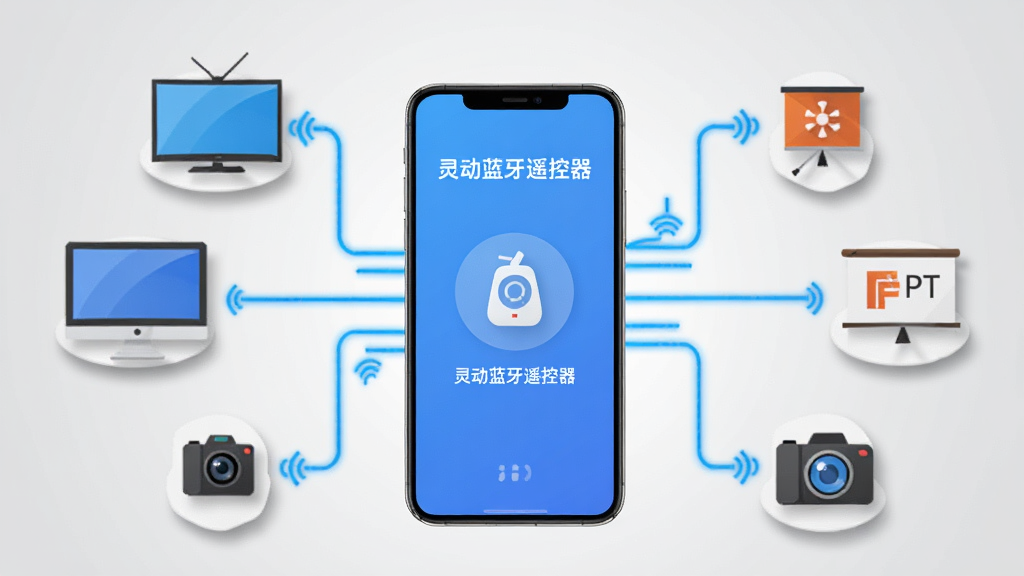
灵动蓝牙遥控器是一款基于手机蓝牙来遥控操作电视或电脑的手机工具软件。它彻底摆脱了传统遥控器和键鼠的束缚,让您的手机瞬间变身成为万能的智能遥控中心。无论是客厅的智能电视、书房里的电脑,还是需要演示PPT的会议场景,灵动蓝牙遥控器都能以轻量、便捷的方式提供全面的遥控解决方案。软件界面设计简洁直观,功能模块划分清晰,即使是第一次使用的用户也能快速上手,体验科技带来的操控乐趣。
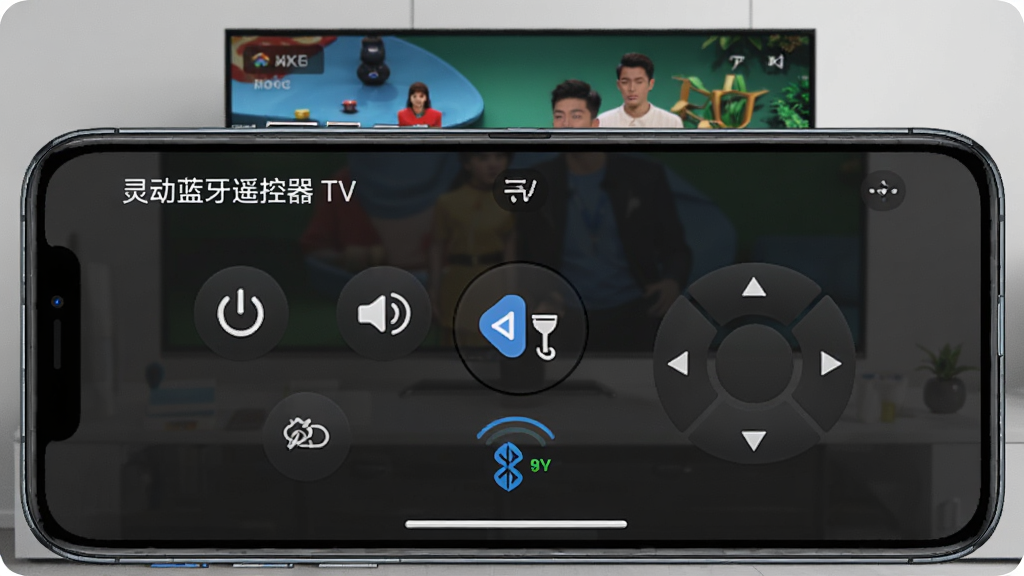
通过软件蓝牙连接电视后,可在电视遥控界面操作实现与电视自带遥控器相同操作电视的功能。无论是切换频道、调节音量,还是进入菜单设置,都能轻松完成,彻底告别找不到遥控器的烦恼。
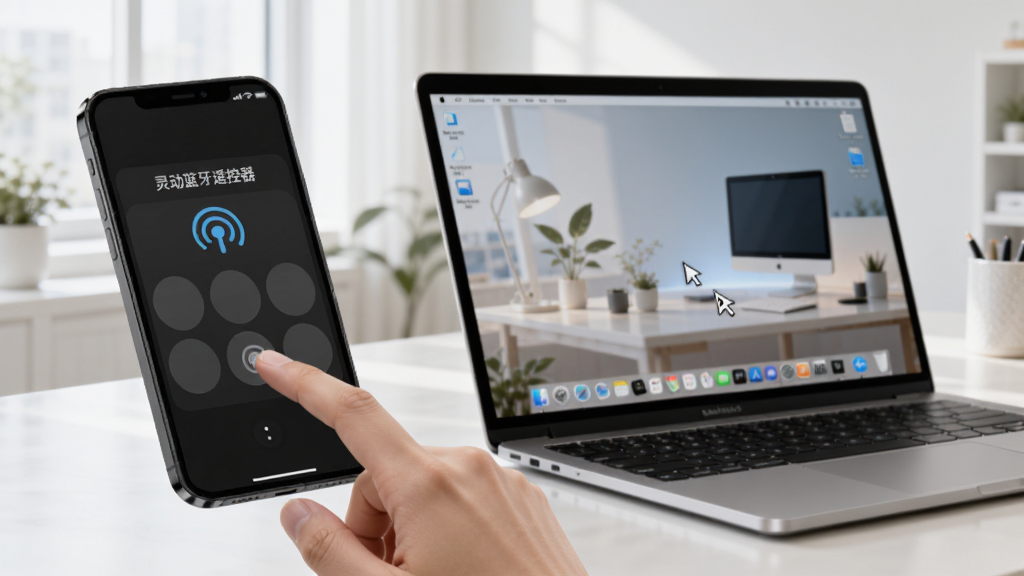
通过软件蓝牙连接电脑后,可在鼠标/触控板界面操作实现与电脑有线与无线鼠标相同操作电脑的功能。支持单指移动光标、双指滚动、点击和右键等功能,让手机成为您随身携带的无线鼠标。
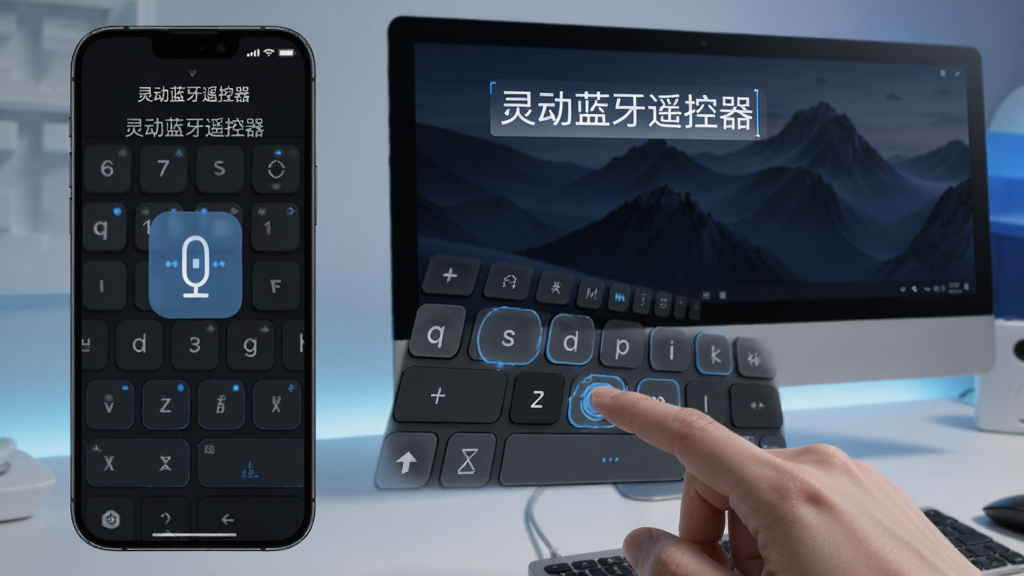
通过软件蓝牙连接电脑后,可在电脑键盘界面操作实现与电脑有线与无线键盘相同操作电脑的功能。全尺寸键盘布局,支持组合键输入,无论是日常打字还是快捷键操作,都能高效完成。
通过软件蓝牙连接电脑后,可在数字键盘界面操作实现与电脑有线与无线数字键盘相同操作电脑的功能。特别适合财务人员、数据录入员等需要频繁输入数字的用户,提高工作效率。

通过软件蓝牙连接电脑后,打开电脑上的PPT软件界面,即可在PPT助手界面操作实现无线遥控PPT的播放幻灯片的相关功能。支持上下翻页、全屏切换、激光笔模拟等,让您的演示更加从容自信。
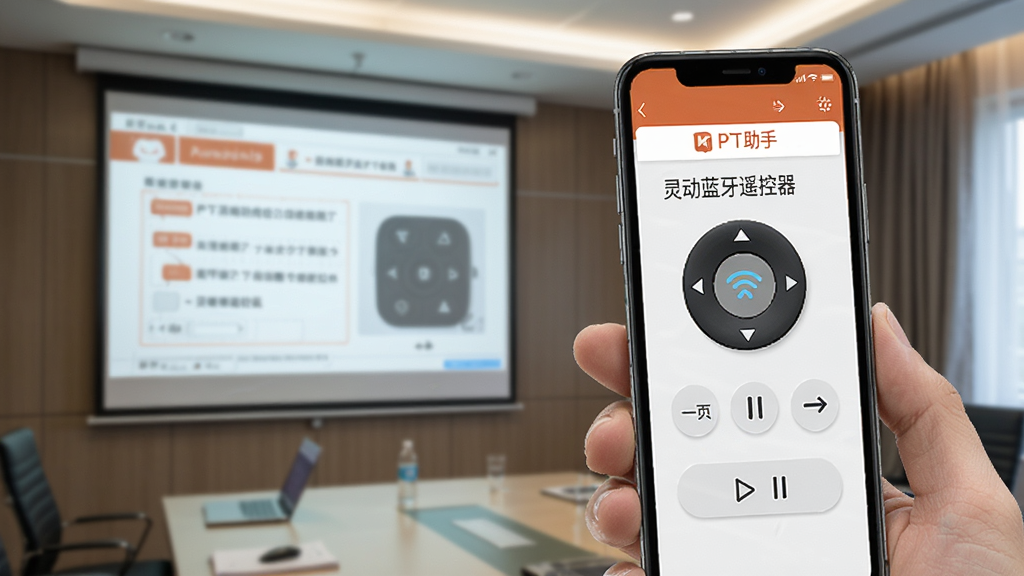
通过软件蓝牙连接手机后,打开手机上的相机软件,即可在相机助手界面操作实现无线遥控相机拍照功能。支持远程快门、定时连拍,特别适合自拍、合影、长曝光拍摄等场景,让拍照更加自由。

通过软件蓝牙连接电脑后,点击电脑软件输入文本框即可在扫码助手界面操作实现无线扫码枪功能。用手机摄像头扫描条码,即时传输到电脑,适用于仓库管理、超市收银、图书管理等场景。

| 功能模块 | 连接对象 | 核心功能 | 适用场景 |
|---|---|---|---|
| 电视遥控器 | 智能电视/机顶盒 | 频道切换、音量调节、菜单操作 | 家庭客厅、酒店客房 |
| 鼠标/触控板 | 电脑(Win/Mac/Linux) | 光标移动、单击、双击、滚动 | 办公、会议、远程操控 |
| 电脑键盘 | 电脑 | 全键盘输入、快捷键操作 | 文档编辑、网页浏览 |
| 数字键盘 | 电脑 | 数字快速录入、计算器操作 | 财务、数据录入 |
| PPT助手 | 电脑(PPT软件) | 幻灯片上下翻页、全屏、激光笔 | 教学、培训、商务演讲 |
| 相机助手 | 手机(通过蓝牙) | 远程快门、定时拍摄 | 自拍、合影、长曝光 |
| 扫码助手 | 电脑 | 条码扫描并输入到电脑 | 仓库、超市、图书馆 |
使用灵动蓝牙遥控器前,请确保手机蓝牙已开启,并允许应用获取定位权限(蓝牙扫描需要)。
首次配对时,请在电视或电脑上开启蓝牙可被发现模式,然后在手机应用内搜索设备并点击配对。
注意:配对码通常为0000或1234,输入错误会导致连接失败。
优化技巧:连接电脑时,建议将电脑蓝牙驱动更新至最新版本,可减少断连现象。
使用鼠标/触控板时,单指移动光标,双指点击相当于右键,双指滚动可上下滑动页面。
使用PPT助手时,请提前在电脑上打开PPT并进入放映模式,然后通过手机控制翻页。
相机助手连接后,打开手机相机并调整好构图,再点击手机上的快门按钮即可拍照。
扫码助手需要电脑端配合输入光标定位在需要输入条码的位置,然后用手机扫描条码即可自动输入。
温馨提示:部分电脑蓝牙模块版本较旧,可能导致连接不稳定,建议使用蓝牙4.0及以上版本。
如果遇到闪退,请尝试清除应用缓存或重启手机,也可检查是否有新版本更新。
若无法搜索到设备,请确认设备是否支持蓝牙遥控协议,且距离在10米以内。
禁止在未配对的情况下强行连接,否则可能造成系统卡顿。
移动端与电脑端的操作基本一致,但电脑端需要确保蓝牙适配器正常工作。
如果连接后功能无响应,建议忽略设备后重新配对,并重启应用。
优化技巧:在设置中开启“省电模式”可降低后台功耗,但可能影响连接稳定性,建议根据需求调整。
对于老旧电视,可能不支持蓝牙遥控,可尝试使用红外发射头(需硬件支持)。
下载时请从官方或可信渠道获取,避免安装恶意修改版。
| 软件名称 | 功能特点 | 评分 |
| 蓝牙遥控器 | 支持电视、空调、机顶盒遥控 | ★★★★☆ |
| 万能遥控器 | 红外+蓝牙双模遥控 | ★★★★☆ |
| 手机遥控助手 | 支持WiFi和蓝牙遥控电脑 | ★★★☆☆ |
| 蓝牙键盘 | 手机变身无线键盘 | ★★★☆☆ |
| 滑鼠遥控 | 触控板模拟鼠标 | ★★★☆☆ |
| PPT控制助手 | 无线遥控PPT翻页 | ★★★★☆ |
| 扫码枪模拟器 | 手机扫描条码传输至电脑 | ★★★☆☆ |
配对非常简单:首先在电视或电脑上开启蓝牙并设为可被发现,然后在手机应用中点击“搜索设备”,找到对应设备后点击配对,输入配对码(通常是0000或1234)即可完成连接。如果连接失败,请检查设备距离和蓝牙兼容性。
使用前请根据需求选择功能模块,例如控制电视选择“电视遥控器”,控制电脑选择“鼠标/触控板”或“电脑键盘”。连接成功后即可开始操作。首次使用建议先查看应用内的帮助说明,熟悉各功能键位布局。
灵动蓝牙遥控器本身是安全的,但请注意从官方或可信渠道下载,避免使用破解版或来路不明的修改包。此外,蓝牙连接时请确保设备系统安全,不要连接未知设备,以防数据泄露。
官方网址:暂无
备案号:单机版APP
应用厂商:周威
包名:com.sky.android.control
名称:灵动蓝牙遥控器
版本:1.2.4
MD5值:b8690b73624d7e353bbdb2ffe4dda74e
隐私政策:点击查看









 跑步节拍器最新版
 微店24app
 东芝空调app
 kimi智能助手app下载
 旅途随身听app
 爱车易app官方下载
 小白学习打印app
 模色研app
 小白学习打印app下载官方手机版
 Kapi相机app
 顺风车出行app
 小智日历app
 bingo(搜狗搜索)app
 小白学习打印app



 手机软件 / 27.8M / 2026-09-17
 手机软件 / 3.3M / 2026-08-11
 手机软件 / 57.2M / 2026-07-21


 方舟健客网上药店下载app网上购物
 2026爱奇艺官方下载安装影音播放
 网易外贸通app办公商务
 qq音乐2026最新版本影音播放
 光环助手官方正版app游戏辅助
 夸克app官方正版下载新闻阅读
 LesParkapp通讯社交
 KOOK语音下载安装通讯社交
 点淘app下载官方下载网上购物
 书旗小说免费阅读下载最新版新闻阅读
 点点穿书官方下载安装新闻阅读
 2026爱奇艺极速版app影音播放
 oyi交易平台下载
 虚拟币交易app
 国内虚拟币交易app
 最好的虚拟币平台