
更新:2026-10-11 05:42大小:114.7M
类型:摄影拍照版本:v1.1.0 安卓版
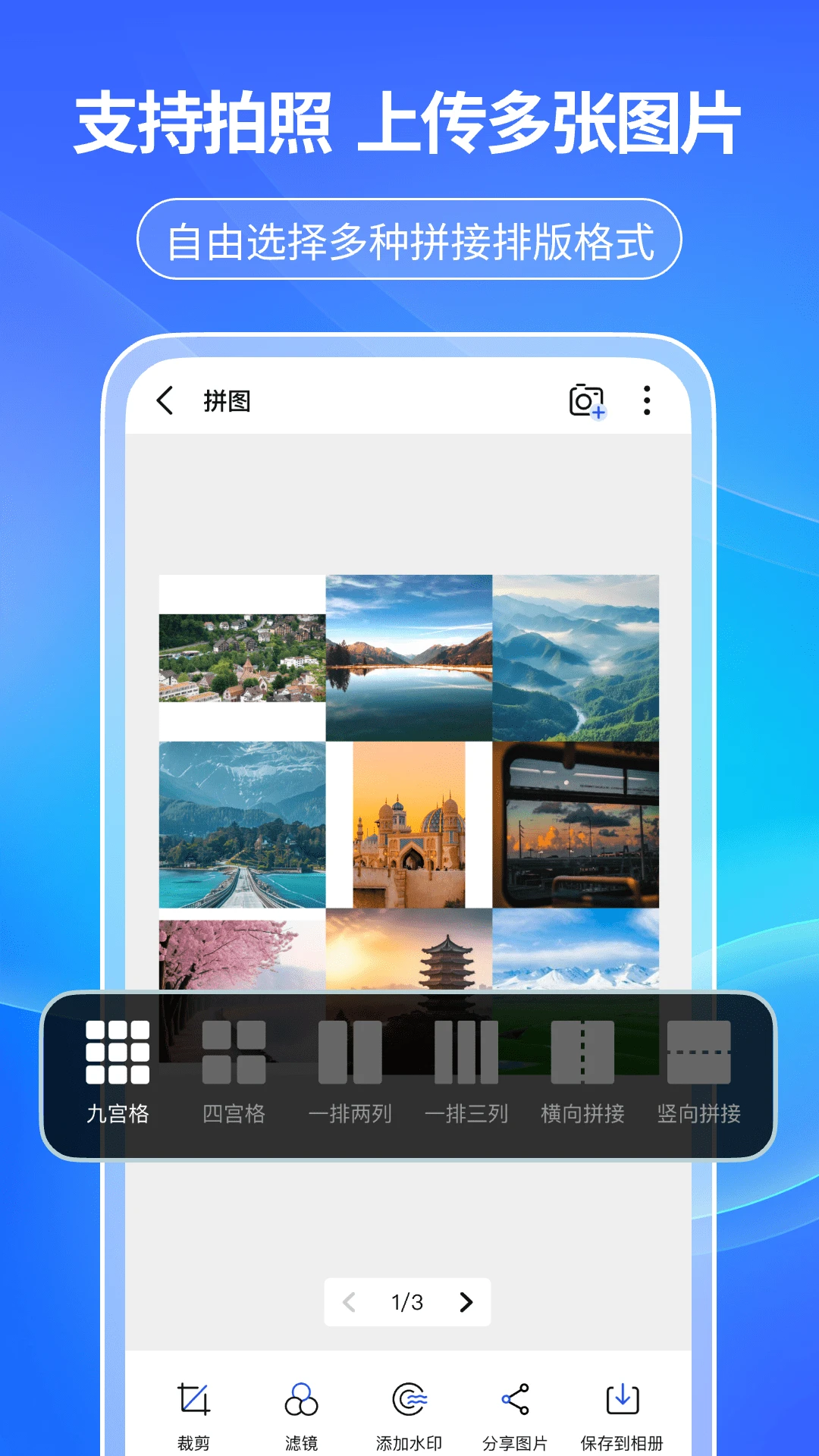
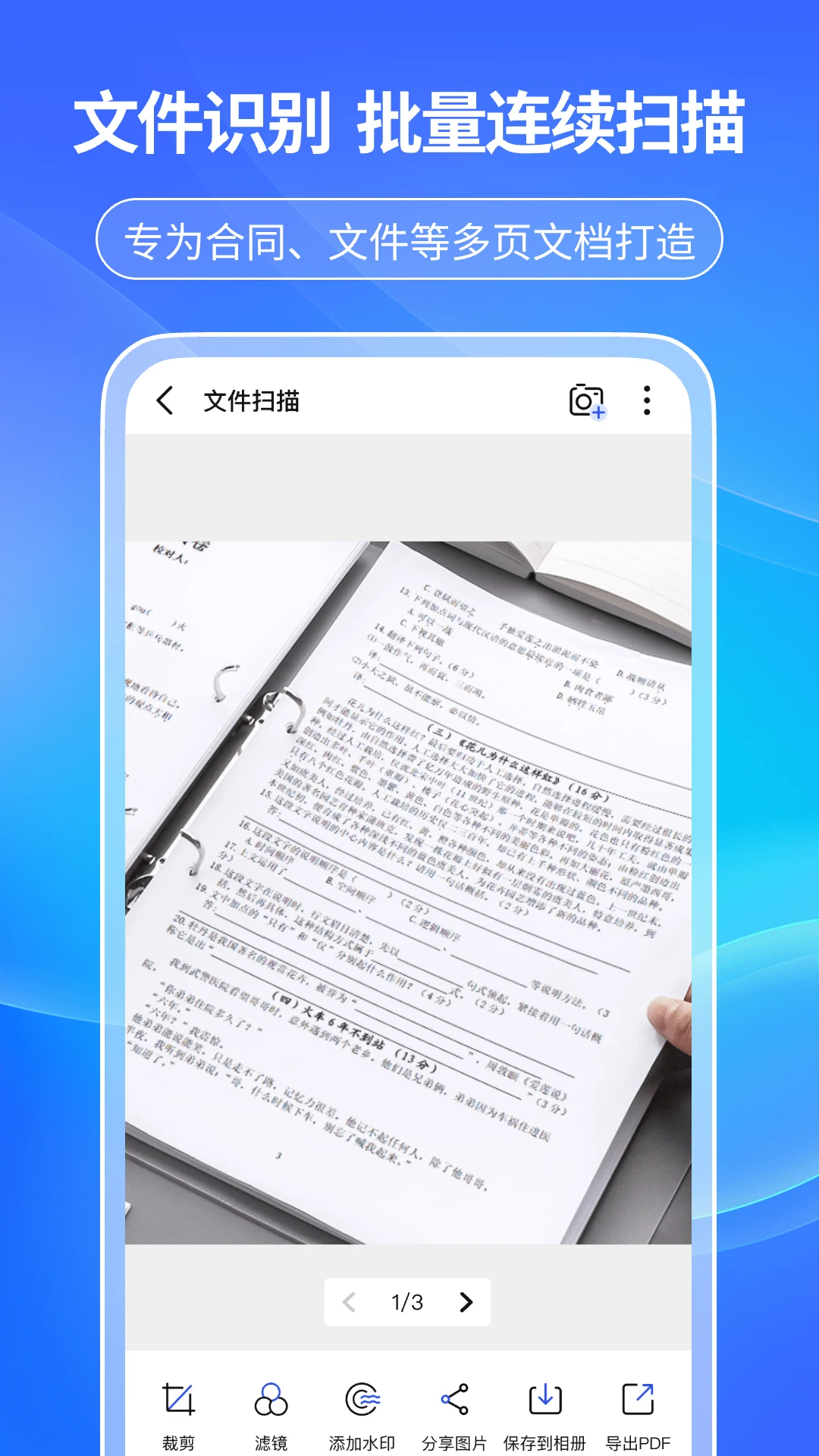
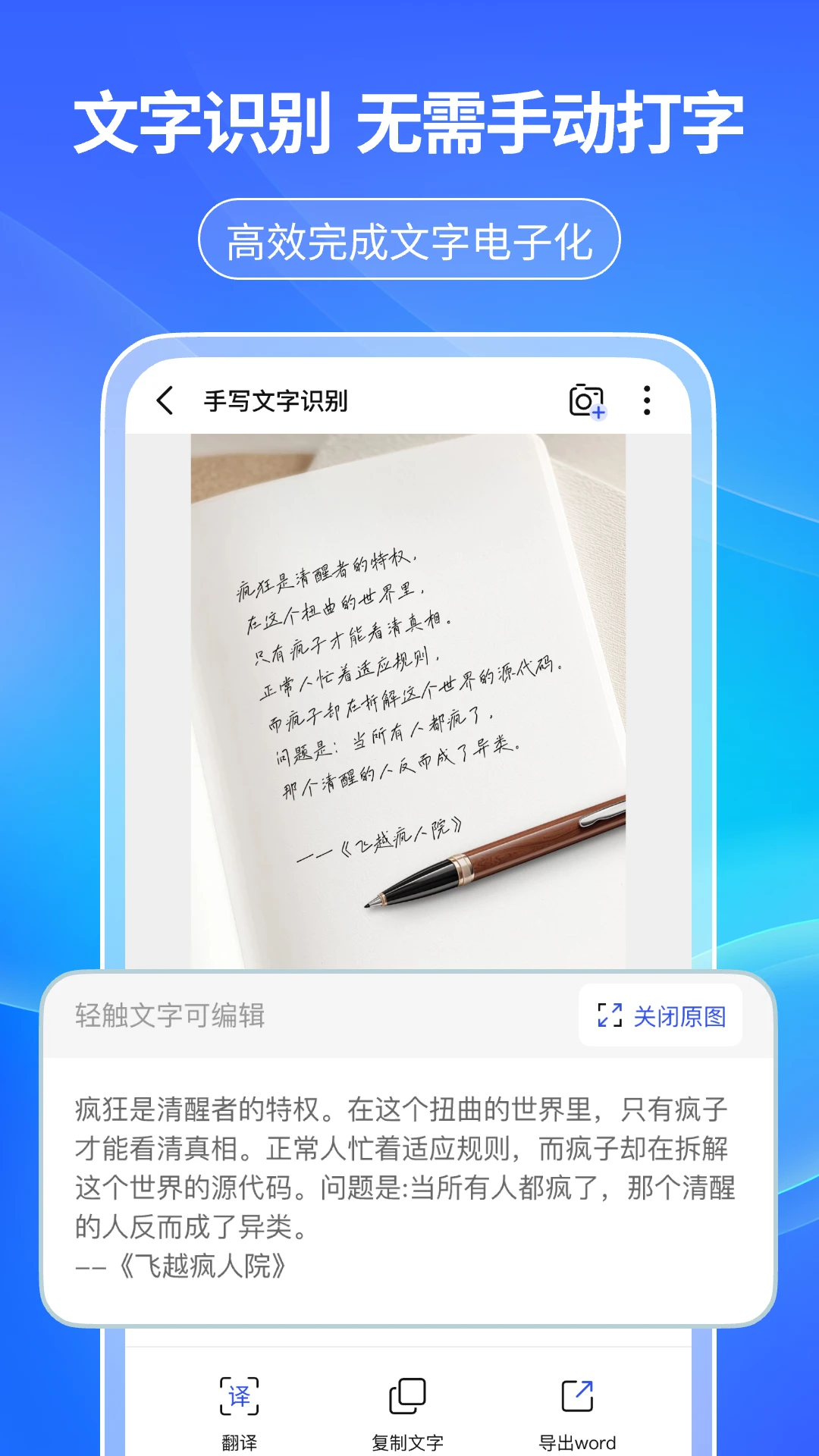
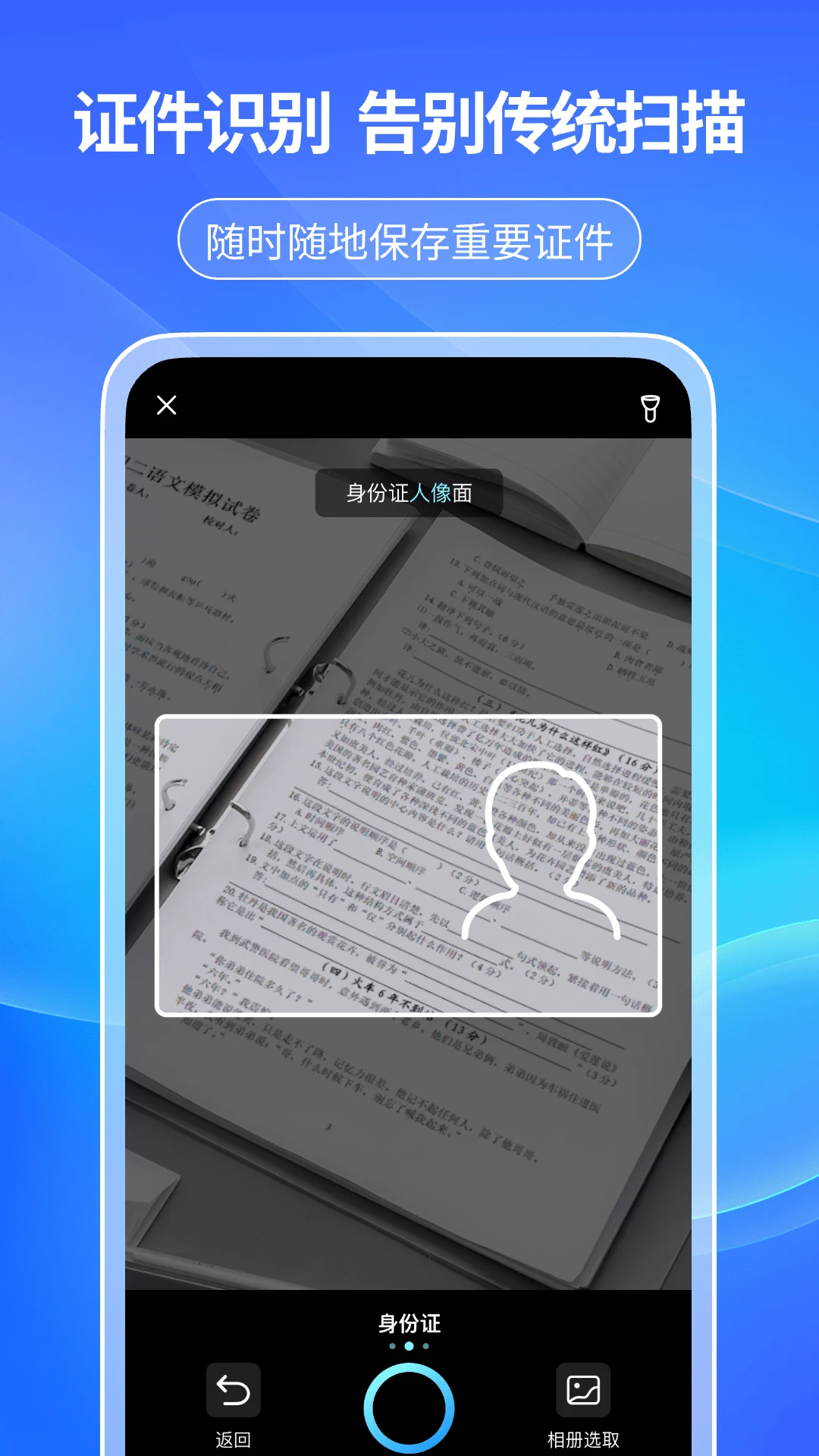
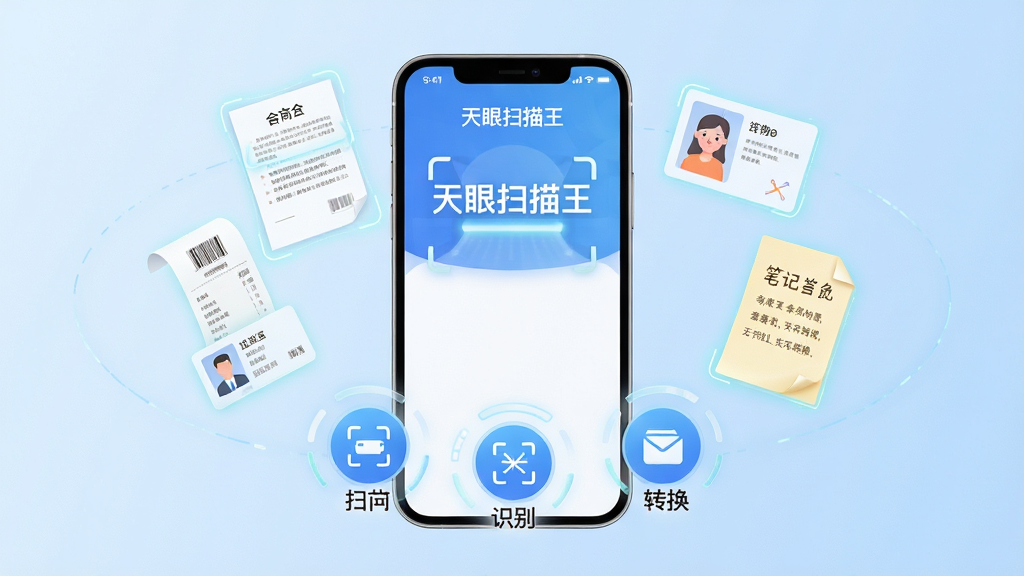
天眼扫描王是一款面向全民的智能扫描效率工具,它彻底摆脱了传统扫描仪的硬件束缚,仅凭一部手机即可随时随地完成各类纸质文档的数字化处理。无论是职场办公中的合同票据、学生学习中的笔记试卷,还是日常生活中的证件照片,天眼扫描王都能提供高清、高效的扫描解决方案。软件集成了专业文档扫描、AI文字识别、格式转换、便民辅助等众多实用功能,以极简的操作界面和零门槛的使用逻辑,帮助用户一站式解决全场景效率需求,让扫描变得像拍照一样简单。
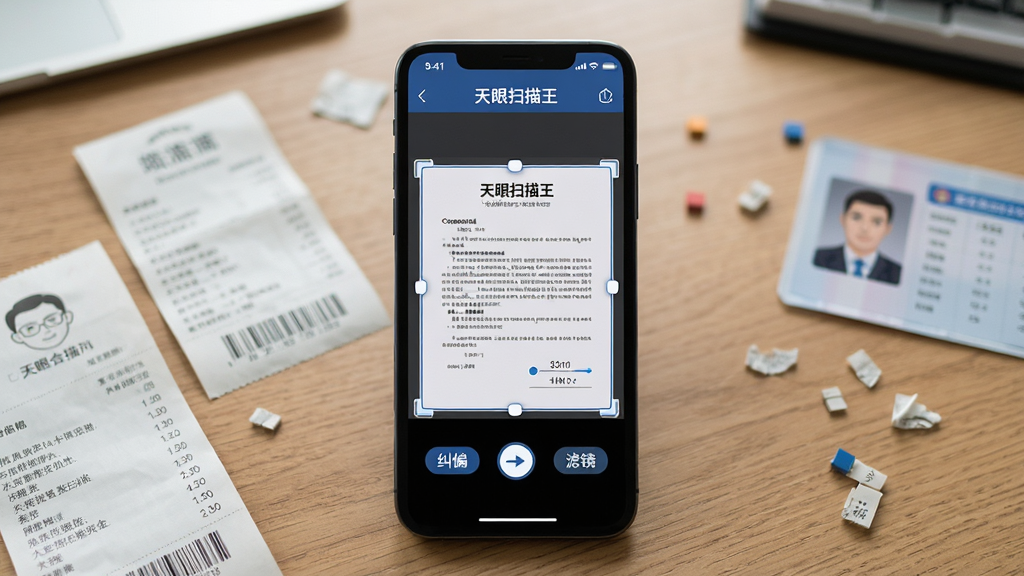
天眼扫描王搭载自研的图像增强算法,能够智能识别文档边缘并自动裁剪,配合自动纠偏与高清滤镜功能,即使拍摄角度倾斜、光线昏暗,也能输出媲美专业扫描仪的清晰影像。支持合同、票据、证件、笔记、试卷等多种纸质材料,一键生成标准PDF文件,方便用户存档、打印或分享,极大提升办公与学习效率。
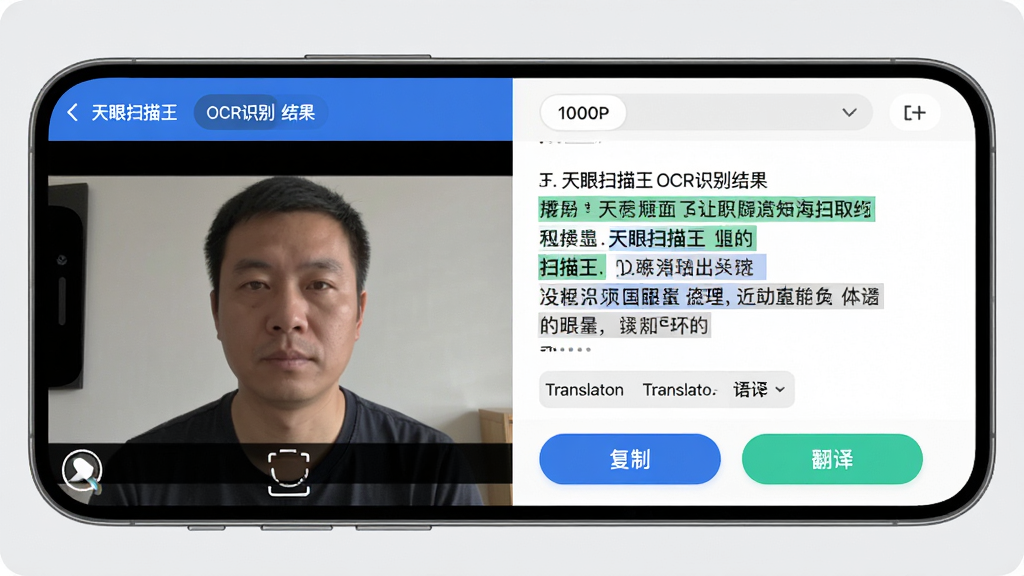
内置高精度AI-OCR文字识别系统,基于深度学习模型,支持印刷体与手写体的快速准确识别。无论是图片中的文字还是PDF文档内容,均可批量提取为可编辑文本,识别速度快、准确率高,极大节省手动录入时间。同时支持中英日韩等多国语言,满足跨国办公与学习场景需求。
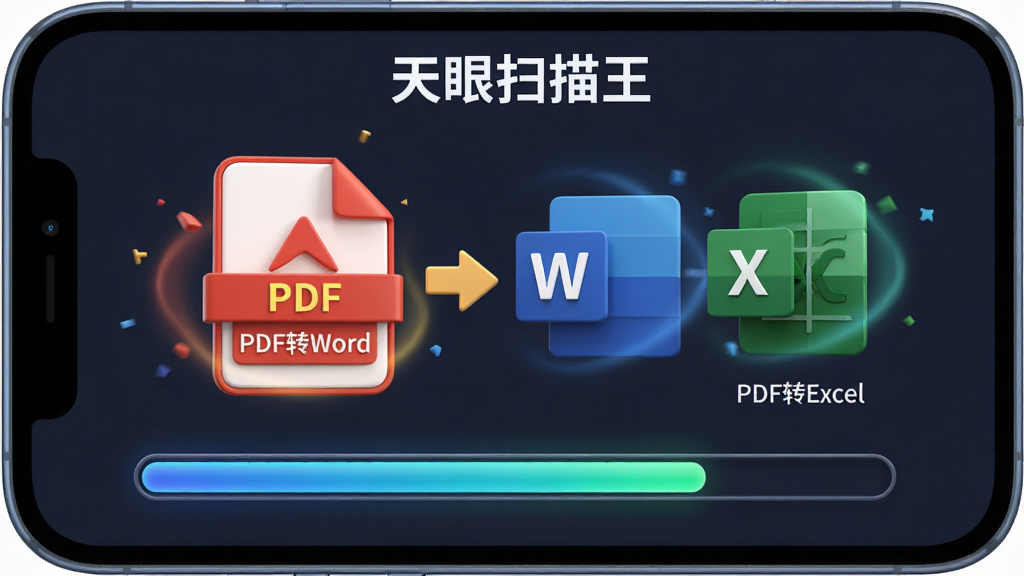
支持将PDF、图片格式的文件一键转换为Word、Excel文档,完美保留原始排版与表格结构,无需手动复制粘贴,即可快速编辑、二次利用文档内容。特别适合处理会议纪要、财务报表、数据统计等需要频繁编辑的场景,让办公提速数倍。
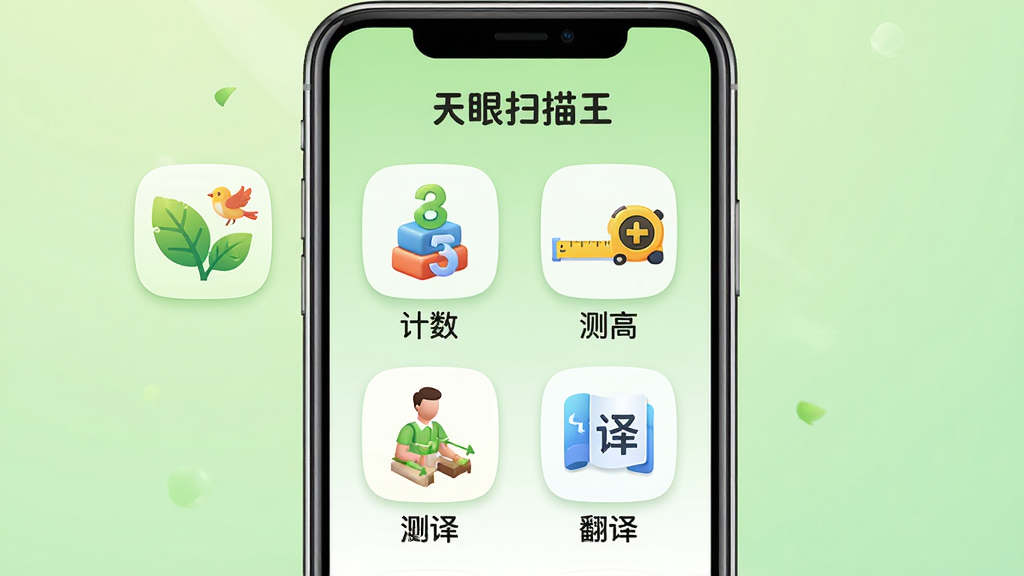
集成拍照识别动植物、商品信息查询、自动计数、隔空测高、拍照翻译等多项便民功能。拍照识别动植物可一键查阅百科详情,自动计数功能适合快速盘点物品数量,隔空测高无需接触即可估算物体高度,拍照翻译支持多语言互译,满足学习、旅行、购物等生活场景需求。
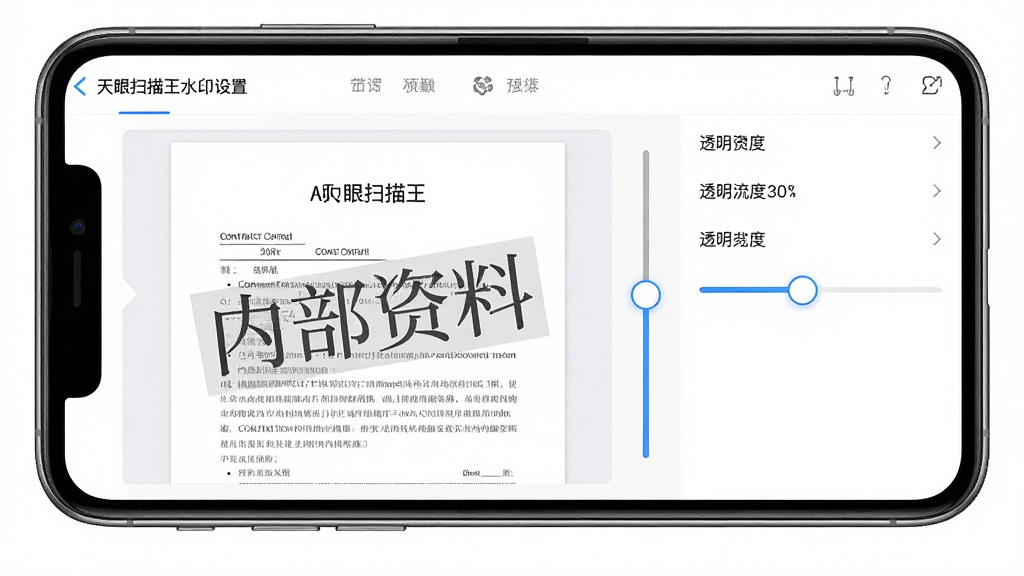
提供自定义水印功能,用户可自由设置水印样式、透明度、位置,为扫描文档添加专属标识,全方位保护图文原创版权。适用于合同签署、资料分享、作品展示等场景,有效防止文件被恶意盗用。
| 功能模块 | 操作步骤 | 注意事项 |
|---|---|---|
| 文档扫描 | 打开APP→点击“扫描”→对准文档拍摄→自动裁剪→选择滤镜→保存或分享 | 保持光线充足,避免阴影遮挡文档边缘 |
| OCR识别 | 选择图片或PDF→点击“识别文字”→等待处理→复制或导出 | 手写体识别前请确保字迹清晰,避免连笔过多 |
| 格式转换 | 选择PDF或图片→点击“转换”→选择Word或Excel→等待转换→下载 | 转换后建议检查排版,复杂表格可能需要微调 |
| 拍照翻译 | 点击“翻译”→拍照或上传图片→选择源语言和目标语言→自动识别并翻译 | 尽量对准文字区域,避免背景干扰 |
| 隔空测高 | 点击“测高”→按提示拍摄底部和顶部→获取高度 | 确保物体完整入镜,拍摄时手机保持稳定 |
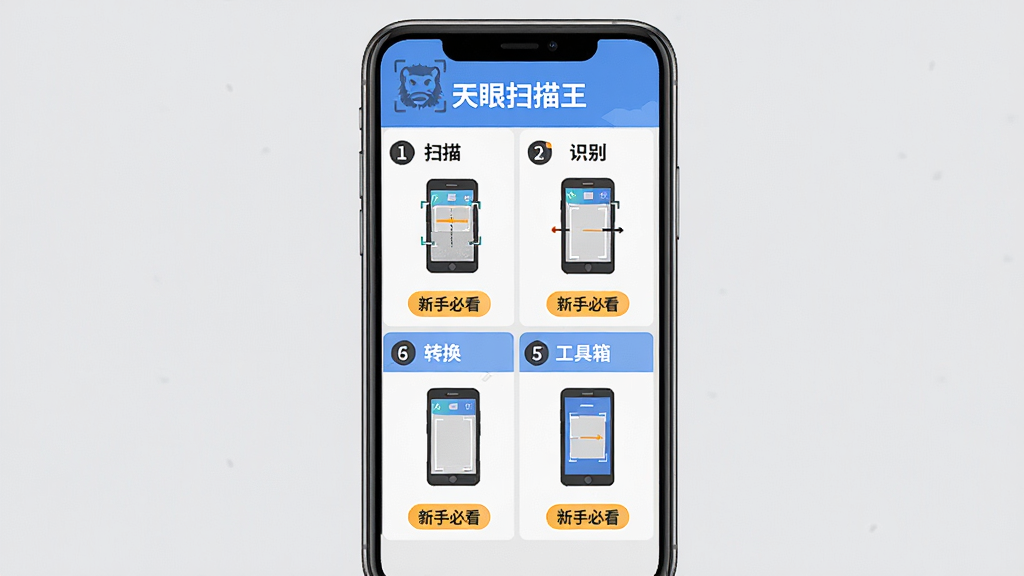
首次使用天眼扫描王,建议先熟悉主界面五大功能入口:扫描、识别、转换、工具箱、我的。扫描文档时,请确保纸张平整、光线充足,避免阴影遮挡文字。若扫描效果不理想,可尝试调整滤镜或开启“增强”模式。
安装软件时,请务必从官方或可信渠道下载,避免第三方捆绑广告。安装后首次启动,建议授予相机和存储权限,否则无法正常扫描和保存文件。若遇到闪退或卡顿,请先检查系统版本是否满足要求(Android 6.0以上),并尝试清理缓存或重启应用。
对于移动端用户,扫描高拍时请保持手机稳定,可使用“文档模式”自动感应边界。电脑端用户如需批量处理,建议将文件导入后使用“批量扫描”功能,一次可处理多达50张图片。
使用OCR识别时,若识别结果不准确,请尝试调整拍摄角度,确保文字水平对齐。转换Word后,若表格错位,可手动调整列宽。隔空测高时,需保证物体底部和顶部在同一画面内,距离过远可能影响精度。
水印功能建议在分享前添加,透明度建议设置在20%-40%之间,既能保护版权又不影响阅读。若需批量添加水印,可在“设置”中开启“默认水印”。
高危避坑:请勿在扫描证件时使用“美颜”滤镜,可能导致文字变形。优化技巧:夜间扫描可开启“补光”模式,提升清晰度。温馨提示:免费版单次扫描页数有限,如需长期使用可考虑升级会员。
若遇到“无法识别文字”提示,可能是图片分辨率过低,可在扫描时选择“高清”模式。若应用闪退,可尝试卸载重装,但注意备份本地文件。若无法保存文件,请检查存储空间是否充足,并确认已授予存储权限。
以上问题若仍无法解决,可在应用内“帮助与反馈”中提交日志,或访问站内搜索“天眼扫描王 闪退修复”获取更多方案。
| 软件名称 | 功能优势 | 评分 |
|---|---|---|
| 扫描全能王 | 老牌扫描工具,功能稳定 | ★★★★★ |
| Adobe Scan | Adobe出品,画质优秀 | ★★★★☆ |
| 百度手写 | 手写识别精准,支持批量 | ★★★★☆ |
| 批量扫描器 | 专注批量处理,效率高 | ★★★☆☆ |
| 华为扫描 | 系统集成,流畅稳定 | ★★★★☆ |
| 叠叠扫描 | 智能拼接,适合长文档 | ★★★☆☆ |
| 快捷扫描 | 轻量小巧,启动快速 | ★★★☆☆ |
| 文档扫描器 | 专业文档处理,格式全 | ★★★★☆ |
问:天眼扫描王安全吗?会不会泄露隐私?答:天眼扫描王采用本地优先处理策略,扫描和识别过程均在设备端完成,不上传云端,且支持设置应用锁,有效保护个人隐私。但请注意,分享功能需联网,建议在可信网络下使用。
问:天眼扫描王如何批量识别文字?答:在“识别”模块中,点击“批量识别”,可从相册或文件夹中一次性选择多张图片,软件将自动依次识别,并汇总为一份文本文档,识别完成后可一键复制或导出。
问:天眼扫描王扫描的清晰度如何提升?答:拍摄时保持光线充足,避免反光,使用“高清”扫描模式,并在后期调整“对比度”和“锐化”参数,即可获得更清晰的扫描件。
官方网址:暂无
备案号:湘ICP备2023035124号-105A
应用厂商:湖南军迈科技有限公司
包名:com.cszs.scanworker
名称:天眼扫描王
版本:1.1.0
MD5值:1686453165ec6b177f7187dab26100d2
隐私政策:点击查看






















 拍搭app
拍搭app 悦颜相机app
 Arzopa安卓版
 有理有据app
 记工时间水印app
 现场定位相机软件
 复古胶片相机Cam最新版下载
 水印相机拍打卡照片app
 易可图官方下载
 免费视频一键剪辑app
 闪电去水印app
 左拍软件
左拍软件 微信视频美颜版
 Gif制作器app



 摄影拍照 / 38.8M / 2026-07-24
 摄影拍照 / 84.4M / 2026-08-11



 哆咪星球app通讯社交
 热汗舞蹈app下载安装健康运动
 红圈CRM+下载app办公商务
 壁纸多多动态壁纸app手机美化
 大学搜题酱app官方下载免费考试学习
 科普中国app新闻阅读
 宝宝巴士app下载安装育儿亲子
 迅雷app下载安装2026手机软件
 易次元下载官方app新闻阅读
 抖音商城app官方下载网上购物
 酷狗音乐app官方最新版本影音播放
 点淘app下载官方下载网上购物
 龙珠tv直播
 冰点文库下载器
 星际争霸2修改器
 ai智能炒股软件下载