

更新:2026-09-02 17:29大小:83.1M
类型:手机软件版本:v1.0 安卓版
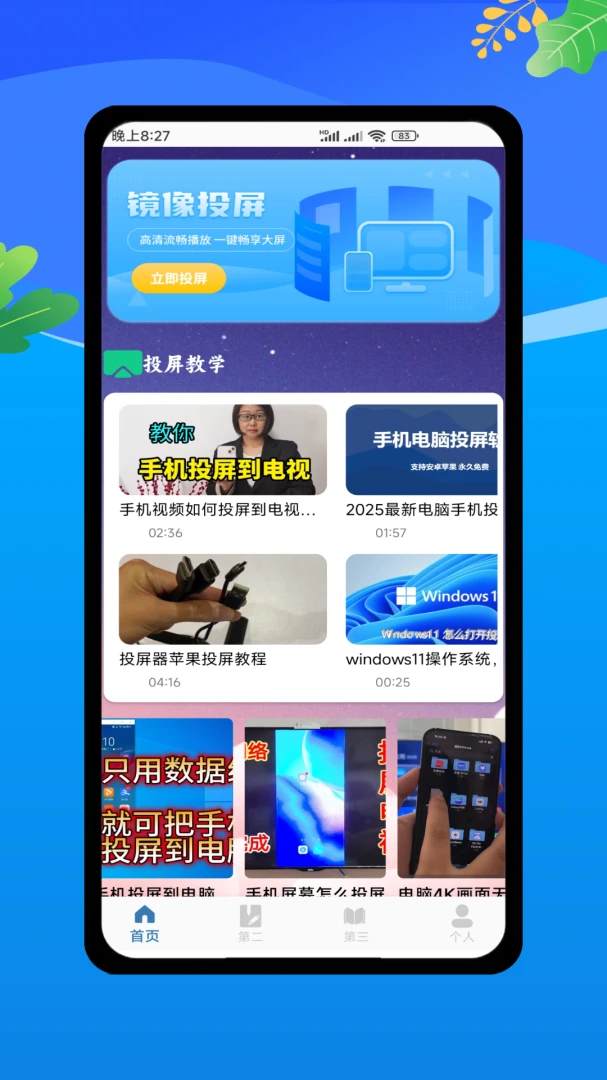
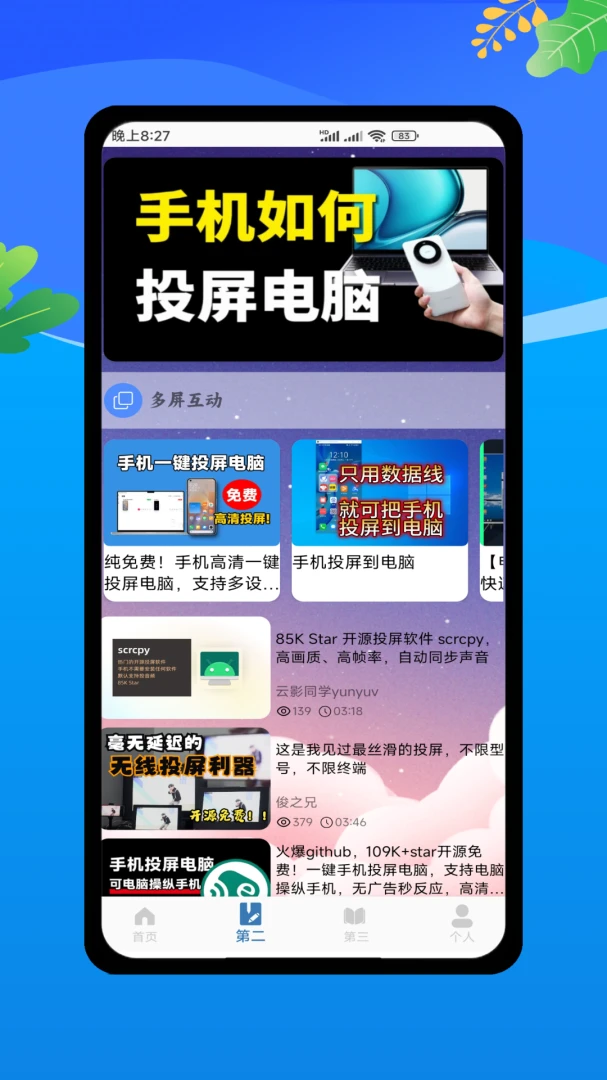
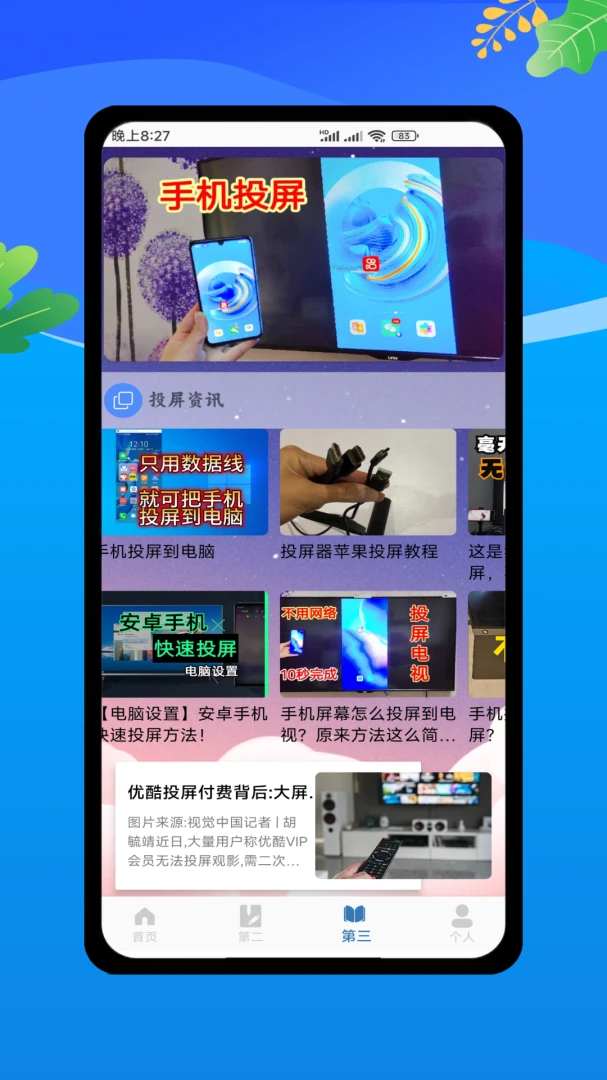
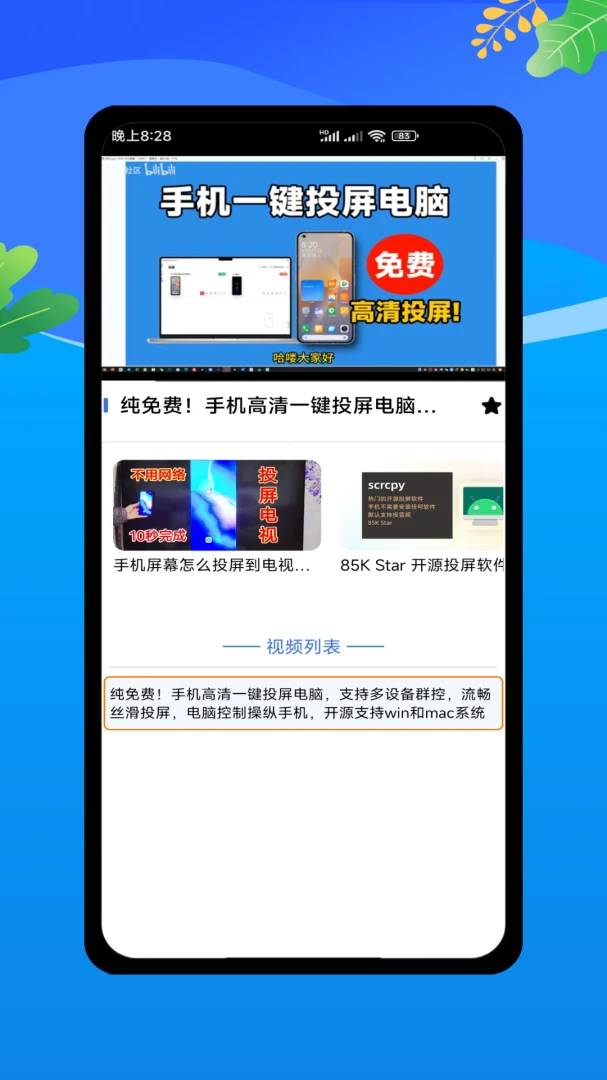
云电脑模拟器是一款打破设备性能壁垒的创新性工具,它将强大的云端计算能力与便携的移动终端完美融合。无论你手中的手机或平板配置如何,只需安装这款模拟器,就能即刻拥有一台运行流畅、存储充裕的“云端电脑”。它深度优化了手机投屏功能,让手机屏幕上的小世界瞬间放大至电脑显示器、电视或投影仪上,无论是商务演示、在线教育还是影音娱乐,都能获得更沉浸的视觉体验。软件秉持免费使用原则,致力于为用户提供一个零门槛、高效率的跨端工作与学习环境,真正实现“屏幕越大,快乐与效率越多”的便捷愿景。
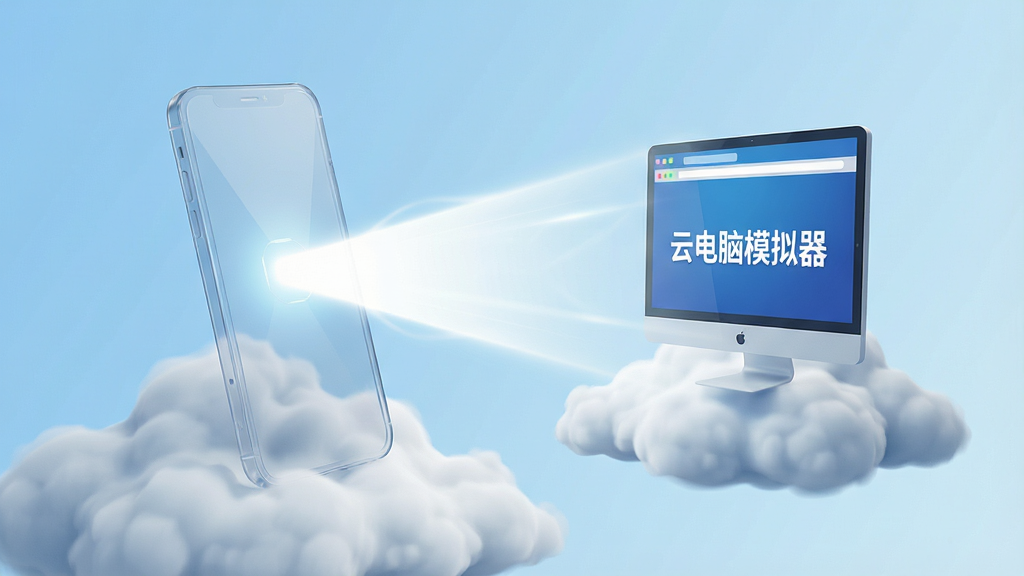
云电脑模拟器内置了高效的无线投屏协议,支持Miracast、AirPlay及DLNA等多种主流标准。用户无需复杂的连接线,即可将手机界面一键镜像至智能电视、电脑显示器或投影设备上。在办公场景中,你可以将手机中的文档、PPT直接投射到大屏幕进行演示;在家庭娱乐中,也能轻松将高清视频或游戏画面分享给家人。其投屏延迟极低,画面同步性高,确保了演示或观影过程的连贯与流畅。
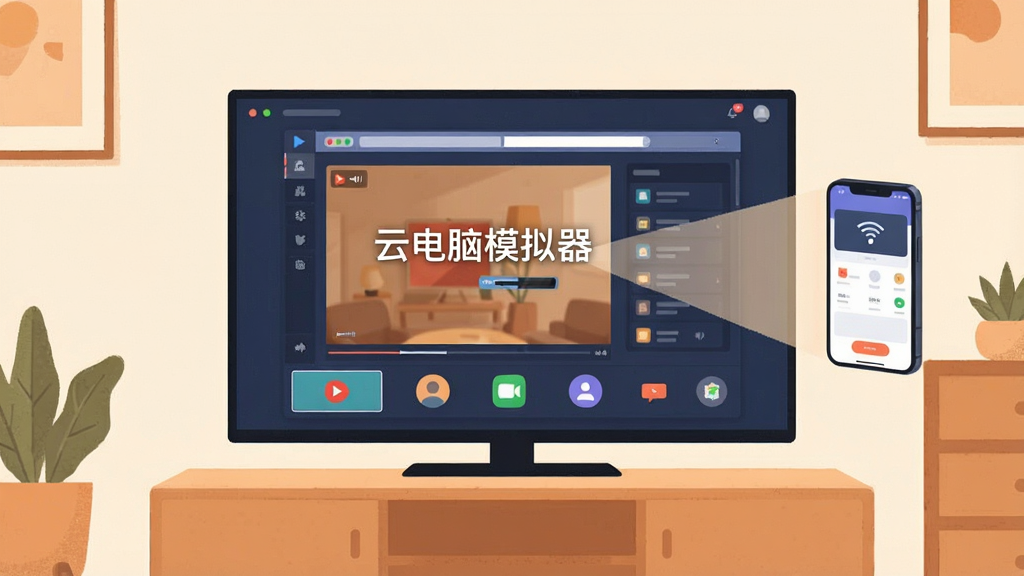
告别本地硬件限制,软件将繁重的计算与渲染任务交给云端的高性能服务器集群。即使是几年前的老旧手机,也能通过云电脑模拟器流畅运行大型办公软件、专业的图形处理工具或热门的大型手机游戏。它突破了物理内存和处理器频率的瓶颈,让入门级设备也能享受到旗舰级的运行速度。云端资源动态分配,确保多任务切换时依旧保持响应迅速,卡顿与等待成为过去式。

针对高效办公需求,云电脑模拟器支持多窗口多任务并行操作。你可以在大屏幕上同时打开文档编辑、网页浏览和即时通讯等多个窗口,每个窗口都能独立运行与交互,操作逻辑与PC端保持一致。配合蓝牙键盘和鼠标,瞬间将移动设备变身为一台完整的办公工作站。无论是处理复杂的表格数据、撰写长篇报告还是进行视频会议,都能获得与个人电脑无异的操作体验,大幅提升移动办公的生产力。
所有在云电脑模拟器中的文件、设置与应用数据都会自动备份至云端。这意味着你更换新手机或平板时,无需繁琐的数据迁移,只需登录同一账号,所有资料即刻同步呈现。工作文档、游戏存档、应用配置等均实现跨设备无缝衔接。同时,云端存储采用了多重加密技术,有效保障个人数据的隐私安全,让你随时随地放心访问自己的专属电脑空间。
软件安装包体积小巧,不占用过多本地存储空间。启动过程无需复杂的注册与激活流程,通过手机号或第三方账号即可快速登录。界面设计遵循极简主义,所有功能入口清晰明了,即使是初次接触云电脑的新手用户也能在几秒钟内上手操作。系统资源占用率极低,后台运行时不会造成手机明显发热或耗电,真正实现了轻量化与高效能的完美结合。
| 功能模块 | 操作说明 | 适用设备 |
|---|---|---|
| 投屏连接 | 确保手机与大屏设备处于同一Wi-Fi网络,点击首页“投屏”按钮,搜索并选择目标设备即可完成连接。支持有线连接,通过USB转HDMI线可实现更低延迟的稳定输出。 | Android手机/平板 |
| 云电脑模式 | 在应用内点击“启动云电脑”,系统将自动分配一台云端虚拟机。进入桌面后,支持手指触控与虚拟鼠标双模式,并可外接键鼠设备。 | Android手机/平板 |
| 文件管理 | 提供独立的云盘空间,支持上传、下载、删除及移动文件。通过“文件传输”功能,可快速将手机本地图片、视频导入云电脑,便于大屏编辑与展示。 | 全平台 |
| 窗口多开 | 在云电脑桌面中,点击“多窗口”图标,可同时开启多个应用。通过底部任务栏可快速切换窗口,支持窗口自由缩放与位置调整。 | Android手机/平板 |
| 性能设置 | 根据网络状况,在设置中可选择“流畅”、“高清”、“超清”三种画质模式。网络环境较差时,建议切换至“流畅”模式以保证操作响应速度。 | 所有设备 |
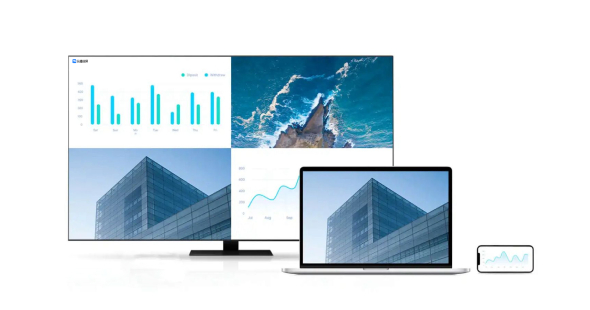
初次使用云电脑模拟器,请务必注意以下要点,这能帮助你避开绝大多数常见问题。
高危避坑:请务必在官方应用商店或本下载站获取安装包,切勿轻信第三方未知链接,以防捆绑恶意软件或盗取个人信息。
强制操作:首次启动时,请务必允许应用获取“定位”权限(仅用于查找附近节点)和“媒体”权限,否则将无法正常使用投屏与文件传输功能。
安装完成后,建议先连接稳定的家庭Wi-Fi网络进行初始化配置。移动网络环境下使用会消耗较大流量,且云端连接可能不稳定。
优化技巧:在设置中开启“硬解码”开关,可以显著降低视频播放与投屏时的卡顿现象,并减少约30%的电量消耗。
若在运行过程中遇到闪退或卡顿,首先尝试清理应用缓存(设置-应用管理-云电脑模拟器-存储-清除缓存)。
如果问题依旧,请检查系统是否已更新至Android 8.0或更高版本,部分老旧系统版本可能因缺少必要的解码组件而无法正常运行。若缺失组件,可在本站搜索“系统解码库”或“GPU驱动更新”获取补丁。
基础温馨提示:为了获得最佳体验,建议手机RAM不低于4GB,并预留至少2GB的可用存储空间。长时间使用后,请记得在任务栏中彻底退出云端连接,以释放本地与云端资源。
对于电脑端用户,如使用Android模拟器运行本软件,请确保模拟器已开启“GPU硬件加速”选项,否则画面渲染可能出现异常。
遇到黑屏问题时,请检查大屏设备的HDMI接口是否切换至对应信号源,或尝试重新插拔无线投屏适配器。
优化技巧:在投屏观影时,可在手机端将屏幕常亮设置为“永不休眠”,避免因锁屏导致投屏中断。
若连接云电脑后鼠标指针消失,请点击屏幕右上角的“设置”图标,在“虚拟外设”菜单中重新校准指针映射即可恢复。
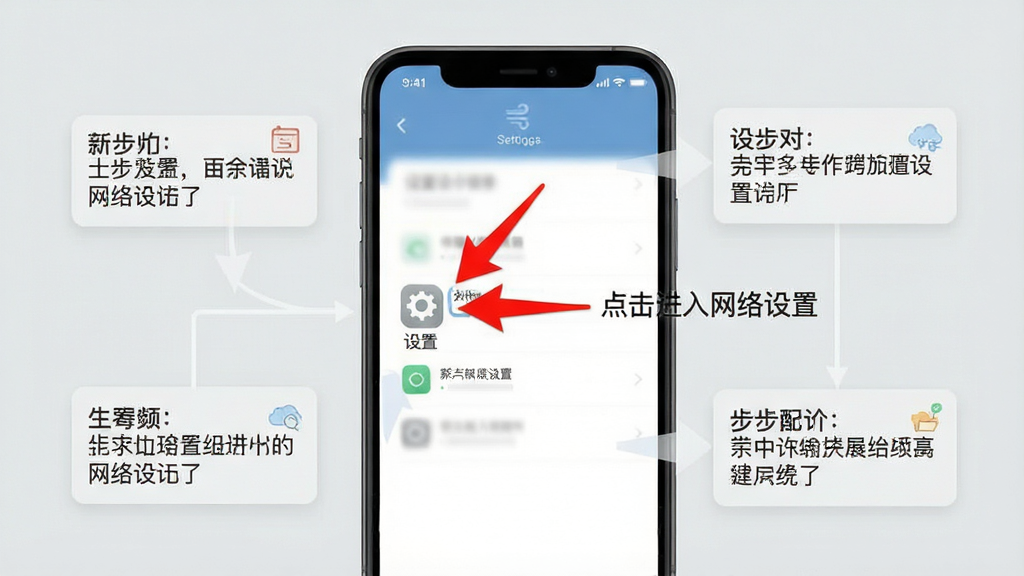
| 软件名称 | 功能优势 | 用户评分 |
|---|---|---|
| 海马云电脑模拟器 | GPU集群渲染,极致画质 | ★★★★☆ |
| 云模拟器 | 轻量级选择,秒速启动 | ★★★★☆ |
| 云电脑游戏模拟器 | 专为游戏场景优化延迟 | ★★★★★ |
| Redfinger | 海外云手机,全球节点覆盖 | ★★★★☆ |
| 腾讯元宝顾问 | 集云电脑与AI办公于一体 | ★★★★☆ |
| 月光云手机 | 7x24小时云端挂机托管 | ★★★★☆ |
云电脑模拟器的运行流畅度高度依赖于网络质量。如果你在使用过程中遇到画面延迟或操作卡顿,首先请检查当前Wi-Fi信号强度。建议靠近路由器或使用5G频段Wi-Fi,以获得更稳定的数据传输。其次,关闭手机后台不必要的应用,释放本地内存与网络带宽。在软件内部,将画质设置从“超清”调整至“高清”或“流畅”模式,能极大降低云端渲染压力。若以上步骤均无效,请尝试重启路由器并重新连接云电脑服务。
云电脑模拟器免费版在功能上并未对核心体验进行过多限制,其免费模式主要依靠云端资源池的共享调度来实现成本控制。在安全性方面,官方版本通过了主流安全软件的严格检测,不包含任何恶意代码与广告插件。用户在使用过程中产生的云端数据均经过SSL加密传输,并且服务器端设有防火墙与入侵检测系统。用户无需担心个人隐私泄露,可以放心使用。但请务必从官方或正规应用市场下载,避免下载到被二次打包的篡改版本。
官方网址:暂无
应用厂商:太原东亦宸信息技术有限公司
包名:yundian.com.nao.moni.moniqi
名称:云电脑模拟器
版本:V1.0
MD5值:c6bd4dcd772deb230964f7ce0683ec2a
隐私政策:点击查看









 dy.yehangxiazi.下载(夜航匣子)
 达龙云电脑app手机版下载
 云记植物助手安卓版
 Kk键盘变声器免费版
 yasonai聊天下载
 隼眼小聪app
 灵敢提词器下载安装手机版
 远航工具箱最新版下载
 阿它五号app
 Bloomi AIapp下载
 爱萌AI聊天下载
 农卷风下载
农卷风下载 databackup官方正版下载(数据备份)
 竹梦守护App下载



 手机软件 / 3.3M / 2026-08-11

 手机软件 / 97.2M / 2026-08-06



 小米游戏中心app官方正版游戏辅助
 网易外贸通app办公商务
 2026小红书app最新版通讯社交
 微信32位版本下载官方通讯社交
 如意店长助手安卓版下载办公商务
 盐言故事下载最新版2026新闻阅读
 i茅台官方免费下载网上购物
 UC浏览器下载安装2026最新版本手机软件
 抖音豆包AI手机软件
 换机助手最新版本手机软件
 微信hd版安卓平板通讯社交
 应用宝官方正版下载2026手机软件
 免费软件库
免费软件库 软件库所有软件合集
 币圈十大交易所app
 ai聊天软件