
更新:2026-09-07 04:35大小:10.4M
类型:生活服务版本:v1.2 安卓版


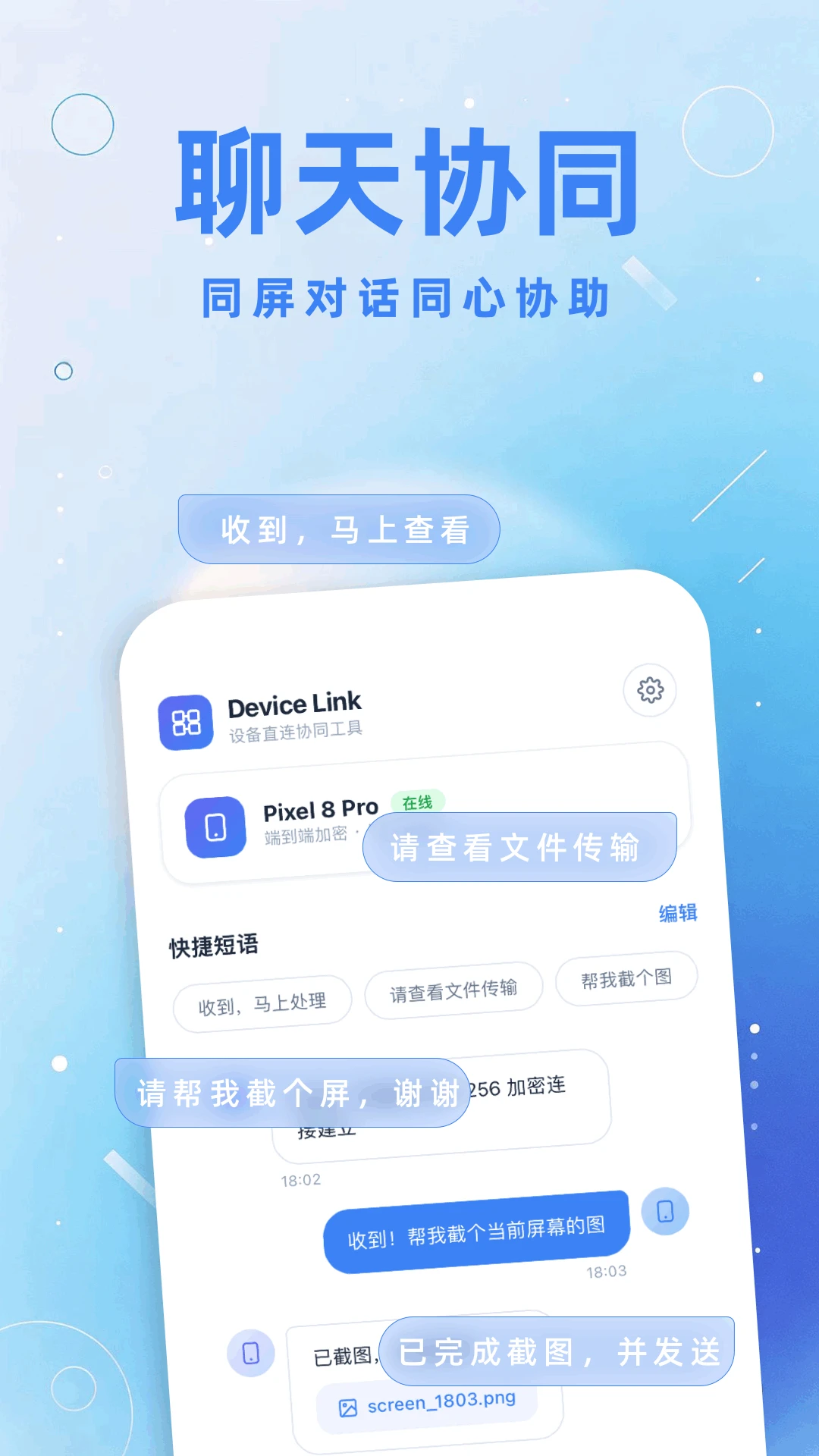

手机远程控制是一款专为现代用户打造的远程协助工具,它打破了空间与设备的限制,让您只需一部手机,便能轻松操控另一台手机、平板甚至电脑。无论是帮助远方的父母解决手机问题,还是在外出时紧急调取家中电脑的资料,这款软件都提供了稳定、流畅且安全的连接方案。其核心价值在于简化操作流程,提升效率,让远程不再是障碍。软件体积小巧,界面清爽,即便是初次接触的用户也能迅速上手,即刻享受远程操控带来的便捷与高效。

手机远程控制支持Android、iOS、Windows、macOS等多平台设备之间的相互控制,无论是手机控手机、手机控电脑还是电脑控手机,都能轻松实现。系统会自动匹配最佳连接协议,确保画面的清晰度与操作的跟手度,让跨设备协作如同使用本地设备一般顺畅。

采用自研的优化传输算法,结合智能网络切换机制,即使在4G或公共WiFi环境下,也能保持稳定的连接和极低的延迟。远程操作时,鼠标点击、滑动、键盘输入等指令几乎实时响应,画面帧率最高可达60fps,为您带来行云流水般的操控体验。

| 功能模块 | 操作说明 | 亮点优势 |
|---|---|---|
| 设备配对 | 双方安装软件后,通过输入配对码或扫码即可完成连接 | 无需复杂注册,扫码即连,老人也能轻松搞定 |
| 远程桌面 | 实时查看并控制对方屏幕,支持多点触控模拟鼠标操作 | 画面清晰流畅,支持横竖屏自适应 |
| 文件传输 | 在远程会话中直接拖拽或选择文件进行双向传输 | 传输速度高效,支持断点续传,安全可靠 |
| 远程协助 | 可请求对方远程协助,也可主动发起协助请求,支持语音通话 | 实时语音沟通,解决问题更高效 |
| 安全锁 | 连接时需验证身份,可设置独立访问密码 | 双重加密,保护您的隐私安全 |

在使用手机远程控制前,请确保两台设备都已安装本软件,并处于同一网络环境或均有可用网络。以下是详细的操作步骤与注意事项:
高危避坑:连接时请务必核对设备ID与配对码,避免误连陌生设备导致信息泄露。
第一步:在两台设备上分别打开软件,主控端点击“远程控制”,被控端点击“被控服务”。
第二步:在主控端输入被控端显示的设备ID(或扫描二维码),点击“连接”。
第三步:被控端会弹出连接请求,点击“接受”并输入访问密码(如有设置)。
第四步:连接成功后,即可通过触摸屏控制对方设备。手机端操作时,单指滑动为移动鼠标,双指点击为右键,双指滚动为滚轮滑动。
对于电脑端控制手机,您可以使用鼠标左键点击、右键返回、滚轮滑动,操作逻辑与手机端类似。
优化技巧:在连接设置中开启“画质优先”或“流畅优先”模式,根据网络状况自动调整,可有效降低延迟。
当遇到画面卡顿时,请检查网络信号强度,或切换至5G频段WiFi。
如果出现黑屏,请检查被控端是否锁屏或App权限是否被系统限制。
若无法连接,请确认双方软件版本一致,并关闭系统防火墙或安全软件拦截。
基础温馨提示:首次使用请允许软件获取“屏幕共享”和“悬浮窗”权限,否则无法正常显示。
同时,建议在手机设置中允许本软件后台运行,避免被系统自动清理导致连接断开。
为了获得更稳定的体验,请将本软件加入电池优化白名单。
如果遇到闪退,请清理应用缓存或卸载后重新安装。
若提示“缺少依赖组件”,请根据提示下载安装“远程服务组件”,也可在本站搜索“手机远程控制组件”获取下载链接。

| 软件名称 | 功能特点 | 好评度 |
|---|---|---|
| TeamViewer | 老牌远程控制,稳定可靠 | ★★★★★ |
| 向日葵控制端 | 国产免费,支持多平台 | ★★★★☆ |
| AnyDesk | 轻量快速,延迟低 | ★★★★☆ |
| ToDesk | 专为国内用户优化 | ★★★★☆ |
| 微软远程桌面 | 系统自带,安全稳定 | ★★★★ |
| AirDroid | 支持文件管理与远程 | ★★★★ |
| Splashtop | 高清画质,适合专业 | ★★★★ |
| 掌上电脑 | 简单易用,适合新手 | ★★★☆ |
手机远程控制另一个手机的安全性取决于您使用的软件和操作习惯。正规的远程控制软件(如手机远程控制)会采用端到端加密传输,并且需要双方确认才能建立连接,因此是安全的。但为了确保安全,请务必从官方或可信渠道下载软件,避免使用破解版,同时不要随意透露您的设备ID和密码,并在使用完毕后及时断开连接。
目前市面上有许多手机控制电脑的软件,其中手机远程控制、向日葵、ToDesk等都是不错的选择。手机远程控制以其简洁的界面和稳定的连接受到用户喜爱;向日葵则功能丰富,支持多种辅助工具;ToDesk针对国内网络优化,速度更快。您可以根据自己的需求选择,建议先下载试用,以体验实际效果。
手机远程控制空调通常需要空调支持智能功能(如WiFi模块)。若您的空调支持,您可以使用手机远程控制软件(如手机远程控制)通过红外或网络协议发送指令。具体操作:先确保空调已连接家庭WiFi,然后在软件中添加空调设备,按照提示进行配对,即可通过手机远程开关空调、调节温度等。若空调不支持,也可购买智能红外遥控器配合使用。
官方网址:暂无
备案号:湘ICP备2026006430号-26A
应用厂商:长沙钦畅信息技术有限公司
包名:shouji.yuanc.qinc
名称:手机远程控制
版本:1.2
MD5值:96e5e29510f105c6d54cc111fef9bf2c
隐私政策:点击查看









 5X兴趣社区app
 记得吗app
 泰小虎官方下载
 一起展app
 贵旅优品最新版下载
 陕西地电手机缴费
 广西防返贫监测app
 小智记账APP
 我爱做果汁app
 丁香扎根app
 小柚酱app
 新经纪联盟app
 燃气缴费快查app
 掌沃通
掌沃通



 生活服务 / 99.6M / 2026-08-13
 生活服务 / 41.0M / 2026-07-21




 阿布睡前故事app育儿亲子
 超萌鸭手帐app手机美化
 老福特app(LOFTER)通讯社交
 虫虫助手app游戏辅助
 妈妈网孕育app育儿亲子
 90fps画质助手下载游戏辅助
 不背单词app考试学习
 闪动校园app下载安装健康运动
 叫叫口算app育儿亲子
 易次元下载官方app新闻阅读
 北京时间app下载安装新闻阅读
 手机淘宝app官方下载最新版本网上购物
 阅读软件
阅读软件 手机漫画软件合集
 免费看漫画的软件
 免费漫画软件