

更新:2026-08-27 10:38大小:41.1M
类型:办公商务版本:v2.6.233.1-beta 安卓版
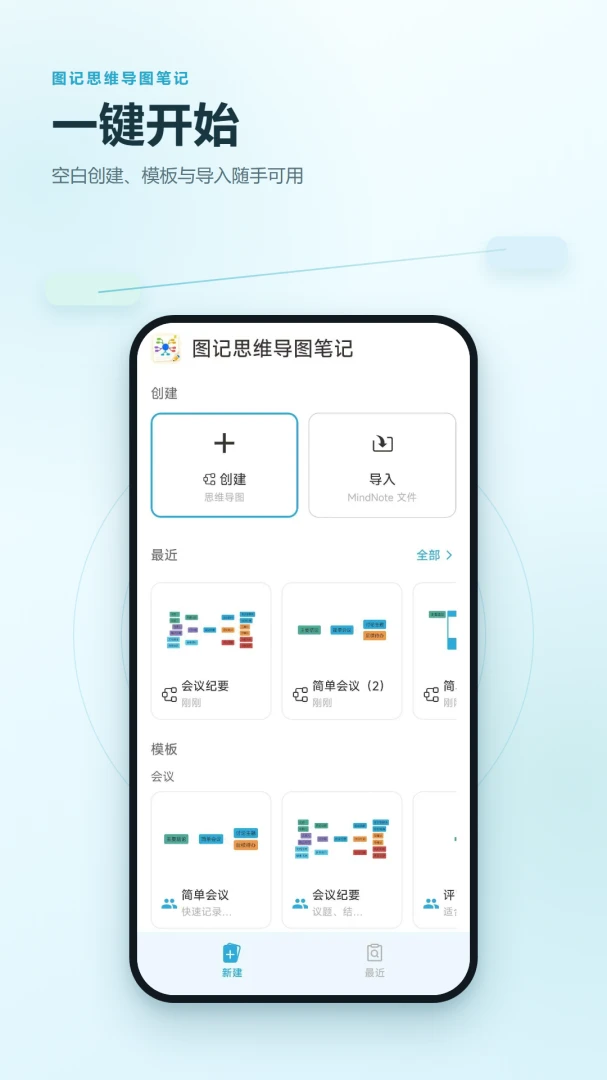
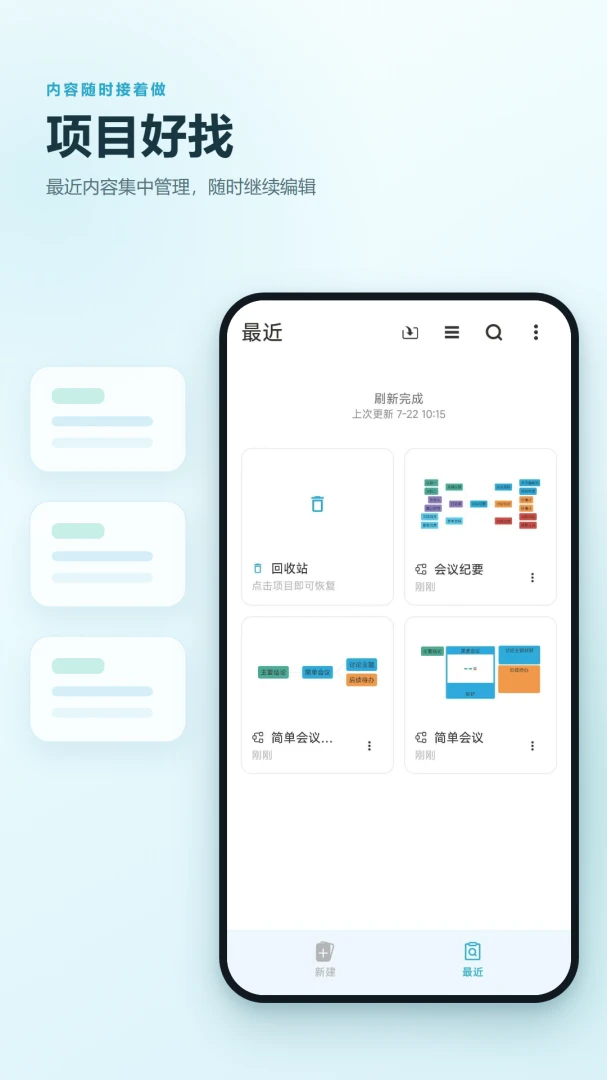

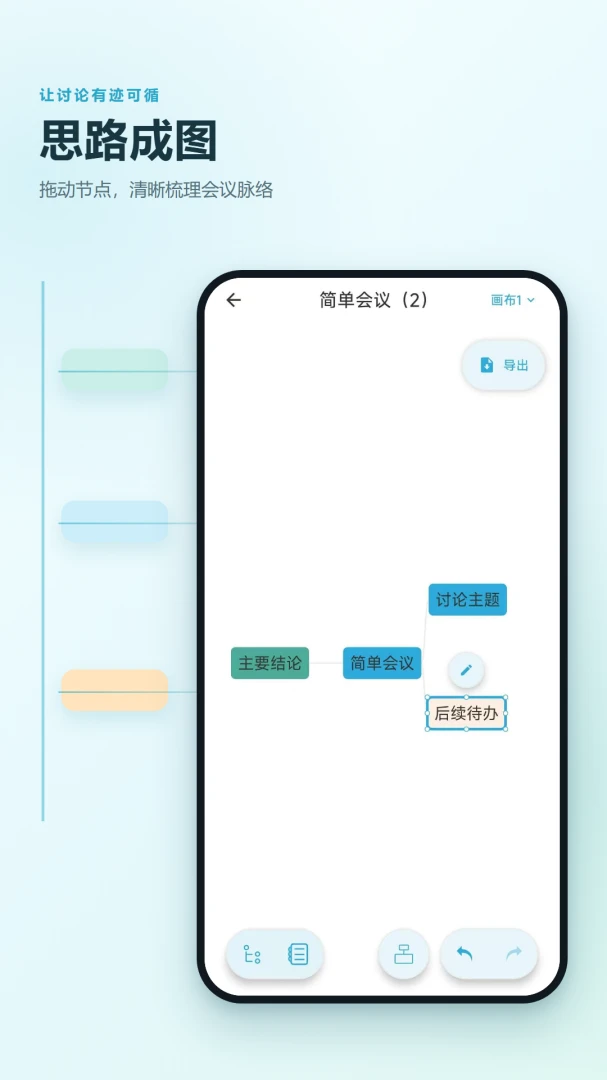
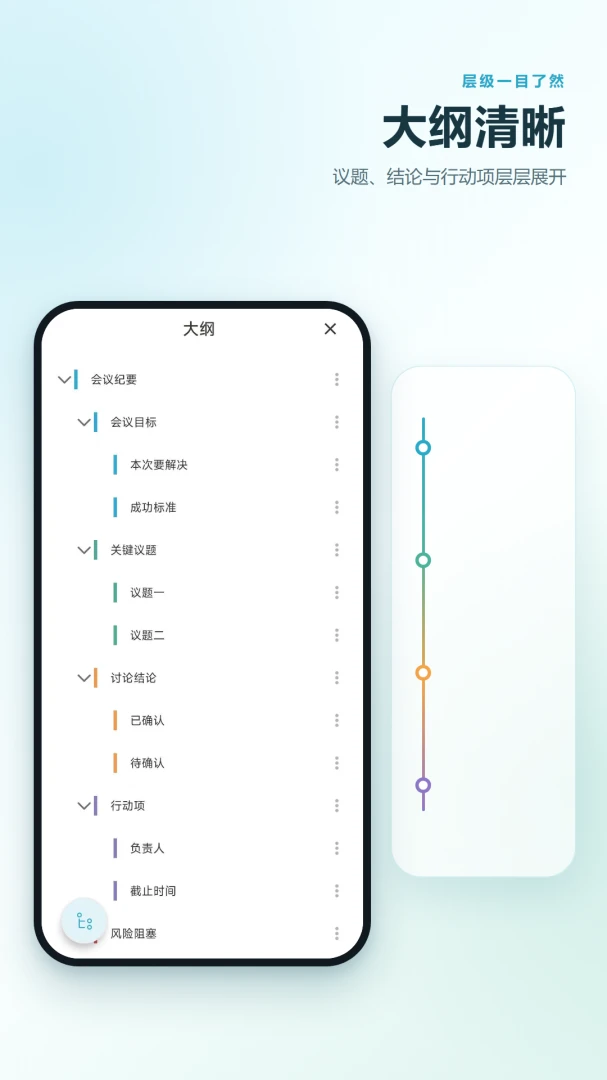
图记思维导图笔记是一款集思维导图绘制与笔记记录于一体的高效工具,专为追求逻辑清晰、灵感速记的用户打造。它打破了传统线性笔记的束缚,让您通过拖拽、连线与层级折叠,将碎片化信息转化为结构化知识网络。无论是头脑风暴、课堂笔记、项目规划还是读书拆解,图记都能以极简的操作流程,帮助您快速捕捉思维火花,构建个人知识体系。软件界面清爽,交互流畅,支持云端同步与多端互通,是职场人士与学生群体提升学习与工作效率的得力助手。
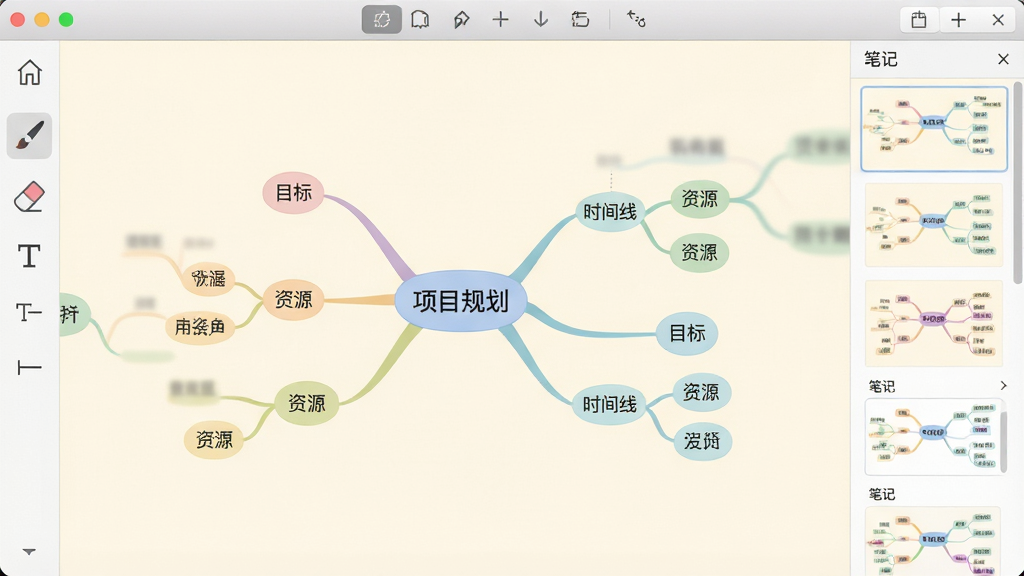
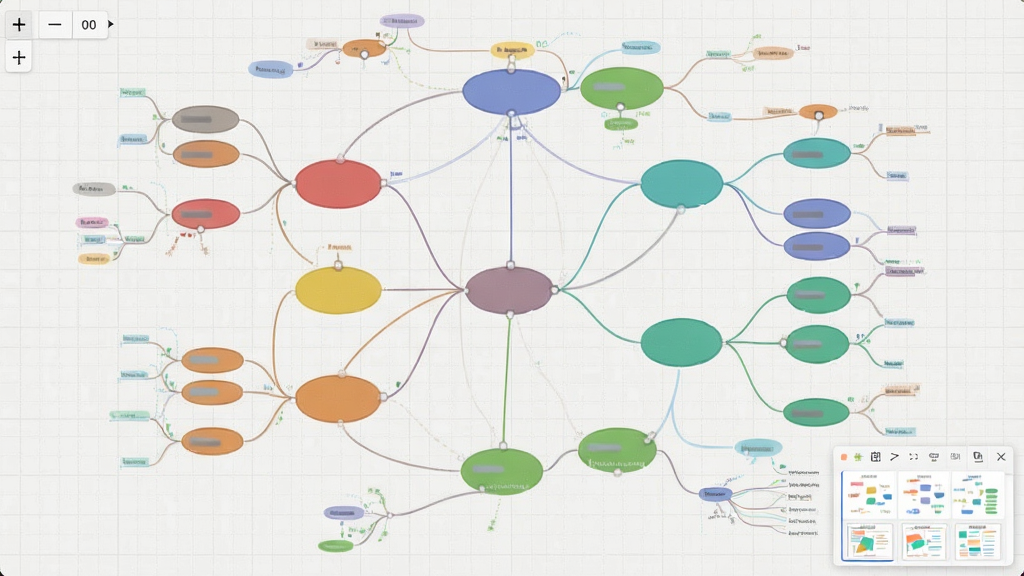
图记思维导图笔记打破了传统思维导图的固定框架,提供无限延伸的画布空间。您可以随意摆放节点位置,自由调整分支走向,甚至将不同主题的导图拖拽至同一画布进行对比整合。这种非线性的布局方式更贴近大脑的真实思考路径,让灵感不受拘束,随时随地自然流淌。
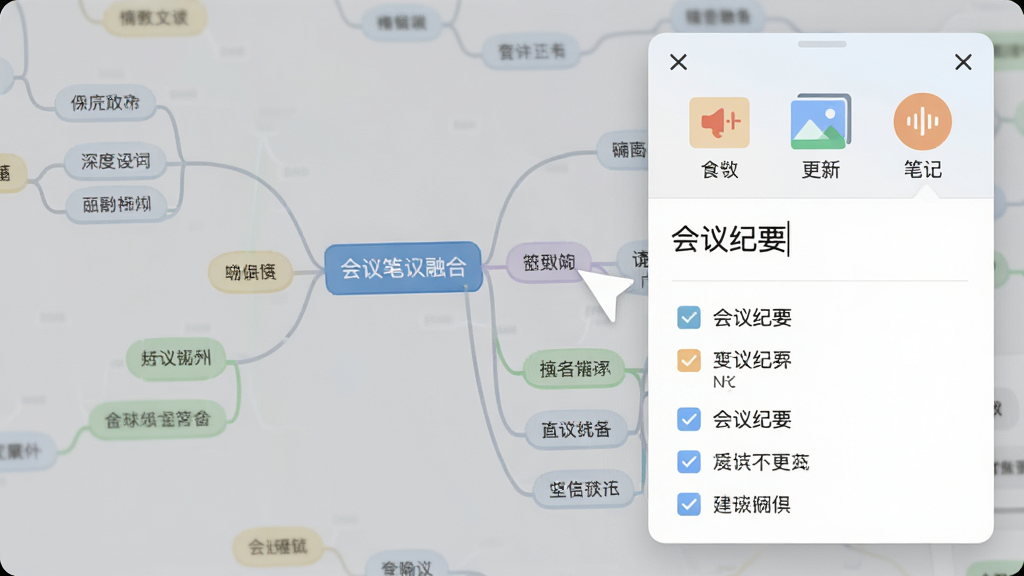
不同于单纯的导图工具,图记将笔记功能无缝嵌入每个节点中。双击任意节点即可展开富文本编辑器,支持插入图片、语音、附件、待办事项等丰富内容。您可以在导图的框架下记录详细的文字说明,实现“导图理结构,笔记存细节”的完美结合,让知识管理既见森林,又见树木。
支持Android、iOS、Windows等多平台数据实时同步。只需登录同一账号,即可在手机、平板、电脑间无缝切换,随时继续未完成的创作。所有数据加密传输,安全可靠,让您无论身处何地,都能轻松调用自己的思维资产。

| 功能模块 | 具体操作 | 亮点提示 |
|---|---|---|
| 新建导图 | 点击首页右下角“+”按钮,选择空白模板或预设模板(如读书笔记、SWOT分析、旅行计划等)。 | 支持键盘快捷键快速插入节点,提升编辑效率。 |
| 节点编辑 | 单击节点选中,双击进入文字编辑;拖拽节点边缘可移动位置,拖动节点之间的圆点可创建关联线。 | 长按节点可快速添加图标、备注、超链接,丰富节点信息。 |
| 笔记嵌入 | 选中节点后,点击工具栏“笔记”图标,在弹出窗口中输入富文本内容,支持Markdown语法。 | 笔记内容自动保存,无需手动确认。 |
| 样式美化 | 在右侧面板可选择主题配色、分支形状、节点边框样式,一键应用至全局或局部。 | 自定义样式可保存为模板,方便后续复用。 |
| 导出分享 | 点击菜单“导出”,支持导出为PNG图片、PDF文档、Markdown文本或OPML格式;也可生成分享链接。 | 导出PDF时可选包含笔记内容,适合打印或提交作业。 |
1. 安装完成后,首次启动会提示开启存储权限,用于保存导图文件与附件,请务必允许,否则无法正常导出图片或插入本地图片。
2. 在手机端,双指捏合可缩放画布,双指双击可快速适应屏幕;在电脑端,按住鼠标中键或空格键可拖动画布,滚动滚轮缩放。
3. 若遇到导图打开缓慢或卡顿,建议检查是否开启了大量高清图片预览,可在设置中关闭“图片实时加载”以提升流畅度。
4. 如果导出PDF时出现乱码,请确认系统已安装中文字体,或在导出设置中选择“嵌入字体”选项。
5. 使用云同步功能前,请确保网络稳定,同步冲突时软件会保留两个版本,可手动选择保留内容。
6. 若软件闪退,请尝试清除应用缓存(设置-应用管理-图记-清除缓存),或卸载重装;重装前请确认已备份本地导图文件。
7. 部分华为、小米机型需在后台任务中锁定应用,否则长时间使用后可能被系统清理,导致未保存内容丢失。
8. 如遇到无法插入语音笔记,请检查麦克风权限是否已授予,且在系统设置中允许“后台录音”。
9. 本软件为测试版,部分功能可能不稳定,建议定期手动备份导图文件至云端或本地文件夹。
10. 如需导入XMind文件,请将文件放置于手机存储根目录,然后在应用内选择“导入”并找到对应文件即可。

| 软件名称 | 功能优势 | 用户评分 |
|---|---|---|
| 思维导图 | 操作简单,模板丰富 | ★★★★☆ |
| XMind | 专业强大,跨平台 | ★★★★★ |
| 淘宝思维导图 | 电商场景优化 | ★★★☆☆ |
| 脑图 | 轻量快速,易上手 | ★★★★☆ |
| 思维导图笔记 | 笔记功能突出 | ★★★★☆ |
对于新手用户,最关心的问题莫过于如何快速上手。图记思维导图笔记的操作逻辑非常直观:首先点击首页的“新建”按钮,选择空白画布或一个与您需求相近的模板;接着,双击画布任意位置即可创建中心主题,然后通过点击中心主题右侧的“+”号不断添加子节点;您可以通过拖拽节点来调整层级关系,长按节点还可以设置优先级、进度等信息。整个流程几乎无需学习成本,即便是第一次接触思维导图的用户也能在几分钟内掌握核心操作。
安全性是用户选择工具时的重要考量。图记思维导图笔记承诺不收集任何与用户个人身份相关的敏感信息,所有导图数据在传输过程中均采用加密协议,本地文件也支持设置应用锁(需系统支持)。此外,软件没有内置任何广告或恶意插件,也不会在后台偷偷上传用户数据。您可以放心使用,将重要的工作笔记、学习资料保存在图记中。
两者都是优秀的思维导图工具,但侧重点不同。XMind功能更全面,提供更复杂的结构(如鱼骨图、矩阵图)和强大的演示模式,适合专业用户。而图记思维导图笔记则更强调“笔记”与“导图”的结合,在记录详细文字信息时体验更流畅,界面也更简洁轻量。如果您需要深度笔记功能,且偏好清爽的UI风格,图记可能更适合您;如果您经常需要制作专业级图表,则XMind更胜一筹。
官方网址:暂无
备案号:湘ICP备17023985号-36A
应用厂商:长沙小时代游乐设备科技有限公司
包名:cn.xsdsoft.mindnotepro
名称:图记思维导图笔记
版本:2.6.233.1-beta
MD5值:726f490b35334db4d814e7a68172228f
隐私政策:点击查看









 二十二城供应商app
 掌上东航app下载官方
 和宇智护 安卓app下载
 太平产品通app官方下载
 网点通今麦郎下载
 小米服务通app
 阳途综合运维管理系统app
 央厨餐饮app
 webex meet手机版
 中国宝武app手机版
 宏#数控编程助手app
 必优商家app
 星河邦app
 meup app



 办公商务 / 75.3M / 2026-05-21





 面面交友软件通讯社交
 瑞儿美学生版app艺术素质测评考试学习
 薪朋友app办公商务
 元气酱app手机美化
 宝宝巴士app下载安装育儿亲子
 星华遴选app考试学习
 步道乐跑下载安装健康运动
 起点读书app下载安装最新版新闻阅读
 LesParkapp通讯社交
 大江新闻app下载安装最新版新闻阅读
 滴答清单app下载安装办公商务
 QQ同步助手最新版手机软件
 数字货币交易所app
 ai软件
ai软件 ai聊天软件
 无禁词的ai聊天软件