

更新:2026-08-30 01:39大小:71.6M
类型:手机软件版本:v2.3.5 最新版
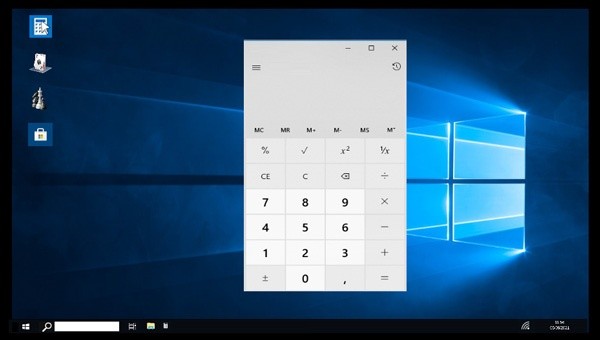
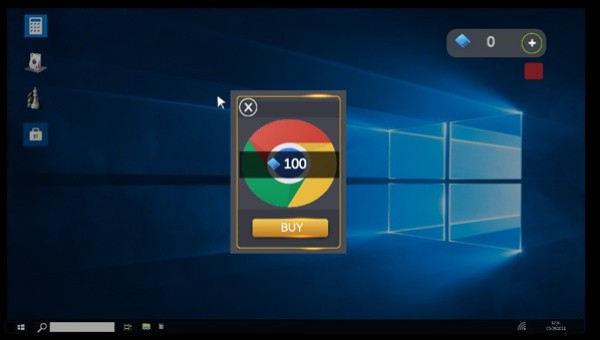


Wins 10 Simulator中文版下载是款不错的手机软件,在这里用户可以点击开始在手机上运行电脑系统,丰富的软件功能带来了多种选择,快来根据自己的需求来进行设置体验,免费的软件实时更新可以解决各种问题,只需要一款app就可以解决各种问题,感兴趣的小伙伴快来加入我们吧,千万不要错过!
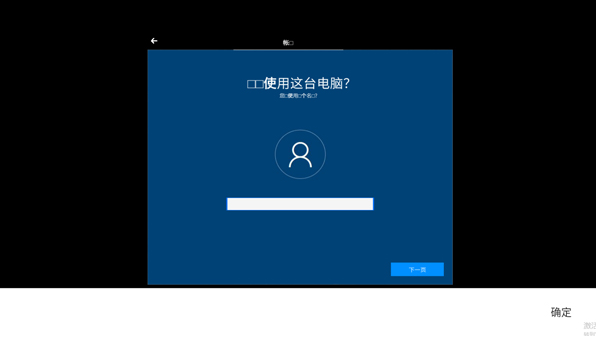
在 Wins 10 Simulator手机版 中连接鼠标键盘,可通过 有线(OTG) 或 蓝牙 两种方式实现,具体操作如下:
一、有线连接(OTG)
适用场景:手机支持 OTG 功能,且拥有 OTG 转换器或 USB Hub。
操作步骤:
准备设备:确保鼠标/键盘为有线设备,或通过蓝牙接收器转换为有线连接。
连接 OTG 转换器:将转换器插入手机充电/数据接口。
接入鼠标键盘:将鼠标和键盘的 USB 线分别插入转换器的 USB 接口。
等待识别:手机通常会自动识别设备,鼠标指针会出现在模拟器屏幕上,键盘可直接输入。
测试功能:
移动鼠标指针,点击模拟器中的图标或按钮。
使用键盘输入文字,测试快捷键(如 Ctrl+C 复制)。
注意事项:
若手机未自动识别设备,尝试重启模拟器或重新插拔 OTG 转换器。
部分手机需在设置中开启 OTG 功能(如小米手机需在 设置 > 更多连接 > OTG 中开启)。
二、蓝牙连接
适用场景:手机和鼠标/键盘均支持蓝牙功能。
操作步骤:
开启蓝牙:在手机设置中打开蓝牙功能。
配对鼠标:
长按鼠标上的蓝牙配对键,直到指示灯闪烁。
在手机蓝牙设备列表中找到鼠标名称,点击配对。
配对键盘:
长按键盘上的蓝牙配对键,直到指示灯闪烁。
在手机蓝牙设备列表中找到键盘名称,点击配对。
连接成功:配对完成后,鼠标指针会出现在模拟器屏幕上,键盘可直接输入。
测试功能:
移动鼠标指针,点击模拟器中的图标或按钮。
使用键盘输入文字,测试快捷键(如 Alt+Tab 切换窗口)。
注意事项:
确保鼠标/键盘电量充足,避免连接中断。
若配对失败,尝试重启手机蓝牙或重置鼠标/键盘的蓝牙设置。
三、模拟器内操作优化
调整鼠标设置:
通过模拟器内的 Lordhonor 设置应用,可调整鼠标大小、速度等参数,优化操作体验。
使用虚拟键盘(备用方案):
若未连接物理键盘,可在模拟器任务栏空白处右键点击,选择 任务栏设置。
启用 触摸键盘按钮,点击任务栏右下角的键盘图标,弹出虚拟键盘进行输入。
Wins 10 Simulator中文版下载随时都能进行手机办公。在外出时临时处理文档或查看邮件,提升工作效率。采用优化的算法和技术,资源占用少且运行流畅,不会占用过多的手机内存和处理器资源,多任务处理时也不易卡顿。
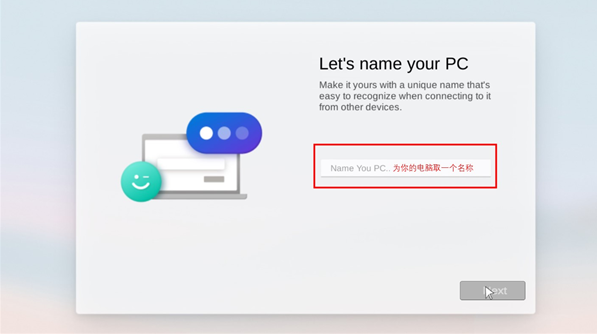
1、全新的模拟器,应用包比较的小,不影响程序的运行,操作起来极其的流畅;
2、模拟电脑,让你办公娱乐两不误,一台手机,轻松畅快解决各种生活的问题;
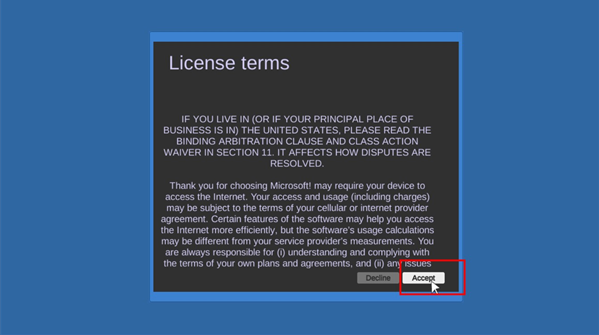
3、需要的各种安装包都能快速的找到,详细的流程指导,让你收获更多的快乐;
1、从界面上无比高度拟真的还原了电脑的高清界面,还能不受约束个性的去打造屏幕壁纸;
2、超多多彩的画质感,手游上就能随意地进行玩法,厉害的功能都将等待着你来挖掘;
3、十分容易的变更,一键安装,没有后顾之忧,打造属于自己的独特个性。
| 应用名称 | 功能优势 | 推荐星级 |
| Windows 11 Simulator | 模拟Win11界面操作流畅 | ★★★★★ |
| Win10 Simulator Pro | 专业版模拟更真实体验 | ★★★★☆ |
| Windows Simulator 2024 | 全新版本功能全面升级 | ★★★★★ |
| Win Simulator Lite | 轻量版启动快速省内存 | ★★★★☆ |
| Windows OS Simulator | 完整模拟系统核心功能 | ★★★★★ |
| Win10 Launcher Sim | 桌面启动器模拟简洁高效 | ★★★★☆ |
| Windows XP Simulator | 经典XP界面怀旧风格 | ★★★★☆ |
| Win Simulator Ultra | 极致模拟性能稳定流畅 | ★★★★★ |
官方网址:暂无
应用厂商:
包名:com.LordHonor.Windows10Simulator
名称:Wins 10 Simulator
版本:2.3.5
MD5值:8c610d4a808cc42e30c7a92a26481c66










 Windows 11
 bebird智能可视采耳软件下载
 小熊录屏下载安装免费
 小精灵美化软件下载最新版
 星星说app
 medibangpaint app
 秒杀悬浮秒表app
 yoyo日常下载安装2026
 GravaStar Sirius蓝牙耳机软件
 nebulabuds免费下载2026
 SeedAI全能助手安卓版
 GoodLock app
 AI写作猿官方正版
 CuToolbox调度工具箱app下载
 闪电浏览器下载安装2026



 手机软件 / 57.2M / 2026-07-21
 手机软件 / 87.0M / 2026-08-14



 手机软件 / 37.2M / 2026-07-20
 微脉圈app下载安装通讯社交
 深圳航空app下载安装旅游出行
 联通智家app官方正版生活服务
 联通智家2026最新版下载生活服务
 粉笔app手机客户端考试学习
 starfans安卓版 官方下载网上购物
 测测网速app手机美化
 闪剪APP摄影拍照
 小红书千帆app下载办公商务
 订阅号助手app官方正版办公商务
 腾讯手机管家最新官方版手机软件
 夸克app官方正版下载新闻阅读
 英语学习app合集
 阅读软件
阅读软件 手机漫画软件合集
 免费看漫画的软件