

版本:11.0.0 专业思维导图工具
分类:应用软件
时间:2026-10-13 16:44
大小:197.2M
等级:
环境:WinAll
授权:免费软件
语言:中文
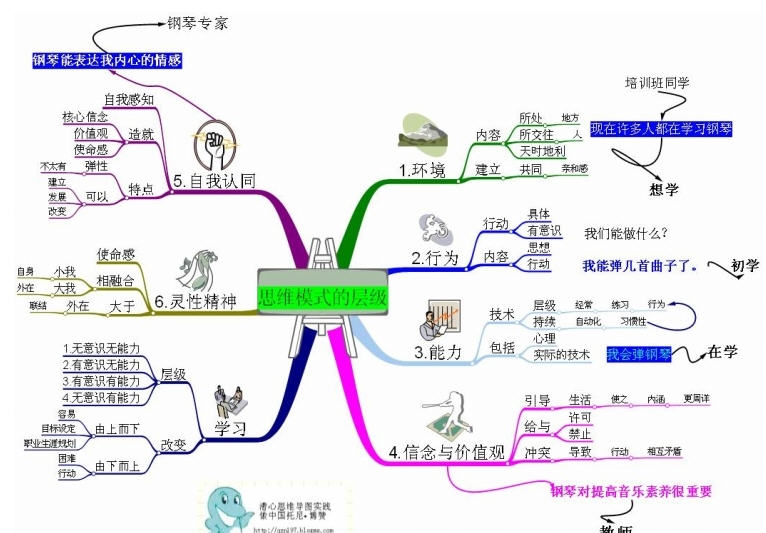
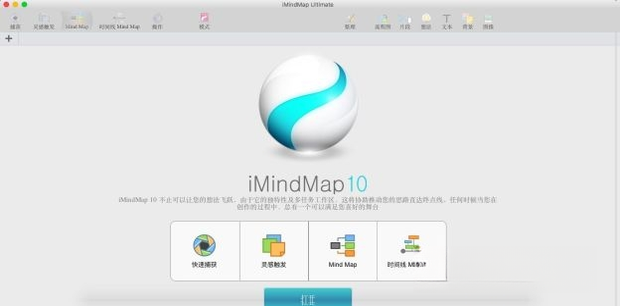
iMindMap 是一款源自英国的思维导图软件,由思维导图创始人托尼博赞(Tony Buzan)官方授权开发,被誉为“思维导图领域的标准制定者”。它不仅仅是一个简单的绘图工具,更是一套完整的思维可视化解决方案,旨在帮助用户将脑海中的灵感、计划与复杂信息,通过色彩丰富的分支、图像和线条,转化为结构清晰、逻辑分明的可视化图谱。无论您是进行头脑风暴、项目规划、会议记录,还是准备演讲、整理学习笔记,iMindMap 都能以其独特的自由形态与动态演示功能,激发您的创造力,让思考过程变得生动而高效。软件界面友好,操作直观,适合从学生到职场精英的各类用户使用,是提升个人与团队生产力的理想选择。
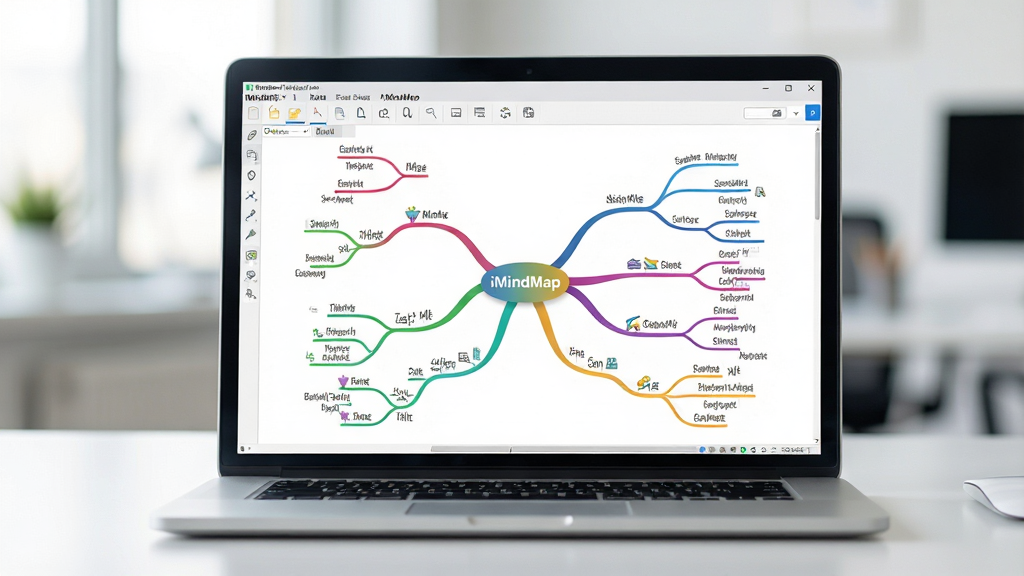
iMindMap 最引人注目的特色在于其动态的思维导图呈现方式。不同于传统静态的线条连接,iMindMap 的分支线条拥有独特的“有机曲线”风格,模拟手绘的自然流动感。在演示模式下,分支会以动画形式逐条展开,视觉冲击力强,能够有效引导听众的视线,聚焦于当前讲解的重点。这种动态展示不仅让汇报过程更具吸引力,也极大地增强了信息的传递效率,特别适合用于课堂讲授、项目路演或团队内部分享,让您的想法“活”起来。
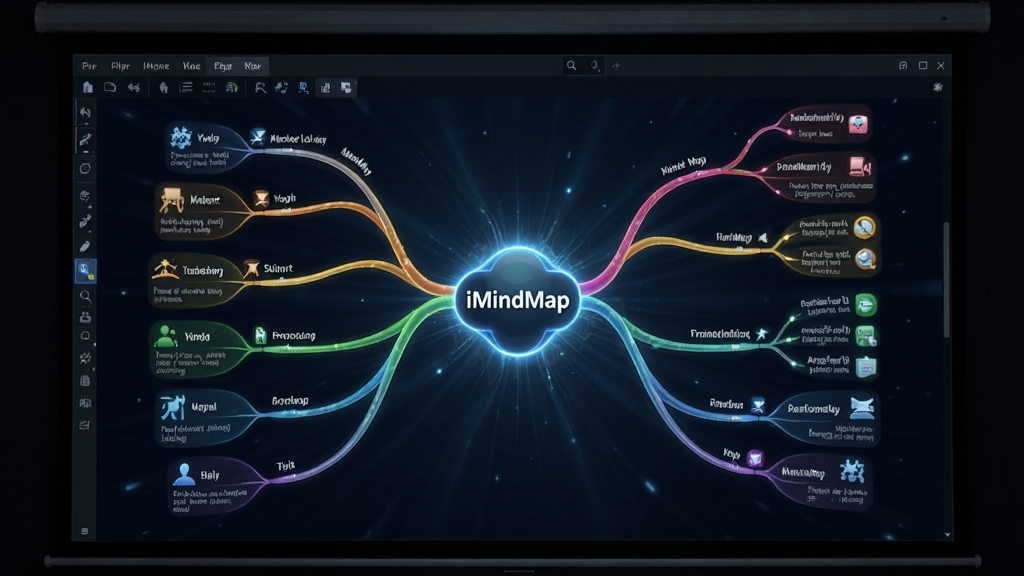
为了满足不同场景下的思维整理需求,iMindMap 提供了多种视图模式,其中最具特色的是 3D 视角。在 3D 模式下,您的思维导图会变成一个立体空间中的星球模型,各个分支如同行星轨道般环绕分布,您可以自由旋转视角,从任意角度审视知识结构。这种新颖的布局方式打破了平面的限制,为大脑提供了全新的空间记忆线索,有助于激发联想,发现不同节点之间的潜在联系。同时,软件内置了丰富的主题样式和布局模板,从简洁商务到活泼创意,一键应用即可快速美化您的导图。
iMindMap 内置了专业的演示工具,允许您将思维导图直接转换为动态的幻灯片进行播放。在演示过程中,您可以逐步聚焦到每个分支,实现“一张图讲完一场汇报”的流畅体验。此外,软件支持将导图导出为高清图片、PDF、Word 文档、PPT 演示文稿等多种主流格式,方便您在不同平台进行二次编辑或分享。无论是打印成纸质资料,还是嵌入到其他办公文档中,iMindMap 都能确保输出内容的清晰度与美观度,让您的成果展示无处不在。
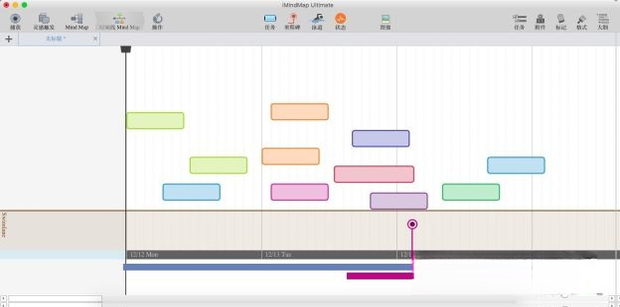
iMindMap 不仅是一个思考工具,更是一个轻量级的项目管理助手。您可以在导图的分支上直接添加任务优先级、进度百分比、起止日期等属性,将想法直接转化为可执行的计划。软件还提供了“时间线”视图,能够将带有时间信息的任务自动排列在一条横向的时间轴上,生成清晰的项目里程碑图表。这种将思维导图与任务管理紧密结合的方式,使得从“灵光一现”到“落地执行”的整个流程变得前所未有的顺畅,特别适合项目管理者与自由职业者使用。
| 功能模块 | 具体操作说明 | 核心优势 |
|---|---|---|
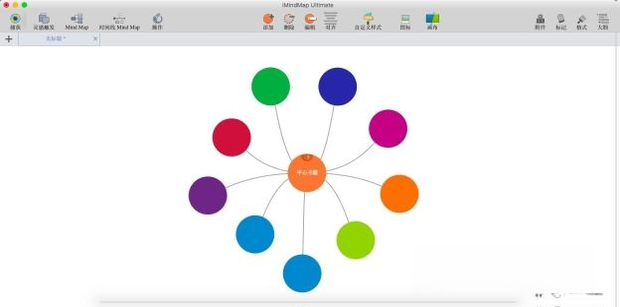
| 中心主题创建 | 双击画布中央的“中央主题”文本框,直接输入核心议题。选中主题后,可通过快捷键“Tab”或点击工具栏的“插入”按钮,快速添加主要分支。 | 操作零门槛,符合大脑发散思维习惯,支持图片拖拽插入,无需额外复制粘贴。 |
| 分支样式调整 | 选中任意分支后,右侧属性面板可调整线条的“形状”(有机曲线/直线)、“颜色”、“宽度”以及“末端箭头”样式。通过“格式刷”功能可快速复制样式到其他分支。 | 高度自定义视觉元素,善用“主题”预设库,一键统一全图风格,提升专业度。 |
| 图标与标注 | 在“插入”菜单中,可添加优先级旗帜、进度百分比、笑脸等图标。选中分支后,通过“标注”按钮可为该分支添加独立的文字说明框,不影响原分支结构。 | 丰富的视觉符号库,避免在分支上写过长文字,善用标注功能保持导图简洁。 |
| 演示模式启动 | 点击界面右下角的“演示”图标,或按快捷键“F5”进入演示模式。在演示界面中,点击任意分支,画面会平滑聚焦并展开该分支的下级内容。 | 动态展示逻辑清晰,点击鼠标右键可调出画笔工具,在演示中实时圈画重点。 |
| 文件导出格式 | 通过“文件”菜单下的“导出”选项,支持导出为 PNG、JPG、PDF、Word、PPT、文本文件等。在导出图片时,可选择“按当前窗口”或“整个导图”范围。 | 兼容主流办公格式,导出PPT时,每个一级分支会自动生成独立的幻灯片。 |
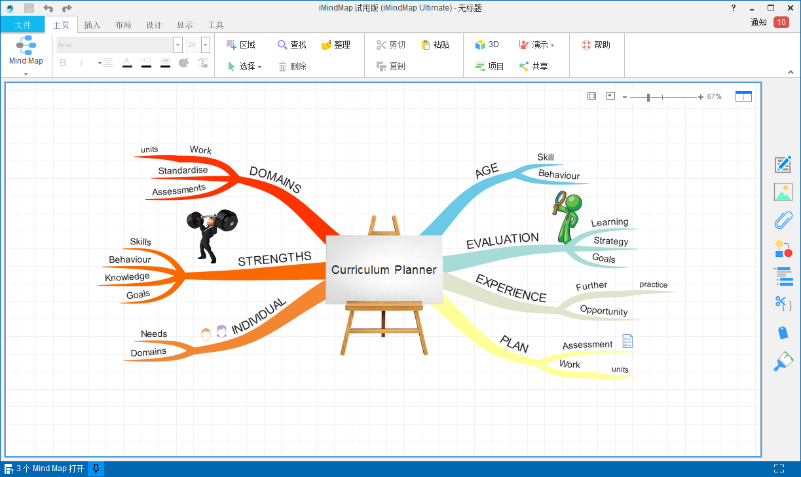
对于初次接触 iMindMap 的用户,掌握一些核心技巧能让您的使用过程更加顺畅。首先,在电脑端安装时,请务必关闭杀毒软件与防火墙,以防误拦截激活文件导致安装失败。
安装路径建议选择默认的 C 盘目录,可避免因系统权限问题导致的写入错误。软件启动后,在主界面选择“新建空白导图”即可开始创作。
在编辑过程中,切记要经常使用“Ctrl+S”保存您的作品,防止意外断电或程序闪退造成损失。如果您在操作中遇到卡顿,可以尝试关闭其他占用内存较大的程序,或者调整软件的“视图”效果为“性能模式”。
若出现无法打开软件或提示缺少 DLL 文件的情况,这通常是由于运行库缺失,您可以在本站搜索“微软运行库合集”进行安装。
对于移动端(手机/平板)用户,iMindMap 提供了触屏优化的操作界面。在安卓设备上,您需要授予软件“存储空间”的读写权限,以便能够正常保存和导出导图文件。
建议在平板电脑上配合手写笔使用,手写输入体验更佳。如果在手机端打开文件时出现乱码或排版错乱,请检查文件编码是否为 UTF-8 格式。
当遇到导图内容过多导致软件响应变慢时,可以折叠暂时不需要的分支,或者使用“大纲”视图进行快速编辑,这样能有效提升运行流畅度。
如果软件在启动时出现黑屏或白屏,请先更新您的显卡驱动程序,并确保系统已安装最新的 DirectX 组件。
最后,若您在使用过程中遇到任何未知错误,可以尝试以管理员身份运行软件,或卸载后重启电脑并重新安装。请勿随意删除软件安装目录下的未知文件,以免造成功能缺失。
| 软件名称 | 核心优势 | 用户评分 |
|---|---|---|
| 脑图 | 极简界面,上手极快 | ★★★★☆ |
| XMind | 经典老牌,功能全面均衡 | ★★★★★ |
| MindMaster | 协同办公,云同步稳定 | ★★★★☆ |
| 海尔认知 | 智能算法,自动整理结构 | ★★★★☆ |
| 程序员同步 | 代码思维,逻辑严谨 | ★★★☆☆ |
| ProcessOn | 在线协作,免安装使用 | ★★★★☆ |
| MindLine | 轻量快速,适合随手记录 | ★★★☆☆ |
是的,iMindMap 官方提供了安卓与 iOS 移动端应用。您可以通过官方云服务(iMindMap Cloud)或第三方网盘工具,将电脑端创建的 .imx 格式文件传输至手机中打开编辑。反之亦然,在手机上修改的内容也能同步回电脑端,实现无缝衔接的移动办公体验。需要注意的是,移动端的功能相较于电脑端会有所精简,例如 3D 视图模式仅在电脑端支持,但核心的编辑与浏览功能在手机上均可正常使用。
在电脑端打开您的导图文件,点击左上角“文件”菜单,选择“导出”,在子菜单中选择“导出为图片”。在弹出的对话框中,您可以选择导出范围(当前视图或整个导图),并调整图片的“缩放比例”或“分辨率”。为了获得更清晰的图片效果,建议将缩放比例设置为 150% 或更高,格式选择 PNG,这样导出的图片在放大后依然能保持文字边缘的锐利,方便用于打印或高精度展示。
iMindMap 提供免费试用版本,但试用版会有功能限制,例如节点数量限制、无法导出高清图片以及去除水印等。若您需要无限制地使用全部功能,则需要购买商业授权。不过,对于个人学习和基础使用,免费版通常已经足够应对简单的头脑风暴和笔记整理需求。您可以先下载试用版体验其核心功能,再根据实际需求决定是否升级,这样既经济又稳妥。





 思维导图Xmind2026电脑版直装版应用软件
 思维导图Xmind2024电脑版应用软件
 思维导图应用软件
 思维导图笔记软件办公商务
 思维导图Mind简作app办公商务
 思维导图大师app办公商务
 思维导图MindMaster官方版(万兴脑图)办公商务
 思维导图工具app办公商务
 思维导图软件手机软件
 简约思维app办公商务
 光速pdf阅读器电脑版应用软件
 飞火动态壁纸桌面版应用软件
 千问桌面版应用软件
 通义灵码pc端应用软件
 cursor电脑版应用软件
 黑鲨装备箱电脑版应用软件
 亦心ai闪绘电脑版应用软件
 kimi桌面版应用软件
 吾道幻灯片
吾道幻灯片 猎豹轻桌面
猎豹轻桌面 心柠健康助手
 冰凌输入法
冰凌输入法 永恒族谱
永恒族谱 讯飞语记
讯飞语记 幂果桌面数字时钟
 易我电脑迁移
 极速FLV合并器(FlvComb)
 首助编辑高手
 PassMark KeyboardTest键盘测试工具
 Fresh Diagnose