

版本:v23.0 专业图标管理工具
分类:图像软件
时间:2026-10-12 09:02
大小:13.4M
等级:
环境:WinAll
授权:免费软件
语言:中文
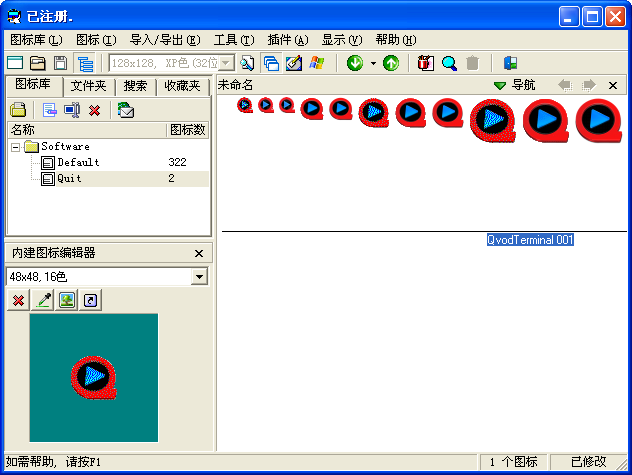
超级图标是一款集图标搜索、批量更换、格式转换与个性化定制于一体的专业图标管理软件。它内置了超过百万个高清图标资源,覆盖系统图标、应用图标、文件夹图标、网页图标等常见类型,支持一键替换Windows系统桌面图标、文件夹图标以及文件类型图标,让您的电脑界面焕然一新。软件操作界面简洁直观,无需任何设计基础,即可轻松打造专属的个性化桌面。无论是追求美观的普通用户,还是需要批量处理图标素材的设计师,超级图标都能提供高效便捷的解决方案,真正实现“图标随心换,桌面由你定”。
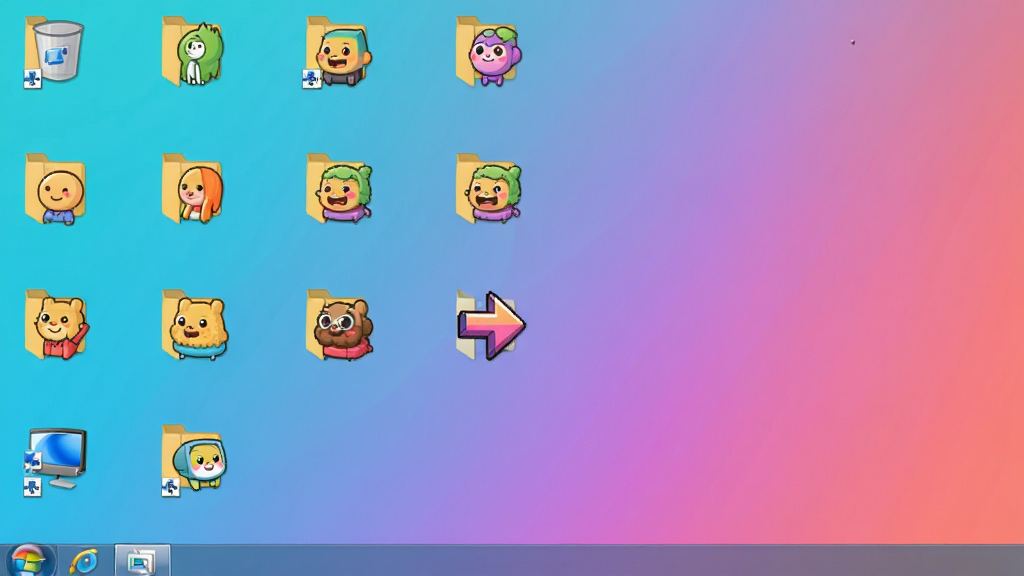
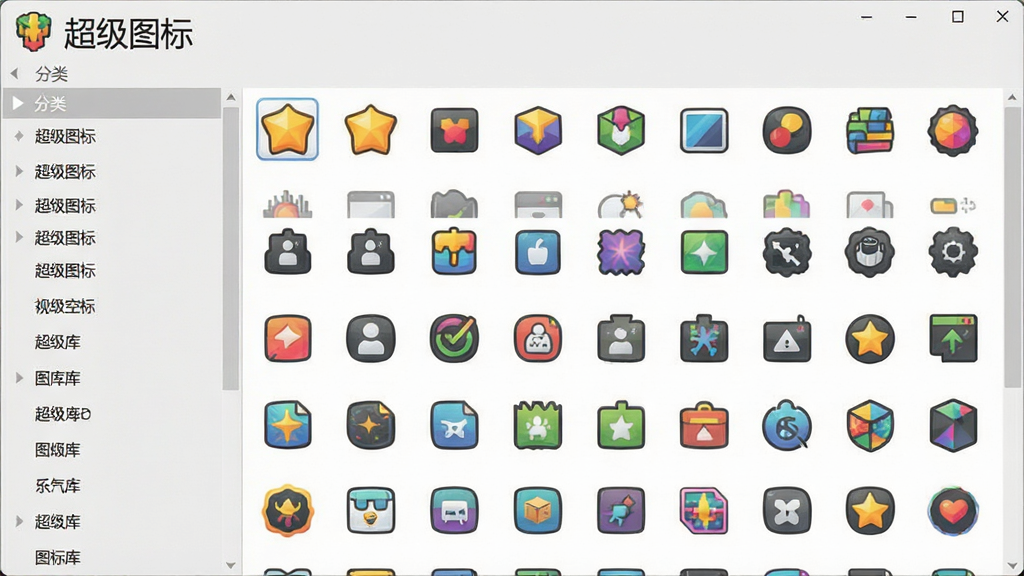
超级图标内置超过100万枚精美图标,涵盖扁平化、拟物化、3D立体、卡通手绘等多种设计风格。图标库每日更新,紧跟设计潮流,无论是热门的赛博朋克风、简约线条风,还是经典的玻璃拟态风,都能在这里找到。所有图标均经过严格筛选,支持高清矢量缩放,确保在不同分辨率屏幕下都能保持清晰锐利。
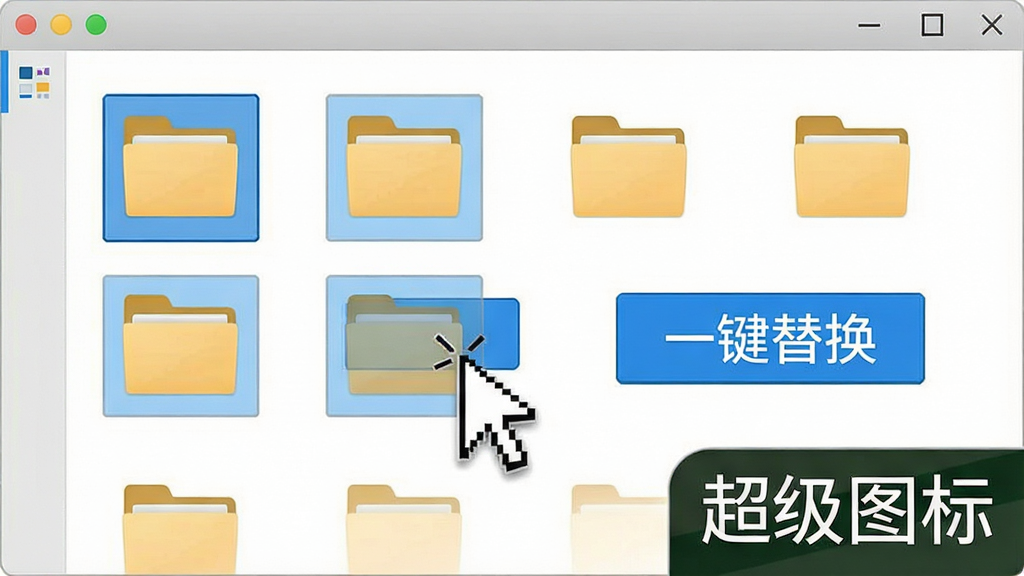
告别逐个右键更换图标的繁琐操作,超级图标支持批量选择与批量替换功能。您可以一次性选中多个文件夹或快捷方式,统一应用同一套图标主题,或者按规则随机分配图标。软件还提供了图标备份与还原机制,更换过程中自动创建系统还原点,任何不满意的情况都能一键恢复原状,安全无忧。
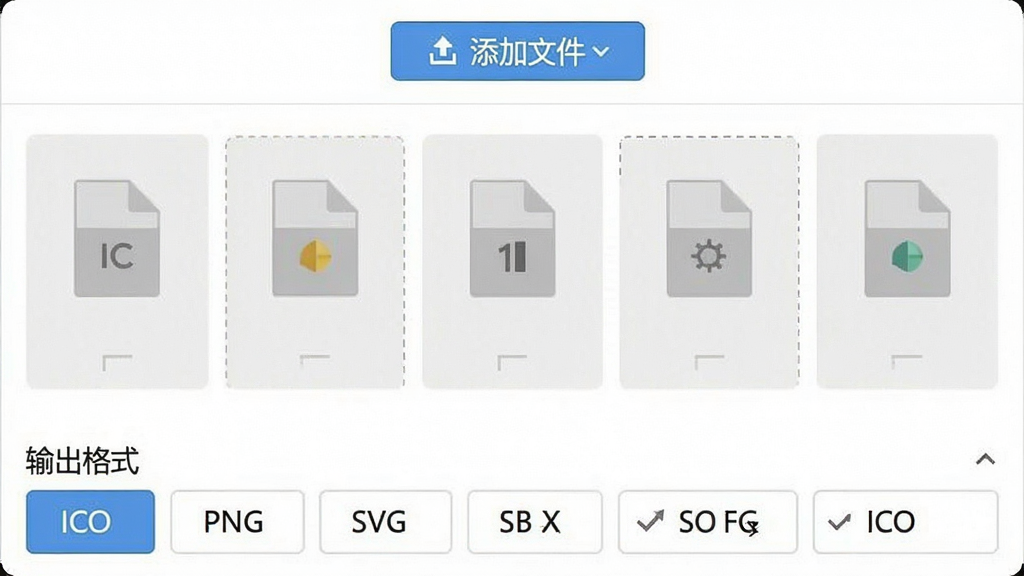
支持ICO、PNG、JPG、BMP、GIF、SVG等主流图片格式与图标格式之间的互相转换。您可以将任意喜欢的图片(如照片、表情包、Logo)转换为Windows系统可识别的.ico图标文件,或者将提取的图标导出为高清PNG图片用于网页设计、视频制作等多个场景。转换过程在本地完成,不限制文件数量,免费用户也可享受高质量输出。
| 功能模块 | 具体操作 | 适用场景 |
|---|---|---|
| 桌面图标更换 | 右键点击桌面图标 → 选择“更改图标” → 在超级图标库中挑选并应用 | 个性化桌面、统一图标风格 |
| 文件夹图标定制 | 右键文件夹 → “属性” → “自定义” → “更改图标” → 选择超级图标中的样式 | 重要资料分类、工作目录区分 |
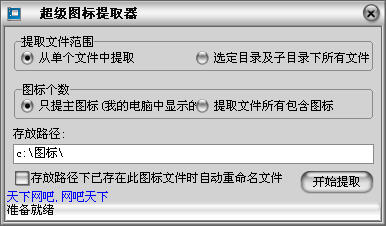
| 批量提取图标 | 拖拽exe、dll文件到软件窗口 → 自动列出内含图标 → 一键导出为图片 | 设计师素材收集、软件二次开发 |
| 图标搜索 | 在搜索框输入关键词(如“音乐”、“游戏”) → 快速筛选出相关图标 | 快速找到所需图标,提高效率 |

高危避坑:
1. 更换系统关键图标(如“此电脑”、“回收站”)前,务必先点击“备份图标”按钮,创建系统还原点。
2. 请勿同时使用多款图标管理软件,以免发生图标缓存冲突,导致桌面图标显示异常。
3. 从非官方渠道下载的图标包可能携带病毒,请务必在软件内下载或使用杀毒软件扫描后再使用。
优化技巧:
4. 移动端用户(Windows平板)建议开启“触控模式”,增大图标间距,方便手指点选。
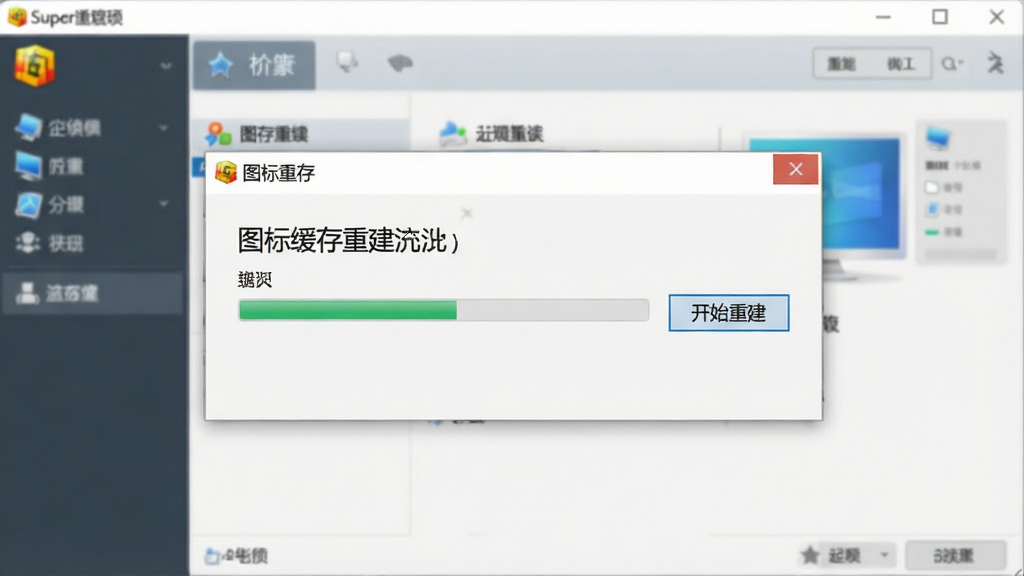
5. 使用“图标缓存重建”功能,可解决图标变白、模糊等显示问题,建议每月执行一次。
6. 批量更换图标时,可先创建“方案”,保存当前图标设置,方便随时切换不同主题。
基础温馨提示:
7. 软件支持Win7、Win10、Win11系统,32位和64位均有对应版本。
8. 首次使用需联网加载图标库,后续可离线使用已缓存图标。
9. 若安装后无法打开,请安装最新版Visual C++ 运行库和.NET Framework 4.8。
10. 更换文件夹图标后,可能无法立即显示,按F5刷新桌面即可。
11. 若遇到闪退,请检查是否有安全软件拦截,建议添加信任白名单。
12. 导出高清PNG图标时,建议选择256x256或512x512尺寸,避免失真。
| 软件名称 | 功能优势 | 用户评分 |
|---|---|---|
| 图标工厂 | 轻量级图标提取工具 | ★★★★☆ |
| 图标助手 | 支持图标批量下载 | ★★★★☆ |
| IconPackager | 一键切换整套图标包 | ★★★★★ |
| 图标换换 | 简单的图标格式转换 | ★★★☆☆ |
| Stardock IconPackager | 专业级图标主题管理 | ★★★★★ |
| 图标客户端 | 在线图标资源丰富 | ★★★★☆ |
| 图标精灵 | 动态图标支持 | ★★★★☆ |
| 图标管家 | 集成图标搜索与管理 | ★★★★☆ |
超级图标如何更换单个文件夹图标?
非常简单:右键点击目标文件夹,选择“属性”,在“自定义”选项卡中点击“更改图标”,然后从超级图标库中挑选喜欢的图标即可。如果找不到合适的,可以点击“浏览”按钮,直接使用软件下载的.ico文件。
超级图标在鸿蒙系统上能使用吗?
目前超级图标主要针对Windows系统开发,鸿蒙系统暂不支持。但鸿蒙系统自带的“主题商店”中也有图标更换功能,您可以使用手机版超级图标App(如有)进行类似操作,或者使用鸿蒙的“一镜到底”主题。建议关注软件官方动态,后续可能会推出鸿蒙版本。
超级图标App免费版和付费版有什么区别?
免费版可以正常使用图标搜索、批量替换、格式转换等核心功能,但会有少量广告,且部分高级图标包需要单独购买。付费版(会员版)则解锁全部图标资源,去除广告,并支持云端同步图标方案。对于大多数用户,免费版已经足够日常使用。





 Noteicon应用软件
 主题壁纸MJ图标更换器软件手机美化
 换图标极速版历史版手机美化
 图标秒换ICON软件手机美化
 图标更换app手机美化
 牛牛小组件软件手机美化
 一键换图标app手机美化
 超级对战豪华版手机版动作格斗
 超级海洋大亨小游戏休闲益智
 超级木旋3D最新版休闲益智
 移花接木
移花接木 网络标准头像采集工具
 淘淘切图之星
 淘淘图片批处理之星
 海汇数学图案自动设计器
 汉王PDF Converter
 枫叶MOD格式转换器
 枫叶RMVB视频格式转换器
 朵朵多媒体相册
 最佳拍档之3ds Max篇
 易杰psp视频转换器
 新星iPad视频格式转换器