

版本:2026 最新版 视频会议软件
分类:行业软件
时间:2026-10-12 08:22
大小:11.3M
等级:
环境:WinAll
授权:免费软件
语言:中文
视高协同视频会议是一款专为企业级用户打造的高清音视频协作平台,致力于打破地域限制,让远程沟通如同面对面般高效自然。软件集成了稳定的音视频传输、灵活的会议管理、便捷的屏幕共享与文档协作等核心功能,适用于远程办公、在线培训、商务洽谈、医疗会诊等多种场景。其界面简洁直观,操作逻辑清晰,即便是初次使用的用户也能快速上手。无论是大型全员会议还是小组讨论,视高协同视频会议都能提供流畅、安全的通信保障,是助力企业数字化转型、提升团队协同效率的得力助手。

视高协同视频会议采用先进的音视频编解码技术,支持1080P全高清画质输出,配合智能降噪与回声消除算法,即使在网络波动环境下也能保持画面清晰、声音连贯。系统支持多种布局模式自由切换,无论是演讲者视图还是画廊视图,都能满足不同规模会议的观看需求,让每一位参会者都能获得沉浸式的沟通体验。

会议主持人可通过Web端或客户端轻松发起即时会议或预约会议,支持设置会议密码、开启等候室、指定主持人权限等安全管控措施。会议过程中,主持人可一键全员静音、锁定会议、踢出成员,还能进行录制与直播,方便后续回顾与分享。与会者可通过链接、会议号或日程邀请快速加入,无需复杂配置,真正实现一键入会。
支持屏幕共享、白板标注、文件传输等协作功能,让参会者可以实时演示PPT、文档、视频等多种格式内容。白板工具支持多人同时书写与批注,极大提升了头脑风暴与方案讨论的效率。同时,会议中可同步开启文字聊天与私聊,辅助语音沟通,确保信息传递无遗漏。

视高协同视频会议提供Windows、macOS、iOS、Android及Web全平台客户端,支持手机、平板、电脑等设备随时随地入会。会议过程中可自由切换设备,移动端与桌面端操作体验一致,重要会议不再受限于固定场所,真正实现移动办公与远程协作的灵活统一。
系统采用端到端加密传输,支持SSO单点登录与企业通讯录同步,保障会议内容安全不外泄。同时,拥有多线路智能路由与容灾备份机制,确保99.9%的会议可用性,即便在大型会议高并发场景下也能保持稳定运行,为企业关键沟通提供可靠保障。
| 操作项 | 操作步骤 | 注意事项 |
|---|---|---|
| 下载安装 | 访问官网或应用商店下载客户端,双击安装包,按提示完成安装 | 安装时建议关闭杀毒软件,避免误报;安装路径勿含中文 |
| 发起会议 | 登录账号,点击“发起会议”按钮,选择即时会议或预约会议 | 可设置会议密码与等候室,确保会议安全 |
| 加入会议 | 输入会议号或点击邀请链接,输入姓名即可入会 | 首次入会需测试麦克风与摄像头,确保设备正常 |
| 屏幕共享 | 点击工具栏“共享屏幕”,选择共享窗口或桌面 | 共享时注意隐藏敏感信息,可设置仅共享特定应用 |
| 录制会议 | 主持人点击“录制”按钮,选择本地或云端存储 | 录制需提前告知参会者,遵守相关法规 |
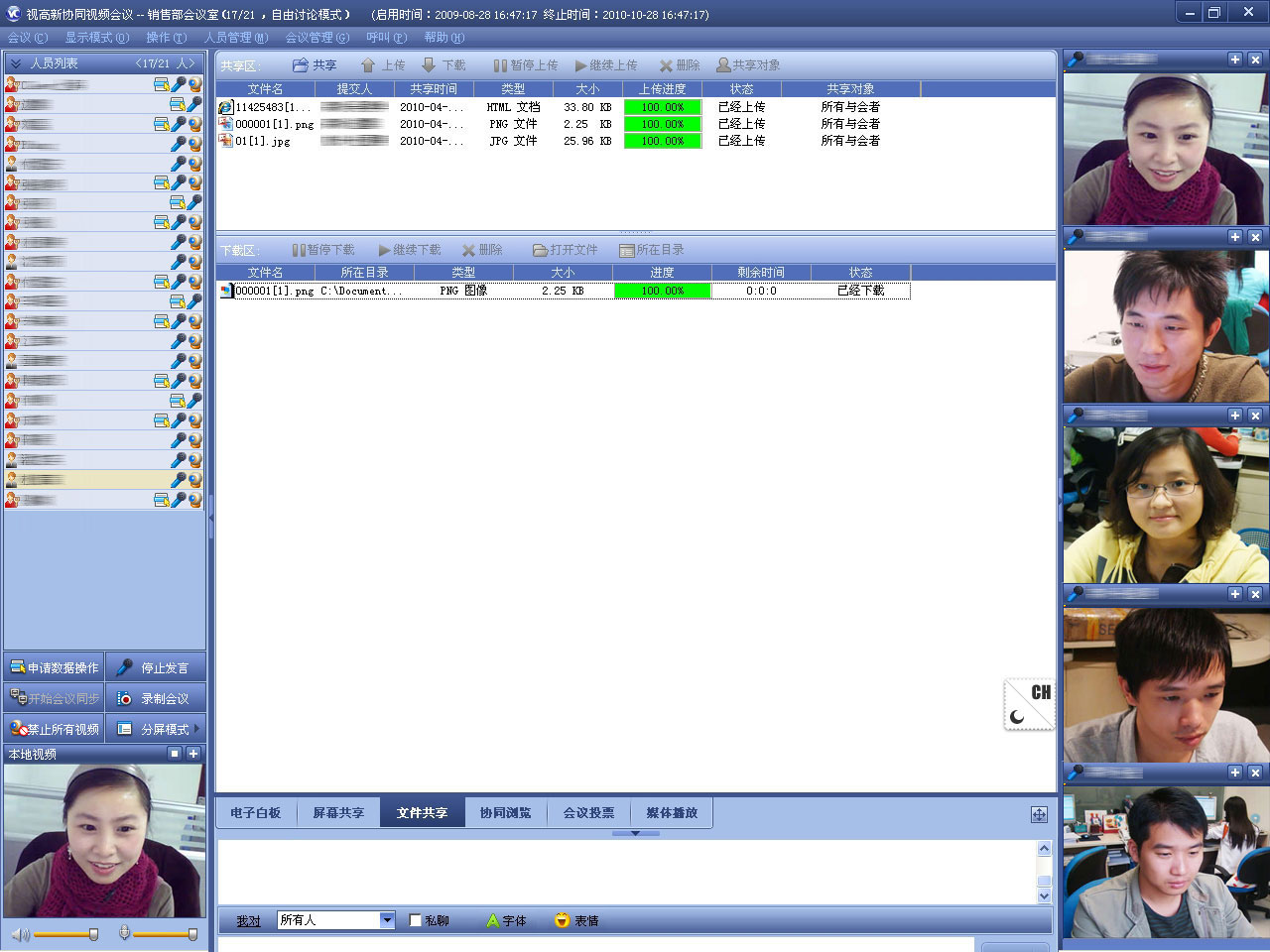
视高协同视频会议功能丰富,但初次使用者可能对部分设置感到陌生,以下提供一些实用技巧帮助您快速上手。
1. 电脑端下载安装时,建议从官网或正规应用商店获取安装包,避免第三方捆绑软件。
2. 安装过程中若遇到安全提示,请选择“允许”或“信任”,并暂时关闭杀毒软件,安装完成后可重新开启。
3. 首次启动软件,系统会提示进行麦克风、扬声器和摄像头检测,请务必允许权限,否则无法正常使用音视频功能。
4. 移动端使用时,请确保网络稳定,建议连接Wi-Fi,以避免移动数据流量消耗过大或信号不稳导致卡顿。
5. 会议中若出现回声或杂音,请佩戴耳机,或点击“静音”按钮,发言时再取消静音。
6. 屏幕共享时,勾选“共享电脑声音”选项,可同步播放视频或音频,但注意版权合规。
7. 若遇到无法加入会议的问题,请检查网络防火墙设置,或尝试使用备用线路(如切换4G/5G网络)。
8. 建议定期更新软件版本,以获得最新功能与安全补丁,旧版本可能无法兼容新协议。
9. 会议录制文件默认保存在“文档\视高协同视频会议”文件夹,可自行修改存储路径,避免C盘空间不足。
10. 若出现画面模糊或卡顿,可降低视频清晰度(如从1080P调整为720P),以优先保证流畅性。
11. 使用白板协作时,多人同时书写可能造成延迟,建议主持人控制发言顺序。
12. 遇到闪退或崩溃,可尝试清理软件缓存,或卸载后重新安装最新版本。
13. 移动端后台运行会议时,请勿关闭屏幕或切换应用,否则可能中断音视频连接。
14. 企业内网环境,需联系管理员开放UDP端口,否则可能无法建立P2P连接。
15. 会议中若需要录制,请提前告知参会者,并遵循当地隐私法规。
高危避坑:不要在未授权情况下录制会议,可能涉及法律风险;不要将会议密码泄露给无关人员,以免会议被闯入。
优化技巧:使用有线网络连接可显著提升会议稳定性;关闭非必要后台程序,释放CPU与内存资源。
温馨提示:若找不到会议录制文件,请检查软件设置中的存储路径,或搜索“视高协同视频会议”关键词。

| 软件名称 | 核心功能 | 好评度 |
| 腾讯会议 | 高清流畅,快速入会 | ★★★★★ |
| 万国星空 | 稳定安全,支持超大规模 | ★★★★☆ |
| 企业微信 | 与微信互通,办公协同 | ★★★★☆ |
| 钉钉 | 考勤审批,视频会议 | ★★★★☆ |
| Zoom | 国际通用,云会议 | ★★★★★ |
视高协同视频会议的官方网站可通过搜索引擎搜索“视高视频会议官网”或直接访问官方域名(如视高官网)。在官网可下载最新版本客户端,并获取企业解决方案、技术支持等详细信息。如果您不确定网址,也可从腾讯软件中心等正规渠道进入下载页面,避免误入钓鱼网站。
使用视高协同视频会议,首先需要下载并安装客户端。安装完成后,注册或登录企业账号。在主页点击“发起会议”即可创建会议室,将会议号或链接发送给参会者,对方通过链接或输入会议号即可加入。会议中可进行音视频通话、屏幕共享、文字聊天等操作。若需预约会议,可在“预约会议”中设定时间与参会人,系统会提前提醒。
视高协同视频会议采用金融级加密传输技术,支持会议密码、等候室、锁定会议、踢出成员等安全功能,且通过等保三级认证,保障会议内容不被窃听或泄露。企业用户还可开启SSO单点登录,与内部账号体系集成,进一步提升安全性。只要妥善保管会议链接与密码,使用过程是安全可靠的。






 51MyPC远程办公应用软件
 天翼云会议mac版应用软件
 天翼云会议应用软件
 Zoom视频会议应用软件
 瞩目应用软件
 视高全高清视频会议系统行业软件
 好视通云会议聊天软件
 网络人远程控制软件企业版应用软件
 腾讯会议应用软件
 它来啦云医端app办公商务
 色环电阻识别程序
 自由风汽车4s店管理软件
 神机妙算
神机妙算 福神酒店软件
 石子进销存系统
 生意专家
生意专家 爱打印票据打印软件
 零度酒吧管理系统完美版
 零度酒吧管理系统
 里诺会员管理软件硬盘版
 里诺会员管理软件
 灵闪公文收发管理系统